Qu’est-ce qu’un territoire dans GET ?
La création de territoires vous permet de diviser votre patrimoine en secteurs. Il peut s’agir d’un découpage en fonction de vos différentes agences, vos différents secteurs géographiques…
Une fois les territoires créés, vous pouvez les associer aux utilisateurs afin que chacun puisse accéder uniquement aux patrimoines qui les concernent.
A/ La création des territoires dans GET
2. Aller dans “Administration”
Dans la rubrique Get Data > Territoires, cliquer sur la tuile Territoires (écran « Liste des territoires »)
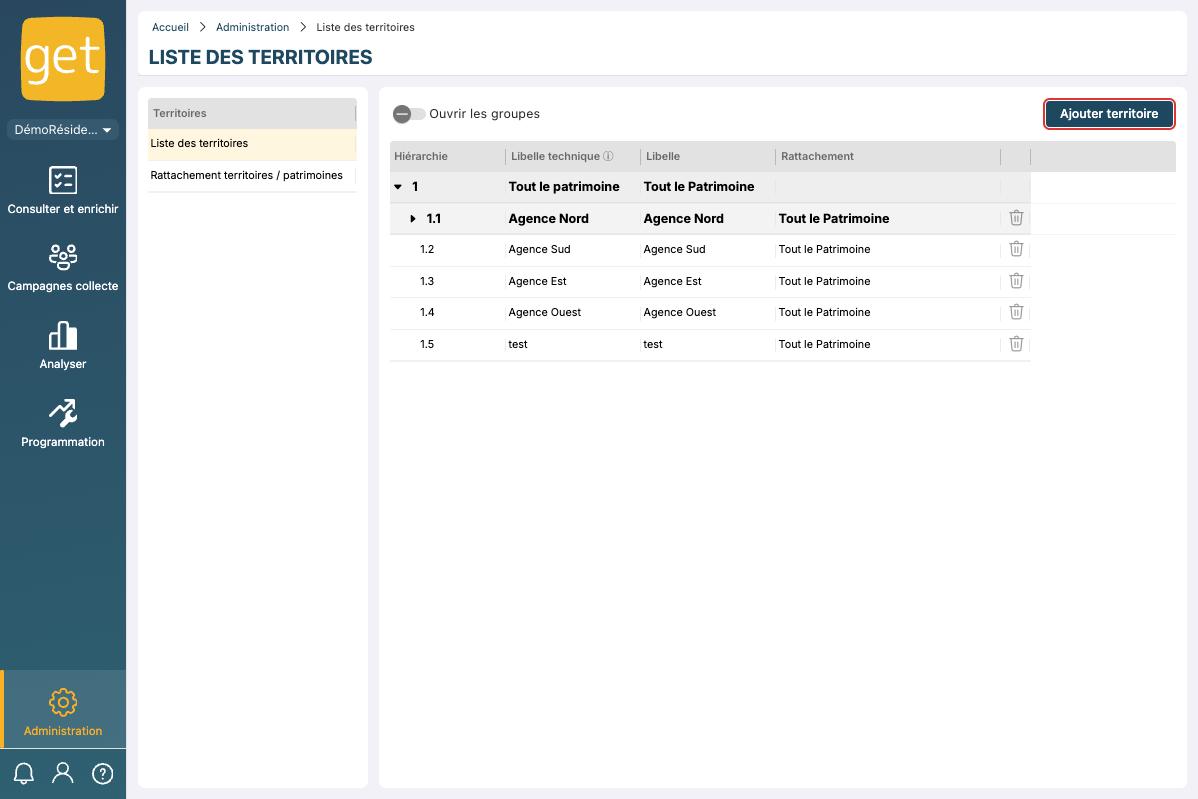
Pour ajouter un territoire, il faut simplement cliquer sur “Ajouter territoire” et remplir les champs ci-dessous :
1. “Hiérarchie” : cette colonne ne peut être modifiée. Elle indique le niveau hiérarchique de chacun de vos territoires. Pour modifier ce niveau, rendez-vous à la colonne “Rattachement”.
2. “Libellé technique”: terme exact utilisé dans votre ERP.
3. “Libellé” : terme que vous souhaitez voir apparaître sur l’application (il peut être le même que le libellé technique)
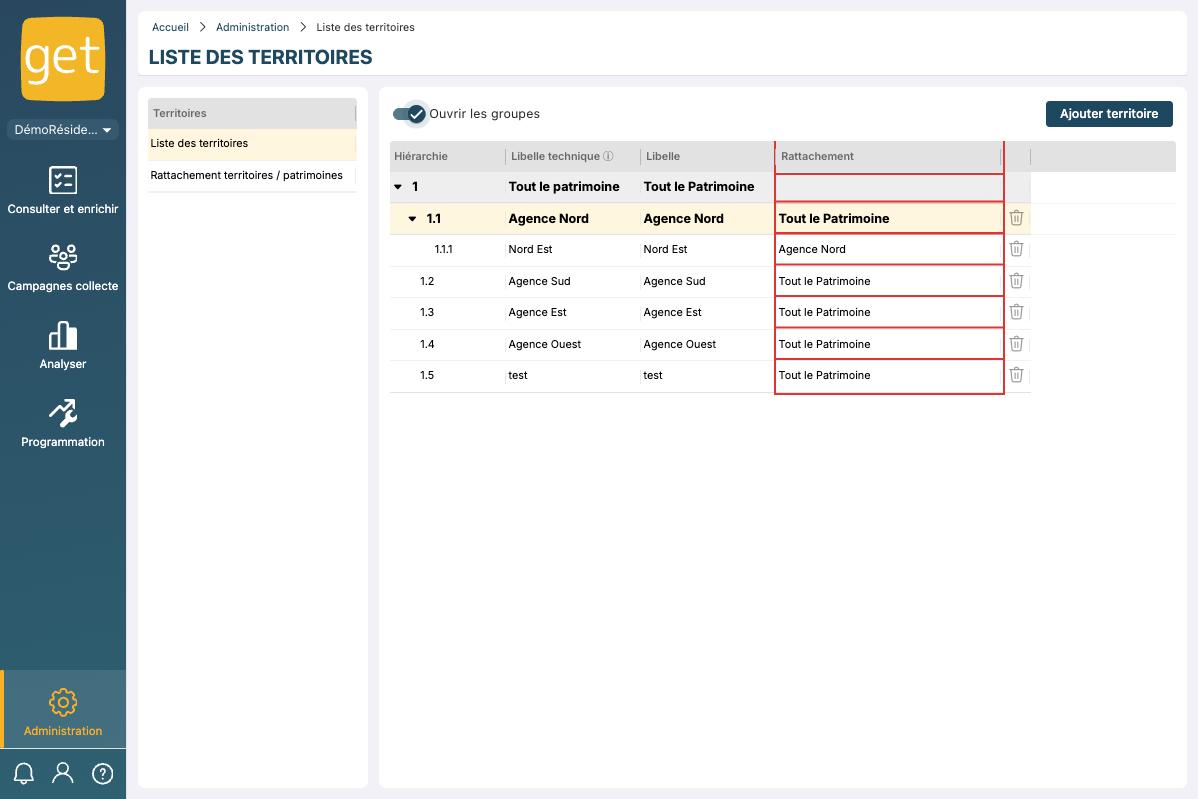
4. “Rattachement”: Il s’agit du rattachement de votre territoire au niveau hiérarchique de votre choix.
La première ligne “Tout le patrimoine” ne peut être modifiée, elle est automatiquement créée. Il s’agit du plus haut niveau de territoire contenant l’ensemble des patrimoines. Les territoires créés doivent être forcément inférieurs hiérarchiquement à ce premier niveau.
Par exemple, pour créer un niveau inférieur à la première ligne, il faut rattacher le patrimoine à la première ligne : “Tout le patrimoine”. C’est le cas pour toutes les agences dans notre exemple.
De plus, il est possible de créer autant de niveaux hiérarchiques que vous le souhaitez. Par exemple, pour créer un secteur dans l’« Agence Nord », il suffit de rattacher ce nouveau territoire à l’« Agence Nord », comme « Nord Est » dans notre exemple. Le bouton Ouvrir les groupes affiche tous les niveaux.
Une fois vos territoires créés dans GET, il y a ensuite deux techniques pour les rattacher à vos patrimoines :
- Directement via GETAvec un import en masse
B/ Rattacher des patrimoines à vos territoires via GET
1. Se connecter à GET
2. Aller dans “Administration”
Dans la rubrique Get Data > Territoires, cliquer sur la tuile Rattachement territoires / patrimoines
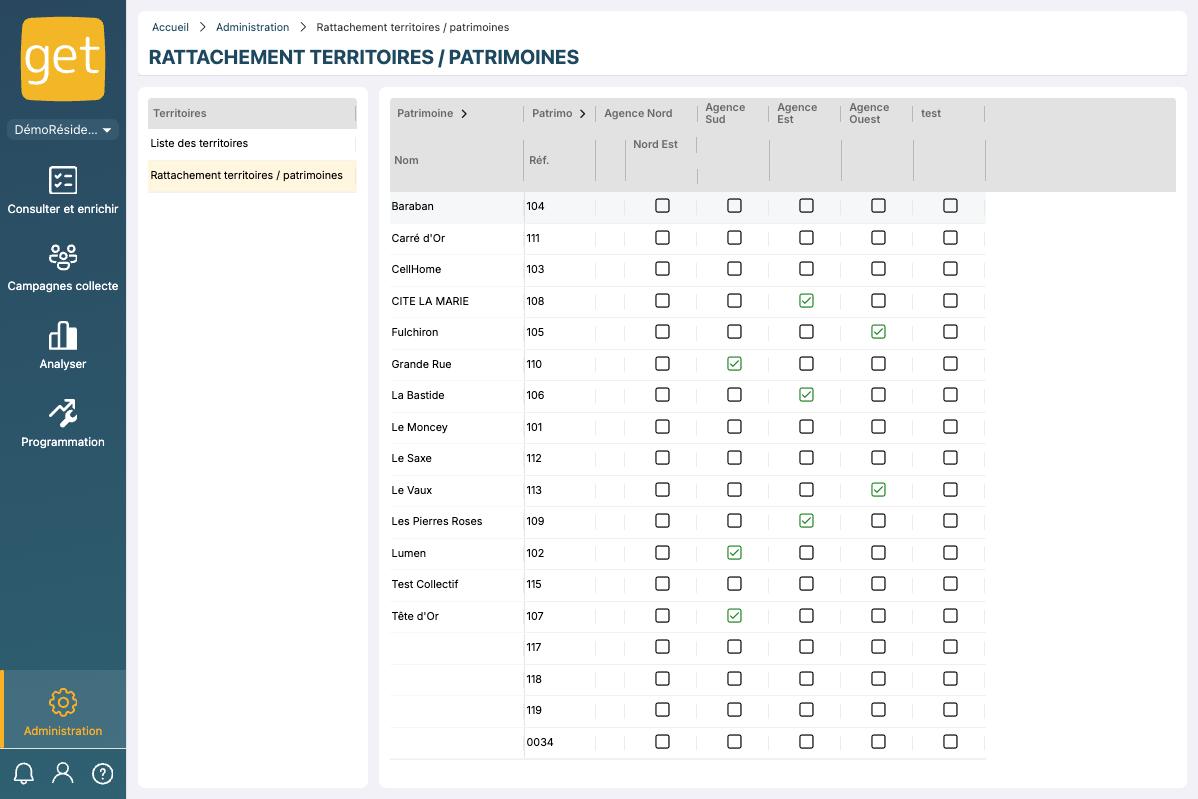
Ici, on retrouve en ligne tous nos patrimoines et en colonnes tous nos territoires.
Pour associer un patrimoine à un territoire, il faut simplement cocher la ou les territoires auxquels on souhaite rattacher nos patrimoines. Il est possible de rattacher un patrimoine à plusieurs territoires ou de ne pas le rattacher du tout.
Par exemple, « CITE LA MARIE » est rattaché à l’« Agence Est » et « Fulchiron » à l’« Agence Ouest », tandis que « Baraban » n’est rattaché à aucun territoire.
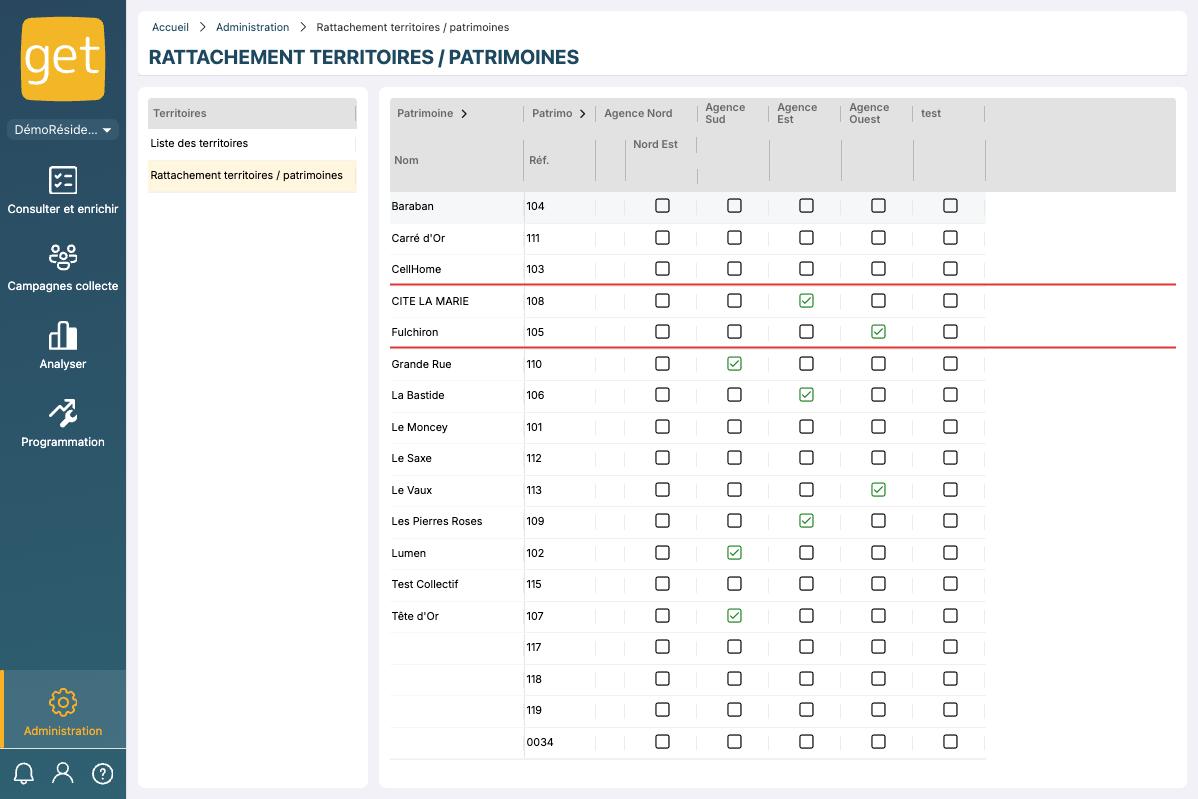
Cette technique est très utile si vous n’avez pas beaucoup de patrimoines à rattacher à vos territoires. Toutefois, si vous souhaitez le faire en masse, il faudra utiliser la technique de l’import ci-dessous.
C/ Rattacher des patrimoines à vos territoires via un import en masse
Il est possible d’associer des patrimoines à des territoires en masse via un import Excel. Pour cela :
a. Télécharger le fichier d’import “Territoires”
1. Se connecter à GET
2. Aller dans “Administration”
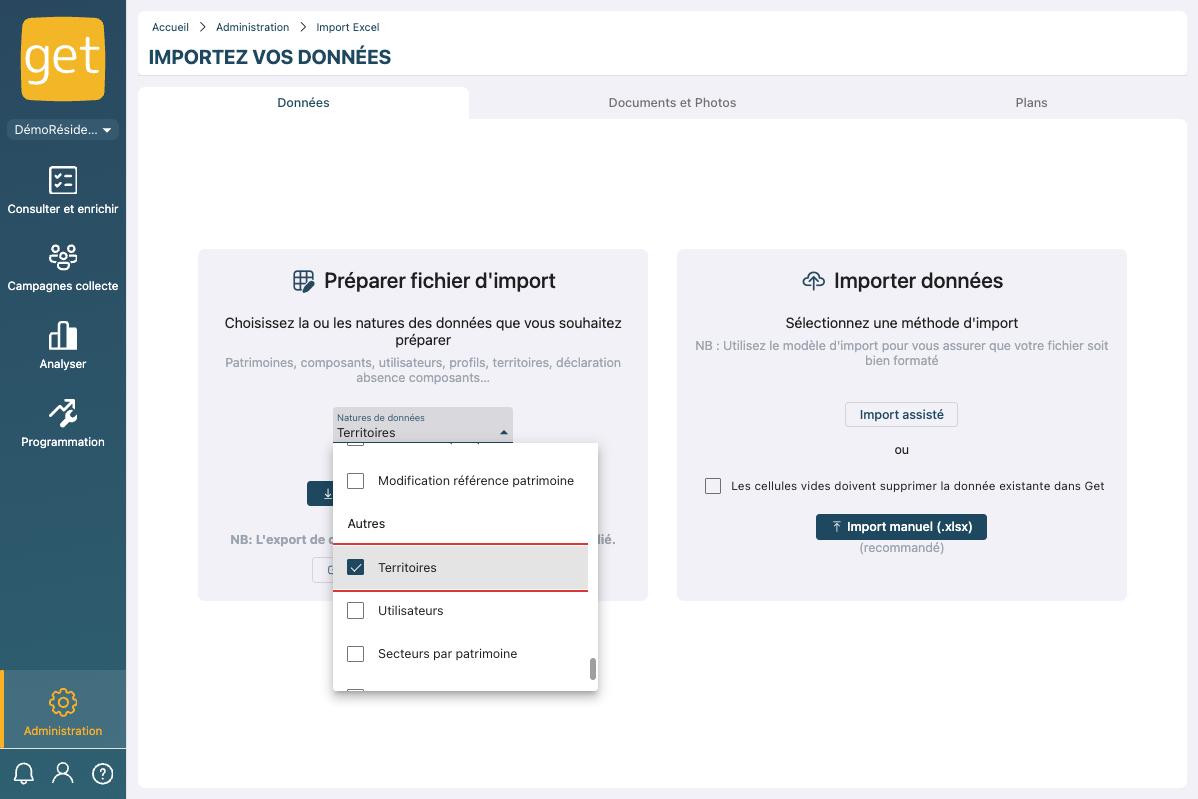
3. Aller dans “Import Excel”
4. Cliquer sur la liste “Nature de données” dans le module “Préparer le fichier d’import”
5. Dans la liste, catégorie « Autres », cocher “Territoires”
6. Cliquer sur “Obtenir modèle fichier d’import”
b. Remplir le fichier d’import Excel
Ouvrir le fichier Excel :

Voici comment remplir ce fichier :
1. “patrimoine referencePatrimoineGet” : il s’agit de remplir la référence de votre patrimoine. Si l’on prend l’exemple ci-dessous, et que l’on souhaite rattacher notre patrimoine “Baraban” à un territoire, il faut ici ajouter sa référence qui est 104.
2. “territoire libelleTechnique” : il s’agit de remplir le libellé technique entré dans GET dans les paramétrages. Par exemple, si je veux rattacher “Baraban à l’”Agence Nord”, il me suffit d’écrire : “Agence Nord”, tel qu’il est orthographié dans GET.

Cet article a-t-il été utile ?
C'est super !
Merci pour votre commentaire
Désolé ! Nous n'avons pas pu vous être utile
Merci pour votre commentaire
Commentaires envoyés
Nous apprécions vos efforts et nous allons corriger l'article