Indication:
- Si l'utilisateur à accès à 'Tout le patrimoine' (configuré dans "Gérer les utilisateur") , il n'est pas nécessaire de le rattacher à des patrimoines. En revanche, il possible de le rendre responsable de certains patrimoines ce qui signifie qu'il pourra y accéder visuellement plus facilement.
- Si l'utilisateur a accès à une 'Liste personnalisée" (configuré dans "Gérer les utilisateur"), il faut créer sa liste personnalisée de patrimoines auxquels il aura accès et dont il sera responsable.
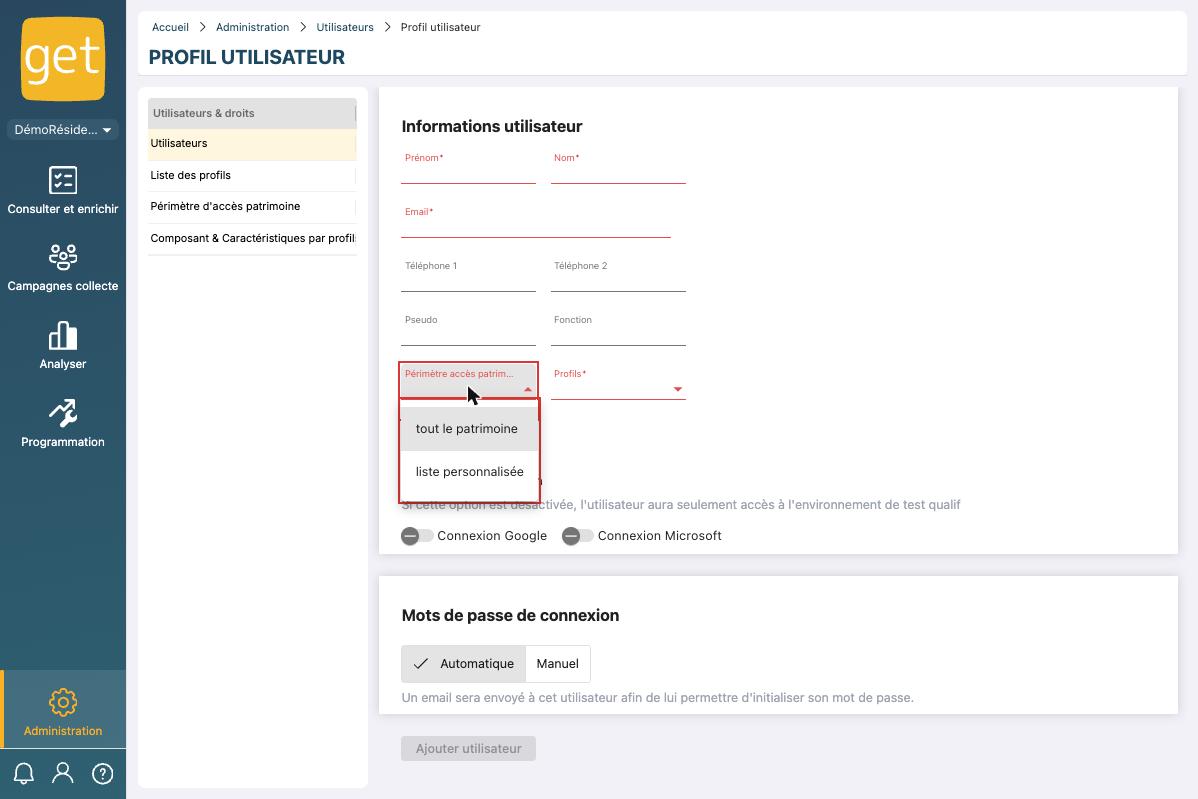
Si vous souhaitez ajouter des patrimoines non associés à des territoires, rendez-vous à la fiche suivante : Associer des patrimoines à un utilisateur
Associer des territoires à des utilisateurs dans GET
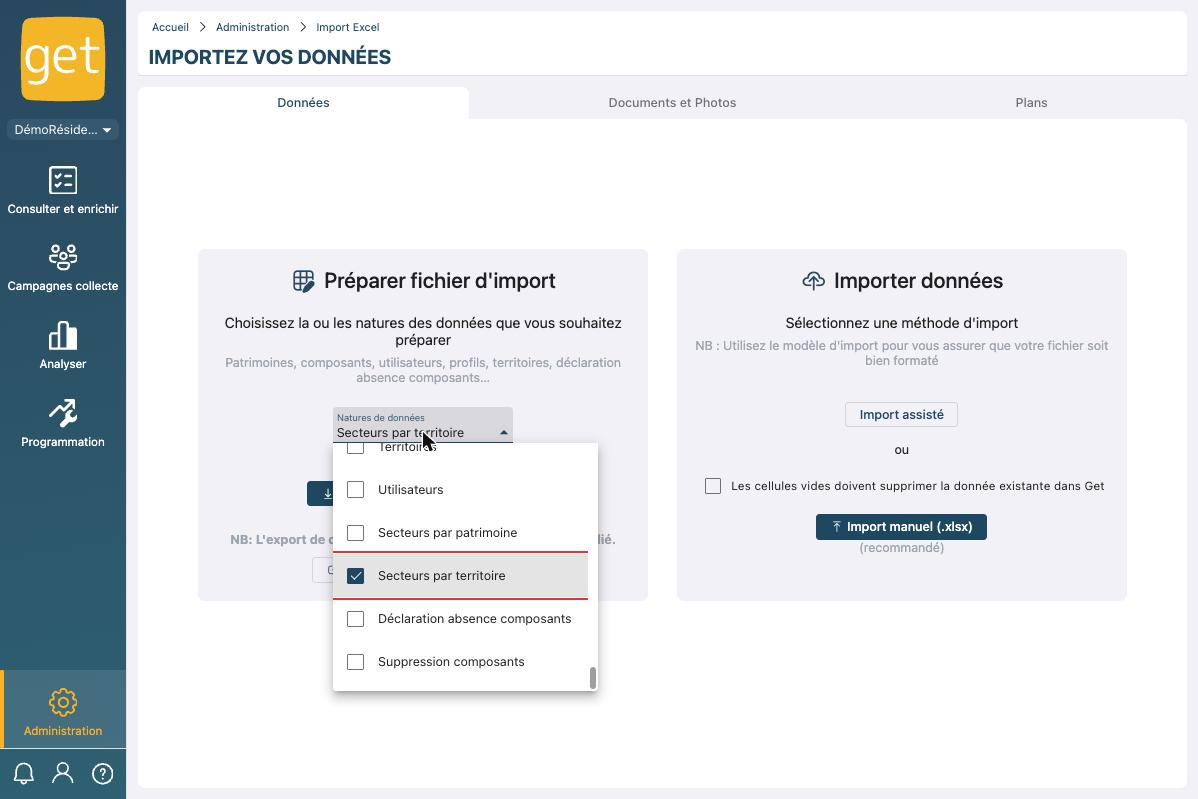
a. Télécharger le fichier d’import “Secteurs par territoire”
1. Se connecter à GET
2. Aller dans “Administration”
3. Aller dans “Import Excel”
4. Cliquer sur la liste “Nature de données” dans le module “Préparer le fichier d’import”
5. Dans la liste, catégorie « Autres », cocher “Secteurs par territoire”
6. Cliquer sur “Obtenir modèle fichier d’import”
b. Remplir le fichier d’import Excel
Ouvrir le fichier Excel :

Voici comment remplir ce fichier :
1. “Utilisateur email” : il s’agit de remplir l’email de l’utilisateur.
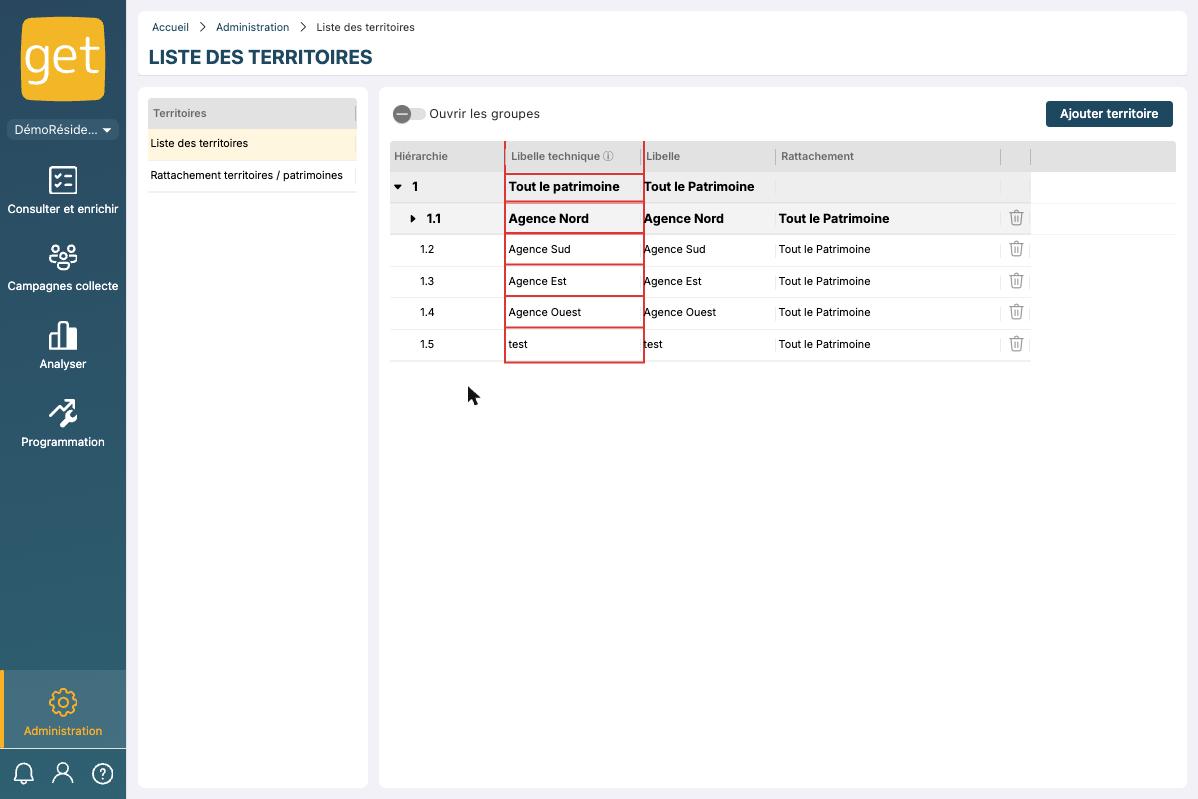
2. “territoire libelleTechnique” : il s’agit de remplir le libellé technique du territoire que vous souhaitez associer à votre utilisateur. Vous le retrouverez dans Administration > Get Data > Territoires > Territoires (colonne « Libellé technique ») :
3. “User_patrimoine responsable” : indiquez “Oui” pour rendre l’utilisateur responsable des patrimoines du territoire (étoile « Mes patrimoines »), sinon “Non”.
Une fois que ce fichier est rempli, vous allez pouvoir l’importer sur GET. Pour cela, rendez-vous à la fiche suivante : 5. Importer vos fichiers
Cet article a-t-il été utile ?
C'est super !
Merci pour votre commentaire
Désolé ! Nous n'avons pas pu vous être utile
Merci pour votre commentaire
Commentaires envoyés
Nous apprécions vos efforts et nous allons corriger l'article