Avant de commencer : rattaché ou responsable ?
Deux notions différentes coexistent dans l'écran « Périmètre d'accès patrimoine » :
| Rattaché (périmètre) | Mes patrimoines (étoile) | |
|---|---|---|
| Effet | L'utilisateur ne voit que ces patrimoines | Simple filtre rapide avec la case « Afficher mes patrimoines » |
| Utile quand l'accès est… | « Liste personnalisée » | « Tout le patrimoine » ou « Liste personnalisée » |
| Le reste du patrimoine | Invisible | Toujours visible : il suffit de décocher le filtre |
⚠️ Le périmètre prime sur les droits : un patrimoine non rattaché est invisible pour l'utilisateur, même si son profil a les droits de consultation.
Indication:
- Si l'utilisateur à accès à 'Tout le patrimoine' (configuré dans "Gérer les utilisateur") , il n'est pas nécessaire de le rattacher à des patrimoines. En revanche, il possible de le rendre responsable de certains patrimoines ce qui signifie qu'il pourra y accéder visuellement plus facilement.
- Si l'utilisateur a accès à une 'Liste personnalisée" (configuré dans "Gérer les utilisateur"), il faut créer sa liste personnalisée de patrimoines auxquels il aura accès et dont il sera responsable.
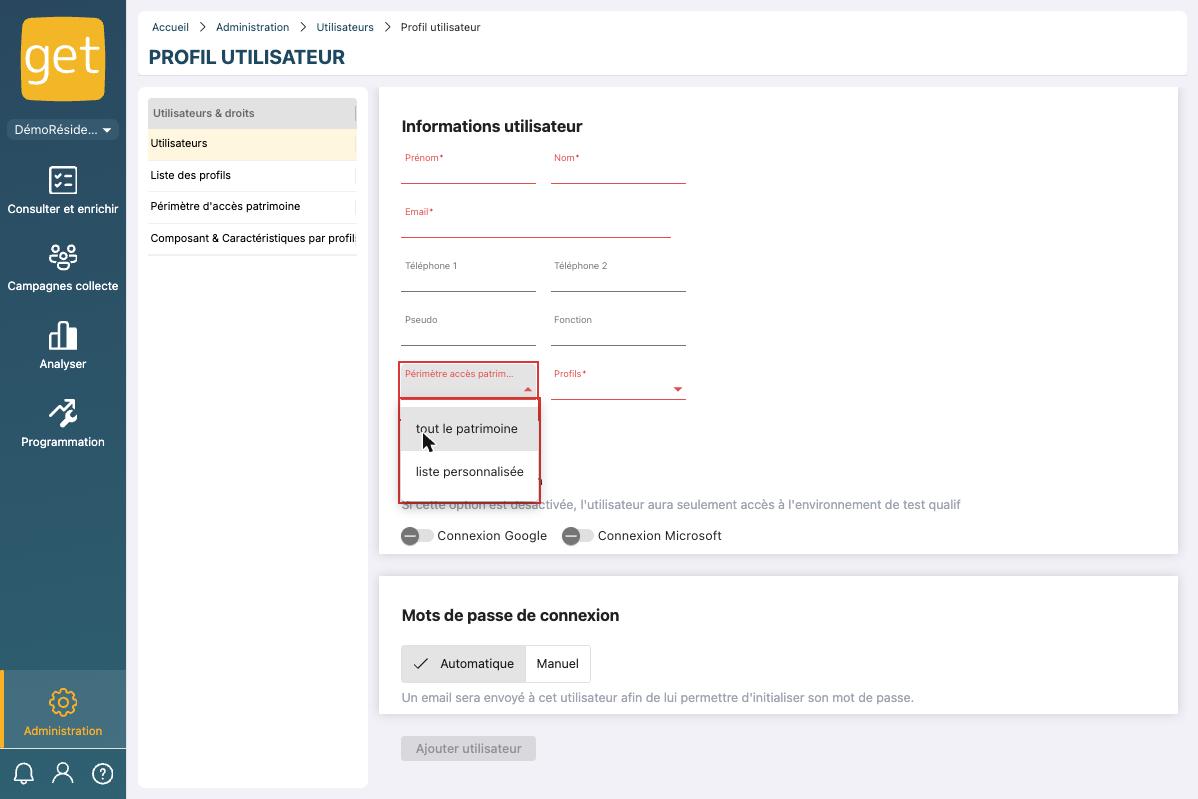
Il existe deux techniques pour rattacher les utilisateurs à leurs patrimoines :
- Directement via GET (A)
- Avec un import en masse (B)
A/ Associer des patrimoines à des utilisateurs dans GET
1. Se connecter à GET
2. Aller dans “Administration”
3. Dans la rubrique Utilisateurs & droits, cliquer sur la tuile Périmètre d’accès patrimoine
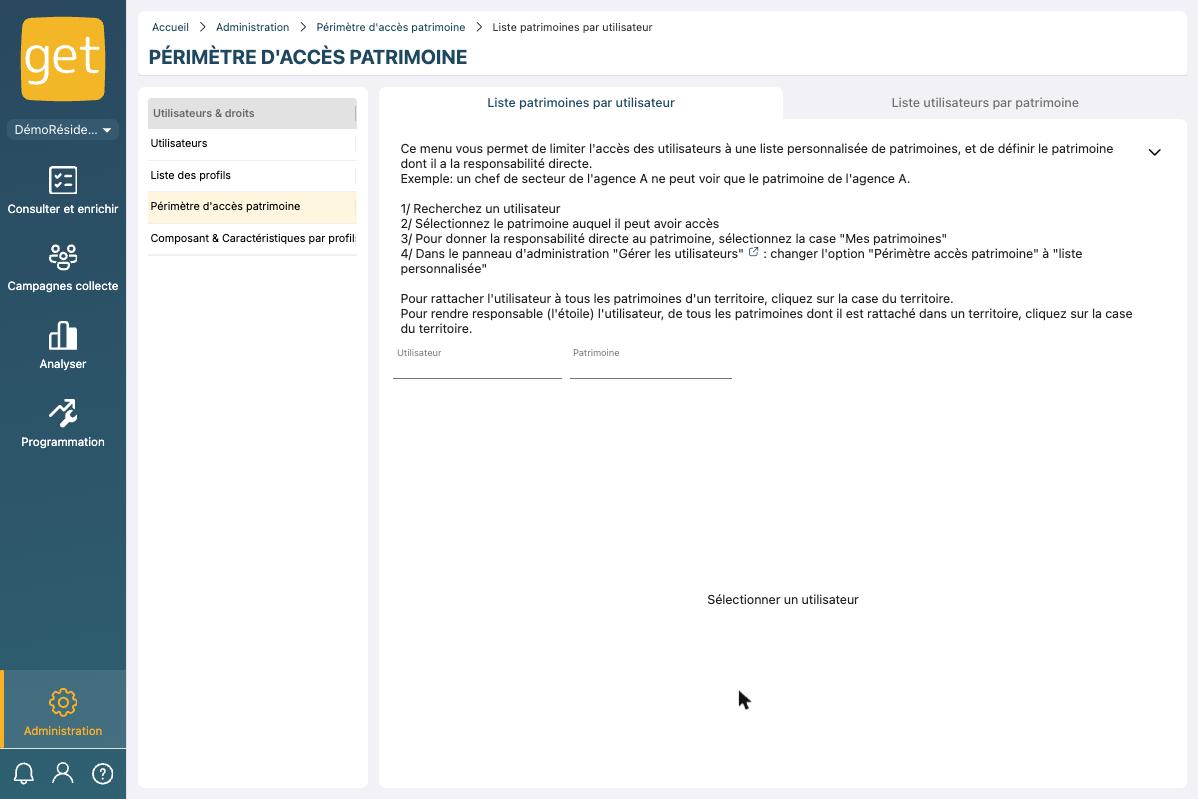
Il existe ensuite deux modules différents :
a. Liste des patrimoines par utilisateur
Ce menu vous permet de rattacher tous les patrimoines souhaités à un seul utilisateur.
Pour cela :
1. Dans le champ « Utilisateur », rechercher et sélectionner l’utilisateur voulu (ex. : « Chef Secteur 1 »)
2. Sélectionner le ou les patrimoines que vous souhaitez rattacher à votre utilisateur en cochant la case “Rattaché”.
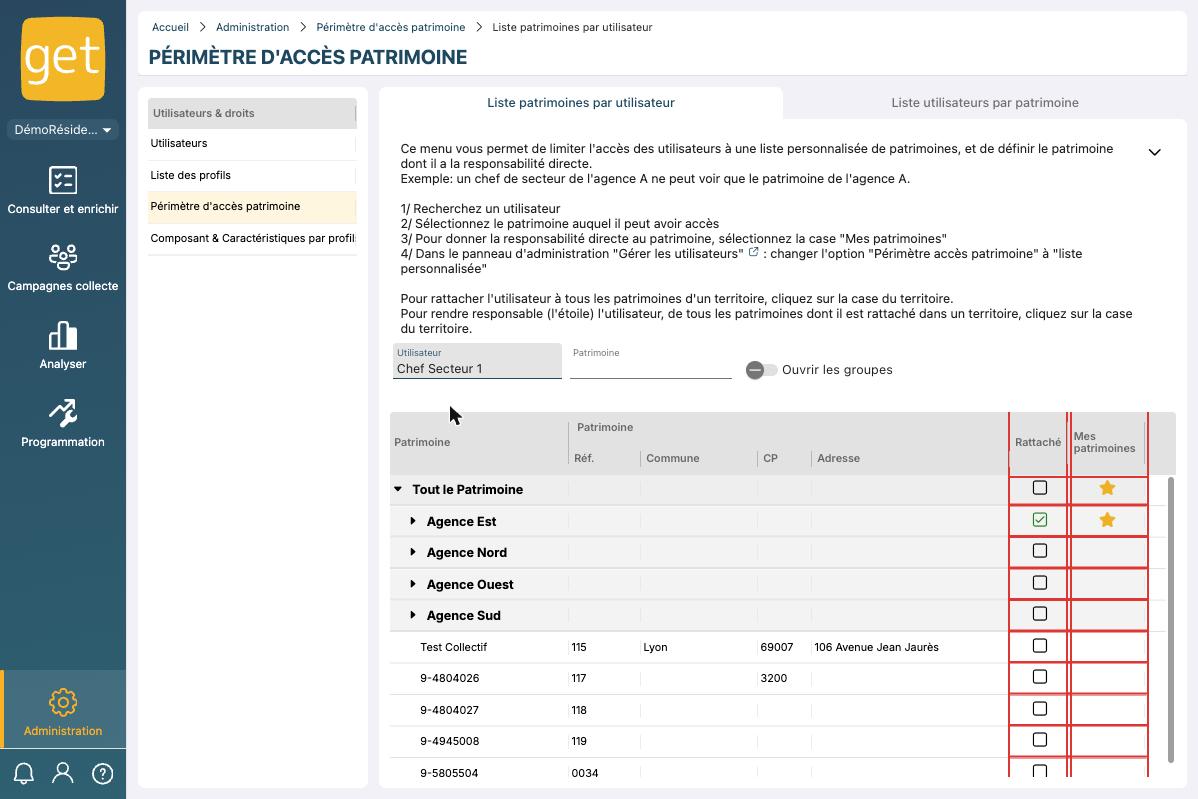
=> L'utilisateur verra dans l'application seulement les patrimoines auxquels il est rattaché.
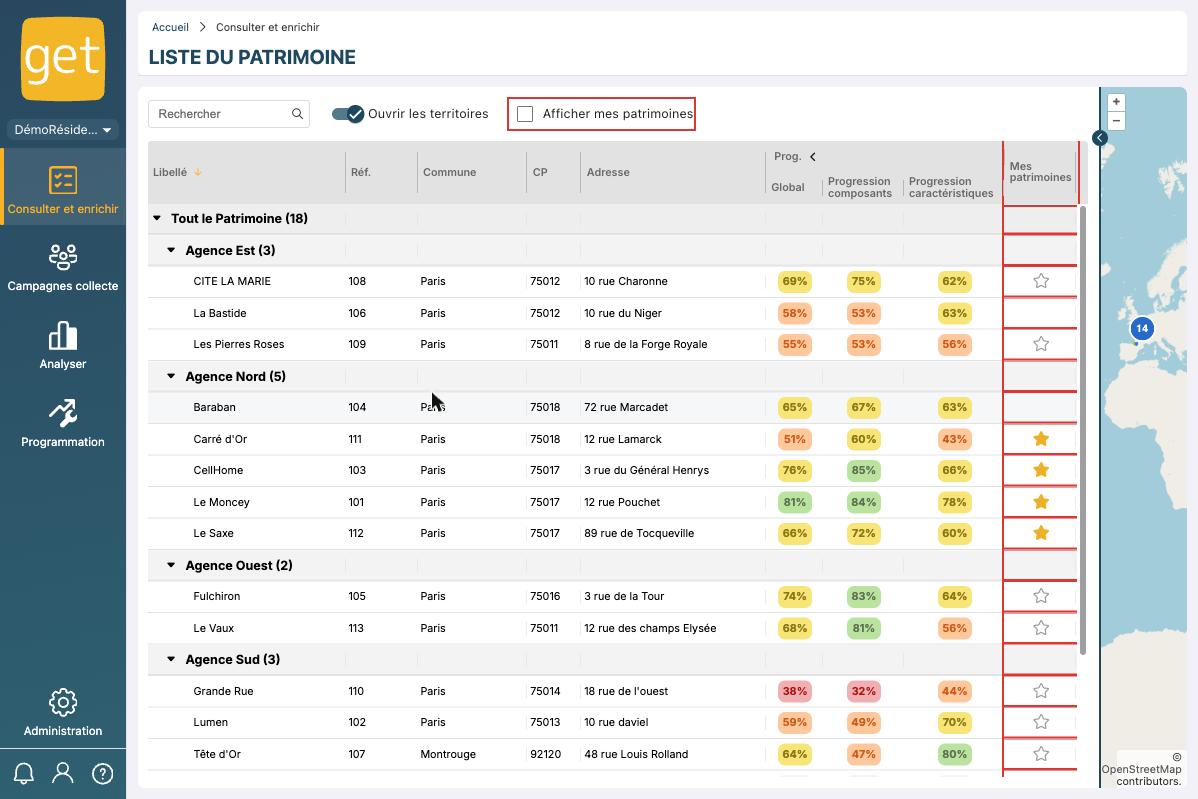
3. Pour lui donner la responsabilité directe d’un patrimoine, cliquer sur l’étoile de la colonne « Mes patrimoines ». Ces patrimoines s’afficheront plus rapidement grâce à la case « Afficher mes patrimoines » des menus « Consulter et enrichir » et « Campagnes collecte ». Astuce : cocher la case d’un territoire (ex. : « Agence Est ») rattache l’utilisateur à tous ses patrimoines ; l’étoile du territoire le rend responsable de tous.
Dans « Consulter et enrichir », la colonne « Mes patrimoines » affiche une étoile pleine sur les patrimoines dont l’utilisateur connecté est responsable ; la case « Afficher mes patrimoines » permet de n’afficher qu’eux.
b. Liste utilisateurs par patrimoine
A l’inverse du premier module, ici, nous allons sélectionner chaque patrimoine un par un pour le rattacher à une liste d’utilisateurs.
Pour cela :
1. Dans le champ « Patrimoine », rechercher et sélectionner le patrimoine souhaité (ex. : « Baraban »)
2. Sélectionner le ou les utilisateurs auxquels vous souhaitez rattacher à votre patrimoine en cochant la case “Rattaché”.
3. Cliquer sur l’étoile « Mes patrimoines » des utilisateurs à rendre responsables du patrimoine. Cocher la case d’un profil rattache tous les utilisateurs de ce profil.
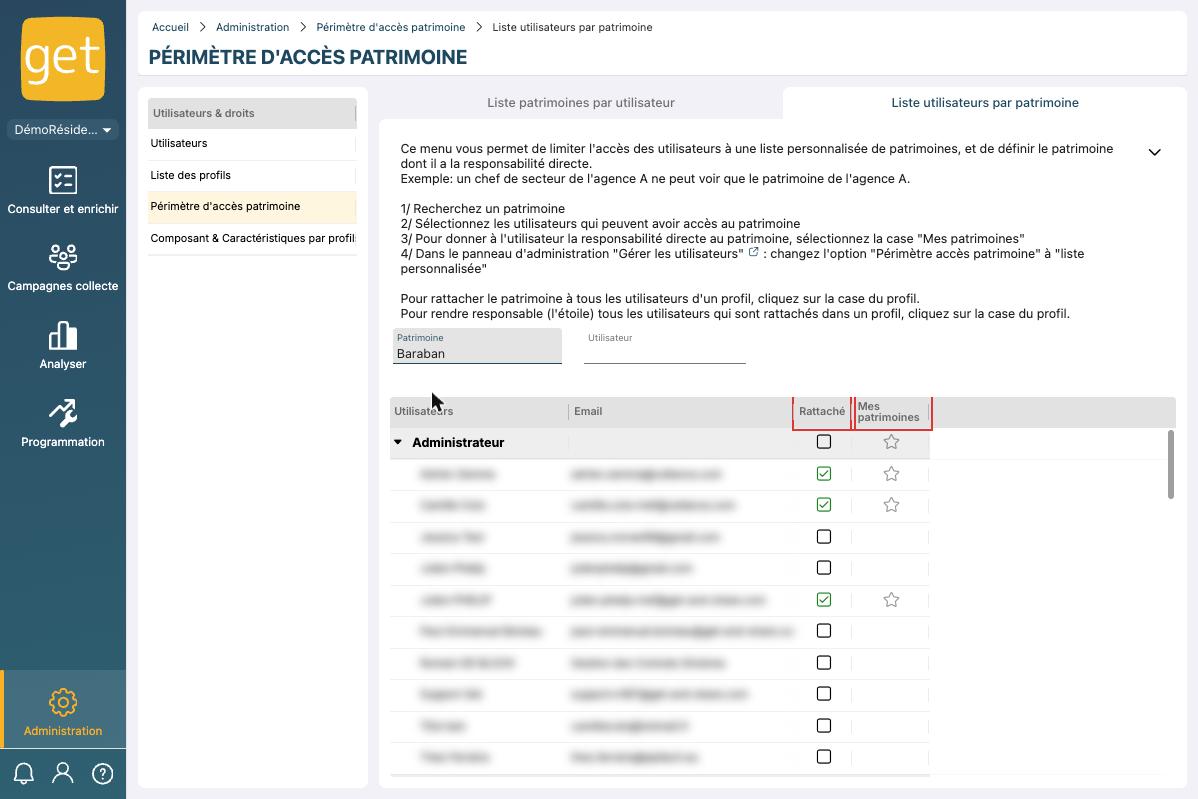
Ici, pour le patrimoine « Baraban », les utilisateurs sont regroupés par profil, avec les colonnes « Rattaché » et « Mes patrimoines ».
L’intérêt de ce module est de pouvoir rattacher et rendre responsable plusieurs utilisateurs sur un nouveau patrimoine par exemple, plutôt que d’aller rattacher ce patrimoine en cherchant à chaque fois les utilisateurs, comme le premier module le permet.
B/ Associer des patrimoines à un utilisateur en masse via un fichier d’import
Il est possible d’associer des patrimoines à des utilisateurs en masse via un import Excel. Pour cela :
a. Télécharger le fichier d’import “Secteurs par patrimoine”
1. Se connecter à GET
2. Aller dans “Administration”
3. Aller dans “Import Excel”
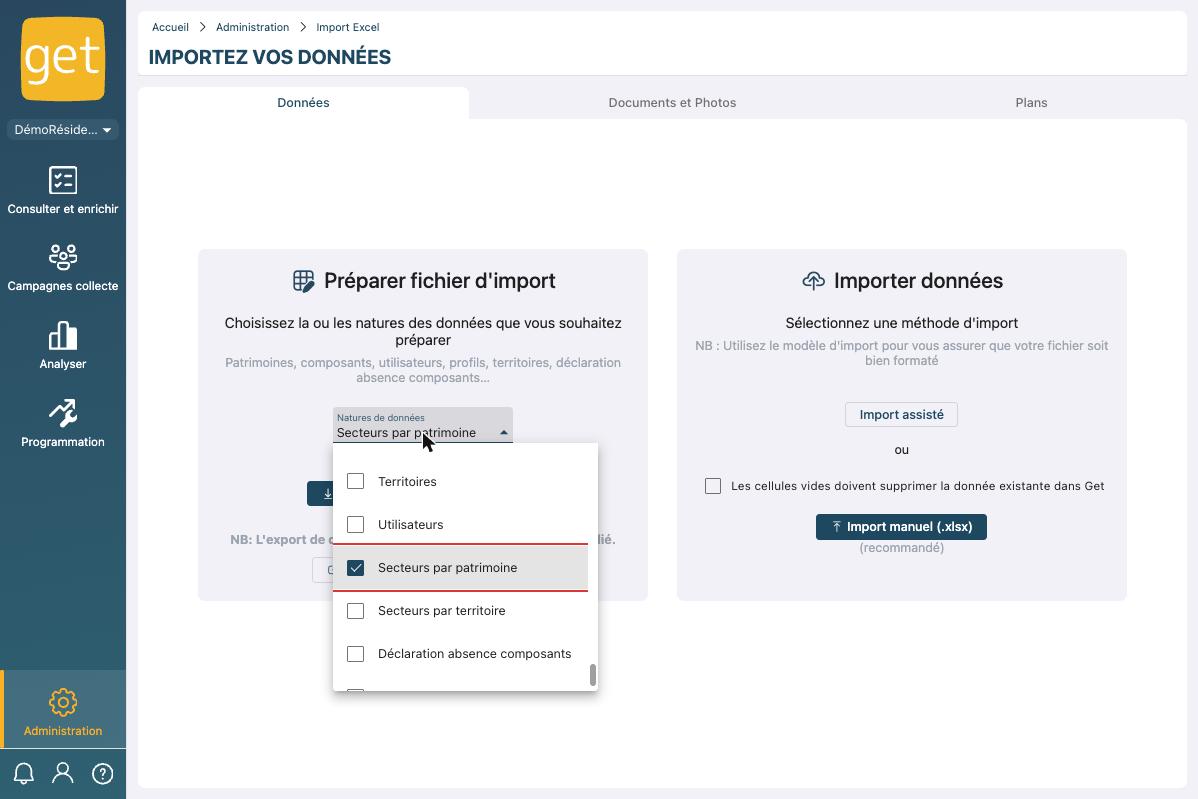
4. Cliquer sur la liste “Nature de données” dans le module “Préparer le fichier d’import”
5. Dans la liste, catégorie « Autres », cocher “Secteurs par patrimoine”
6. Cliquer sur “Obtenir modèle fichier d’import”
ℹ️ Le libellé n'est pas très explicite : la nature « Secteurs par patrimoine » sert à rattacher des patrimoines à des utilisateurs. Pour rattacher des territoires entiers à des utilisateurs, utilisez la nature « Secteurs par territoire ».
b. Remplir le fichier d’import Excel
Ouvrir le fichier Excel :

Voici comment remplir ce fichier :
1. “Utilisateur email” : il s’agit de remplir l’email de l’utilisateur.
2. “Patrimoine referencePatrimoineGet” : il s’agit de remplir la référence du patrimoine que vous souhaitez associer à votre utilisateur.
Ex : le groupe “les Oiseaux” a pour référence “0001”, c’est donc cette référence que l’on va ajouter dans cette colonne.
3. “User_patrimoine responsable” : si votre utilisateur est responsable d’un patrimoine, cela signifie qu’il pourra voir apparaître ses patrimoines plus facilement dans différentes interfaces GET. Pour remplir cette colonne, ajouter “Oui” ou “Non”.
Par exemple :
Le seul patrimoine dont je suis responsable est “Le Saxe”, lorsque je clique dans le menu “Consulter et enrichir” sur “Afficher mes patrimoines”, seule “Le Saxe” va apparaître.

Une fois que ce fichier est rempli, vous allez pouvoir l’importer sur GET. Pour cela, rendez-vous à la fiche suivante : 5. Importer vos fichiers
Bonnes pratiques
- Pour que GET serve de base de connaissances commune, préférez « Tout le patrimoine » + l'étoile « Mes patrimoines » à une liste personnalisée : chacun voit tout, et filtre le sien en un clic.
- Réservez la liste personnalisée aux utilisateurs qui ne doivent pas voir le reste du patrimoine (prestataire externe, par exemple).
- Pour limiter ce qu'un utilisateur peut modifier, jouez sur les droits de son profil (articles 6 et 7) plutôt que sur son périmètre.
Questions fréquentes
Peut-on laisser un utilisateur tout consulter, mais ne modifier que son territoire ?
Pas encore. Les droits de modification se règlent par profil et par composant, pas par patrimoine. Ce besoin est identifié et à l'étude.
J'ai passé un utilisateur en « Liste personnalisée » et il ne voit plus aucun patrimoine.
C'est normal : il faut ensuite lui rattacher des patrimoines ou des territoires (partie A ou B).
Quelle différence entre « Rattaché » et « Mes patrimoines » ?
« Rattaché » définit ce que l'utilisateur peut voir. « Mes patrimoines » marque ceux dont il est responsable, pour les filtrer rapidement. Voir le tableau en début d'article.
Cet article a-t-il été utile ?
C'est super !
Merci pour votre commentaire
Désolé ! Nous n'avons pas pu vous être utile
Merci pour votre commentaire
Commentaires envoyés
Nous apprécions vos efforts et nous allons corriger l'article