A/ Télécharger le fichier d’import utilisateurs
1. Se connecter à GET
2. Aller dans “Administration”
3. Choisir “Import Excel” (rubrique Fonctionnalités)
4. Aller dans “Préparer fichier d’import”
5. Cliquer sur la liste déroulante “Natures de données” et, dans la catégorie « Autres », cocher “Utilisateurs”
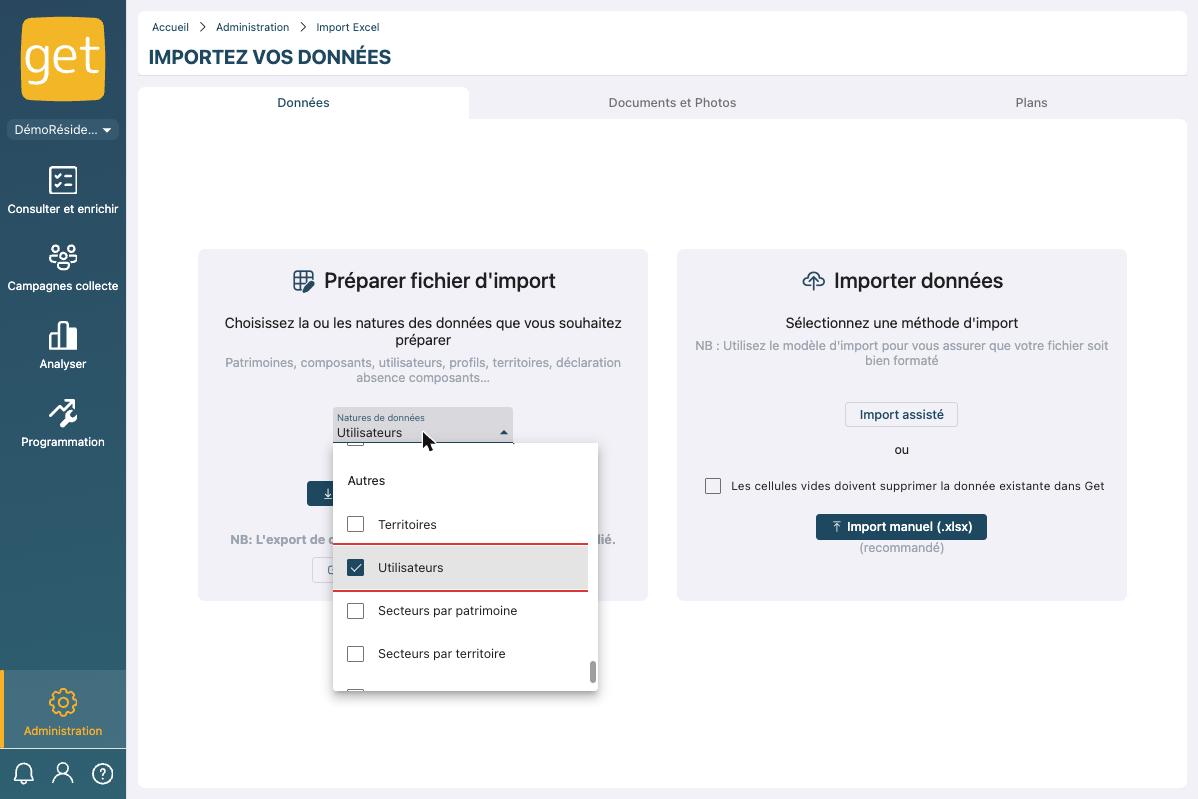
6. Cliquer sur “Obtenir modèle fichier d’import” : ce dernier va se télécharger
B/ Remplir le fichier d’import “Utilisateurs”
Voici comment se présente votre fichier d’import pour les “Utilisateurs” :


Voici la signification et la consigne de remplissage de chacune des colonnes :
1. “Utilisateur email” : compléter l’email de vos utilisateurs. Ce champ est obligatoire.
2. “Utilisateur code”: Ici, vous avez la possibilité d’associer un code unique à chacun de vos utilisateurs pour les identifier.
3. “Utilisateur prenom”: compléter le prénom de vos utilisateurs.
4. “Utilisateur nom” : compléter le nom de vos utilisateurs.
5. “Utilisateur pseudo” : compléter le pseudo en utilisant la 1ère lettre du prénom et la 1ère lettre du nom.
6. “Utilisateur telephonemobile1” :compléter le numéro mobile de vos utilisateurs.
7. “Utilisateur telephonefixe1” : compléter le numéro fixe de vos utilisateurs.
8. “Utilisateur accessPatrimoine”.
Vous avez alors deux choix :
- “Tout le patrimoine”: votre utilisateur aura accès à tous les patrimoines importés sur GET.
- “Liste personnalisée” : votre utilisateur aura accès à une liste définie de patrimoine.
Pour définir cette liste personnalisée, rendez-vous à la rubrique suivante : 8. Associer une liste de patrimoines définie à un utilisateur
9. “Utilisateur connexion” : Choisissez le mode de connexion de vos utilisateurs. Ce champ est obligatoire. Il existe trois types de connexion :
- “google”: l'utilisateur pourra utiliser ses identifiants Google pour se connecter grâce aux droits SSO.
- “microsoft”: l'utilisateur pourra utiliser ses identifiants Microsoft pour se connecter grâce aux droits SSO.
- "aucun": l'utilisateur devra créer son mot de passe directement sur l'application Get.
=> Toutefois, pour que les droits SSO soient activés, il faut passer par une réunion avec notre équipe technique. Veuillez nous contacter pour prendre rendez-vous.
Une fois ce fichier rempli, rendez-vous à la fiche suivante pour importer votre fichier sur GET : 5. Importer vos fichiers
Cet article a-t-il été utile ?
C'est super !
Merci pour votre commentaire
Désolé ! Nous n'avons pas pu vous être utile
Merci pour votre commentaire
Commentaires envoyés
Nous apprécions vos efforts et nous allons corriger l'article