Il existe trois types d’export possibles sur GET :
- Un export au format EXCEL ou CSV via le menu "Analyser"
- Un export au format EXCEL dans le fichier d'import GET vous permettant de modifier vos données en masse et de les réimporter directement
- Un export au format PDF de vos fiches patrimoines
A/ Exporter mes données au format EXCEL ou CSV à partir des tableaux "Analyser"
Ce type d'export est utile pour télécharger la vue exacte des tableaux de la partie "Analyser". Seuls les utilisateurs ayant accès à ce menu peuvent exporter les données de cette manière.
1.Se connecter à GET
2. Aller dans “Analyser”
3. Si vous avez un ordinateur autre qu'un Apple, il faut faire un clic droit sur n’importe quelle cellule pour voir apparaître un menu déroulant.
Si vous possédez un ordinateur Apple, il faut simplement toucher le pad à droite avec deux doigts pour que le menu apparaisse.
4. Cliquer sur “Exporter”
5. Choisir le format souhaité : “CSV” ou XSLX”

Votre fichier va ensuite se télécharger sous cette forme, récapitulant l’ensemble des informations de votre tableau :

INDICATION : Le tableau se télécharge tel que vous le voyez à l'écran. C'est à dire que si on ouvre les Groupes, le tableau se téléchargera avec les Groupes ouverts : Tableau avant l'exportation dans GET :Tableau exporté dans Excel :

Cette démarche est possible dans ces trois types d’analyse :
- “Analyse synthétique”
- “Analyse par composant”
- “Analyse par patrimoine”

B/ Exporter mes données au format EXCEL pour les modifier et les réimporter
Ce type d'export est très utile si vous souhaitez modifier vos données en masse puis les réimporter. Seuls les utilisateurs ayant accès au menu « Administration » peuvent exporter les données de cette manière.
ℹ️ L'export de données a été déplacé de l'écran « Import Excel » vers un utilitaire dédié : Export Excel.
- Se connecter à GET
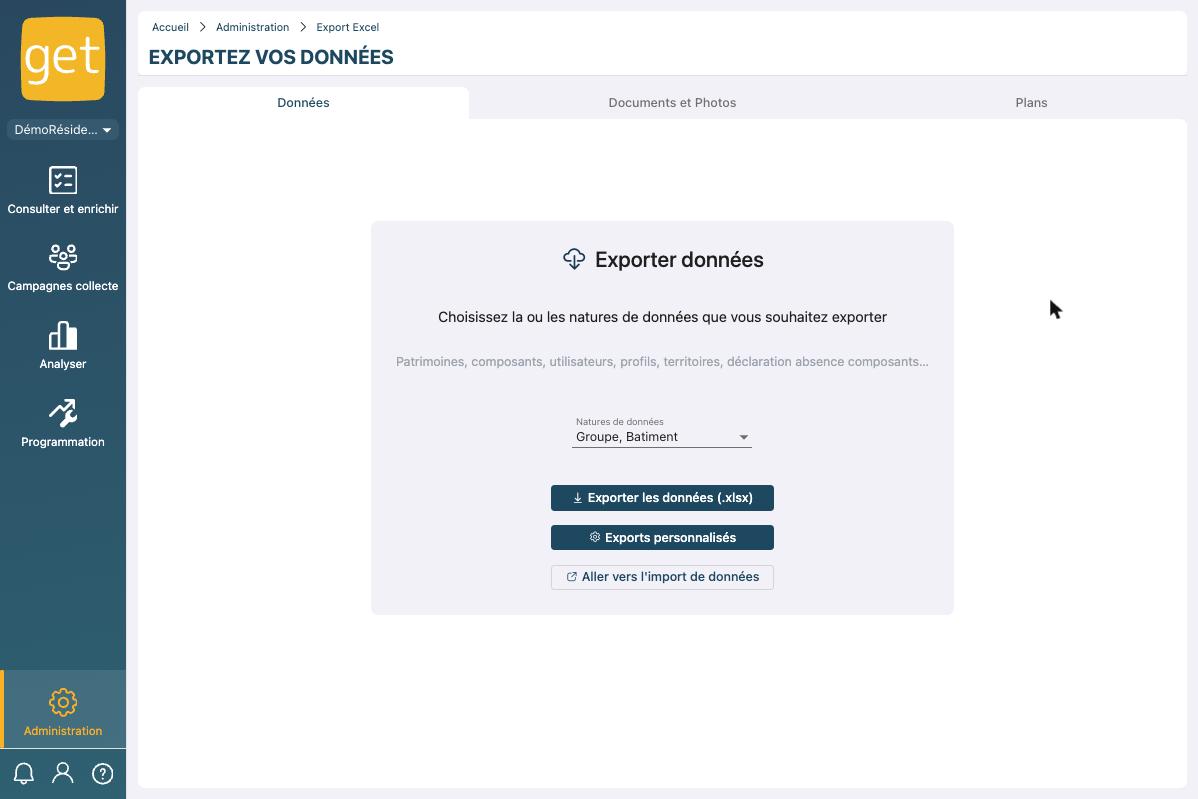
- Aller dans Administration > Export Excel (rubrique Fonctionnalités), onglet Données
- Dans la liste Natures de données, cocher les données à exporter (ex. : Groupe, Bâtiment, un ou plusieurs composants…). L'option Tout sélectionne l'ensemble.
- Cliquer sur Exporter les données (.xlsx) et attendre le téléchargement du fichier
Vous obtenez toutes les données voulues dans un fichier Excel, que vous pouvez modifier ou compléter puis réimporter via Administration > Import Excel (bouton « Aller vers l'import de données »).
Pour exporter seulement une partie de votre patrimoine ou de vos composants, utilisez le bouton Exports personnalisés (voir la partie D ci-dessous). Les onglets Documents et Photos et Plans permettent d'exporter ces fichiers.
Si vous ne savez pas comment remplir un fichier d'import pour les données patrimoine, rendez-vous à la fiche : 3. Compléter le fichier d’import patrimoine et caractéristiques. Pour les composants : 4. Compléter le fichier d’import composants et caractéristiques. Pour l'import : 5. Importer vos fichiers.
C/ Exporter une fiche patrimoine au format PDF
1.Se connecter à GET
2. Aller dans “Consulter et enrichir”
3. Cliquer sur le patrimoine dont vous souhaitez télécharger les informations, par exemple, “Châteaubriant” ici

4. Une fois sur la fiche patrimoine, cliquer sur “Imprimer” en haut à droite :

5. Une page d’aperçu va s’afficher, cliquer sur la liste des imprimantes puis choisir “Enregistrer au format PDF”. Cliquer sur “Enregistrer”.

6. Vous allez ensuite pouvoir choisir l’emplacement d’enregistrement de votre fichier puis ce dernier va se télécharger.
Vous avez la possibilité de télécharger les fiches patrimoines de chacun des niveaux hiérarchiques présents. Par exemple, si l'on souhaite plutôt enregistrer la fiche patrimoine du bâtiment “001” :
1. Cliquer sur le bâtiment en question dans la fiche patrimoine du Groupe “Châteaubriant”

2. La fiche patrimoine du bâtiment s’affiche et il faut répéter l’opération comme pour le Groupe.
D/ L'export personnalisé : exporter uniquement ce dont vous avez besoin
Dans Administration > Export Excel, onglet Données, le bouton Exports personnalisés évite de tout exporter puis de filtrer à la main dans Excel. Deux options :
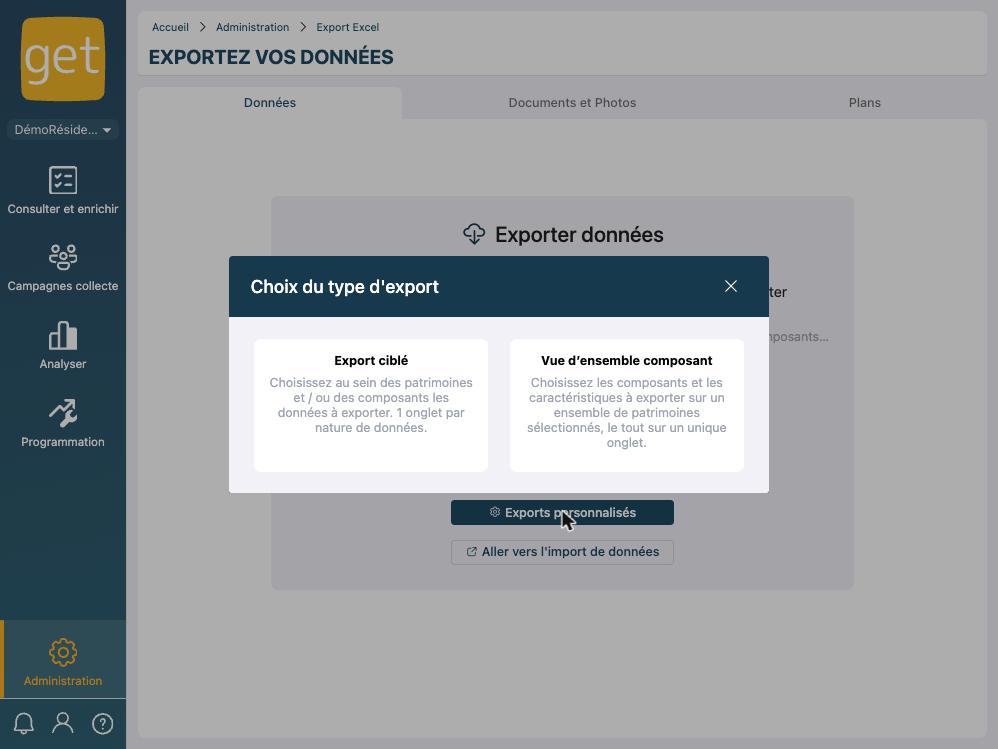
1. L'export ciblé
Sélectionnez :
- un territoire,
- un ou plusieurs patrimoines,
- un ou plusieurs types de composants.
Le fichier obtenu ne contient que ce périmètre.
2. La vue d'ensemble composants
Par défaut, l'export des composants crée un onglet par type de composant (un onglet Ascenseurs, un onglet Chaudières, un onglet VMC…). L'option Vue d'ensemble composants regroupe tous les composants des patrimoines sélectionnés dans un seul onglet.
Astuce : Utile pour alimenter un autre outil interne ou partager une vision unifiée. GET reste la référence : l'export ne remplace pas la consultation dans la plateforme.
Cet article a-t-il été utile ?
C'est super !
Merci pour votre commentaire
Désolé ! Nous n'avons pas pu vous être utile
Merci pour votre commentaire
Commentaires envoyés
Nous apprécions vos efforts et nous allons corriger l'article