TABLE DES MATIÈRES
- A/ Les fonctionnalités des analyses
- B/ L’Analyse par composant
- C/ L’Analyse par patrimoine
- D/ L’Analyse synthétique
- E/ L’Analyse graphique
- F/ Extraire les données des tableaux d’Analyse
A quoi sert le menu “Analyser” ?
Le menu “Analyser” vous permet de suivre vos données dans des tableaux proposant différents types de vues utiles :
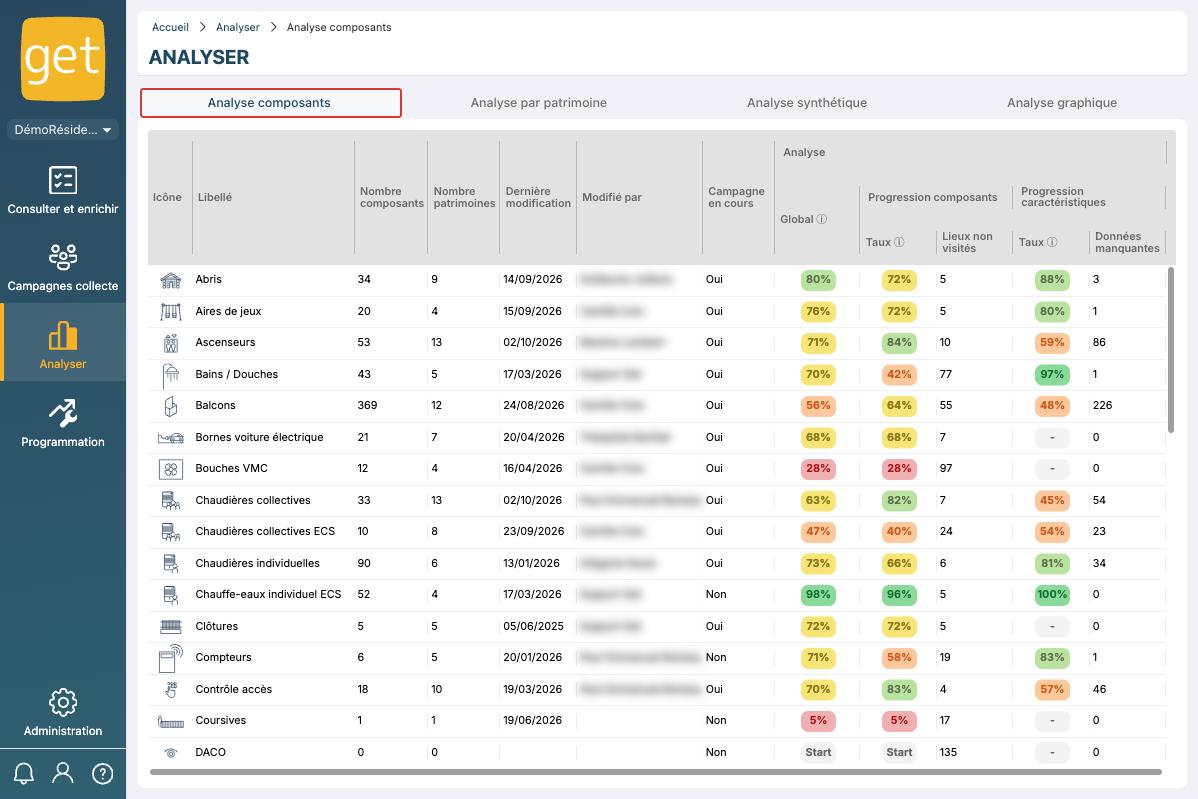
- L’Analyse par composant : elle vous permet d’avoir une vue globale sur tous vos composants et l’avancement de leur taux de remplissage. De plus, lorsque vous cliquez sur un composant en particulier, vous obtenez une vue sur toutes les données de ce composant.
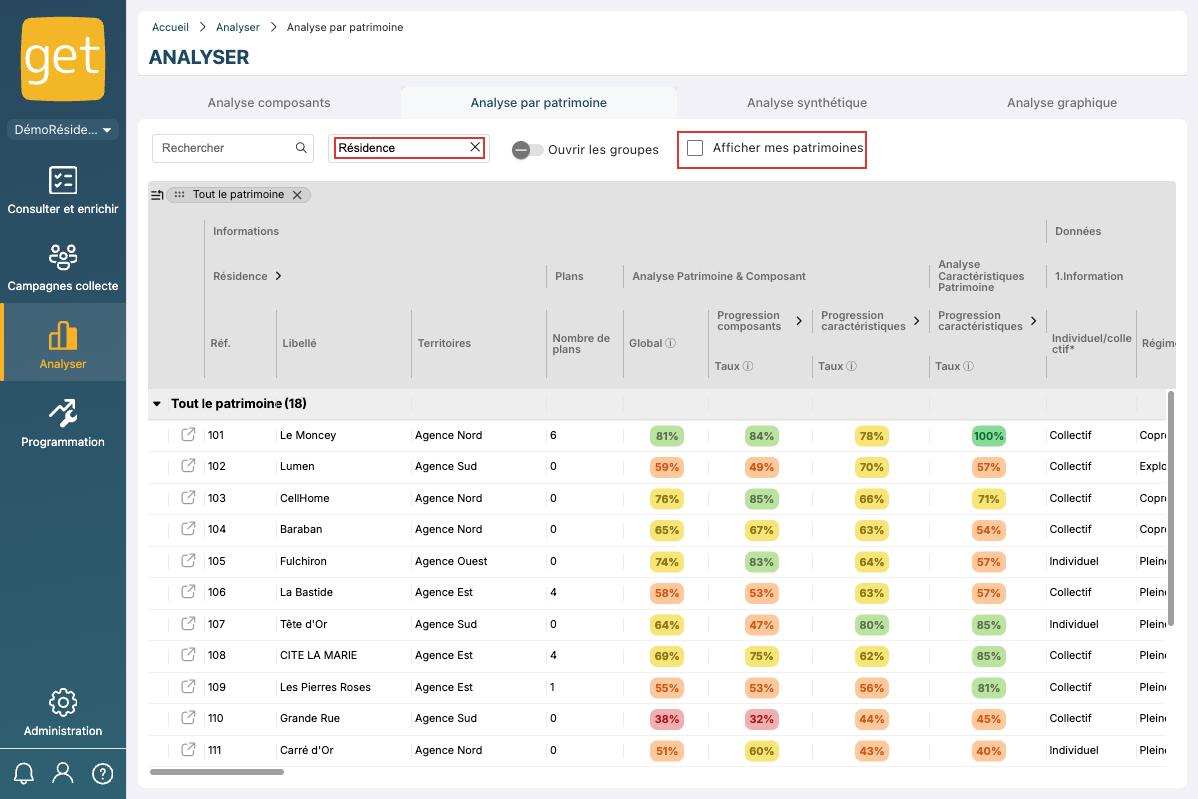
- L’Analyse patrimoine : elle vous permet d’avoir une vue globale sur toutes les données patrimoine (patrimoine et caractéristiques patrimoine).
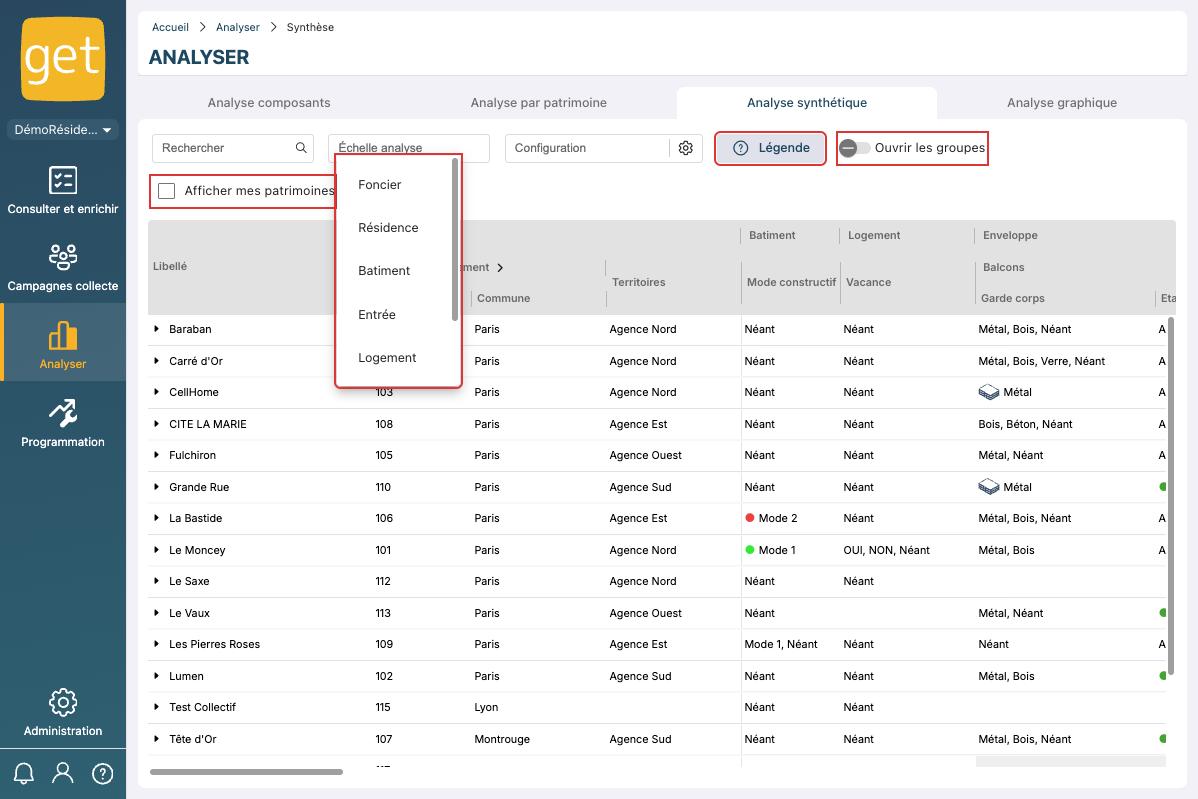
- L’Analyse synthétique : elle vous permet d’avoir une vue globale sur des données composant que vous aurez paramétrées dans l’administration. Vous avez également la possibilité de créer des tableaux à configurer que vous pourrez sauvegarder pour vous ou pour l’ensemble de votre équipe.
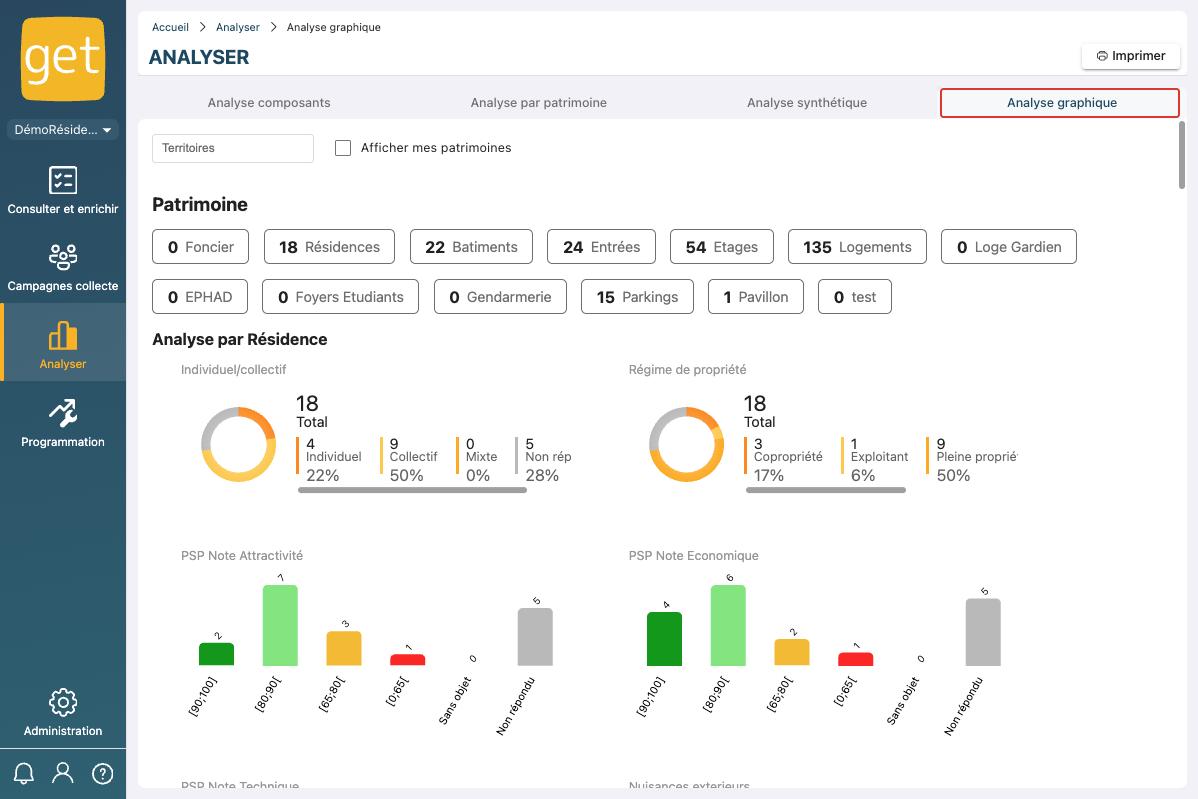
- L’Analyse graphique : elle vous permet d’analyser vos données (patrimoine et composants) sous forme de graphiques que vous aurez configurés dans l’administration.
A/ Les fonctionnalités des analyses
1. Les fonctionnalités comme dans Excel
Pour les analyses « Synthétique », « Composant » et « Patrimoine », certaines actions comme Excel sont possibles :
- Supprimer une colonne de l'analyse (de manière temporaire) : sélectionner l'en-tête de la colonne et le faire glisser hors du tableau. La colonne réapparaîtra dès que vous réactualiserez la page.
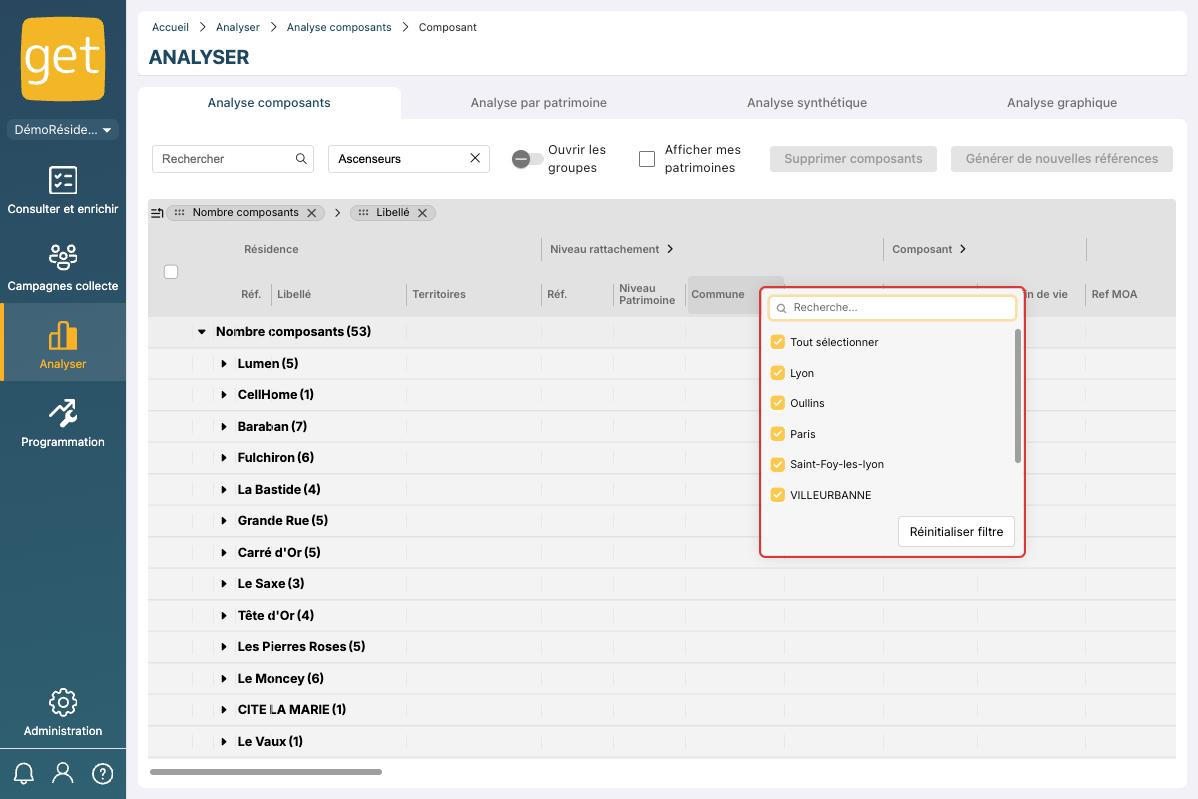
- Filtrer les données d'une colonne : cliquer sur l'icône de menu dans l'en-tête de la colonne (visible au survol) pour voir apparaître la liste des valeurs, puis cocher celles voulues ou utiliser la recherche.
2. Les fonctionnalités spécifiques aux analyses “Composants” et “Patrimoine”
- Modifier en masse vos données : faites des copier-coller ou étirer vos données comme dans Excel en étirant sur le carré en bas à droite d’une cellule.
Supprimer en masse vos données : sélectionner la cellule à supprimer et l’effacer comme dans Excel. Pour cela sélectionner la cellule et cliquer sur effacer ou “Suppr” sur votre clavier.
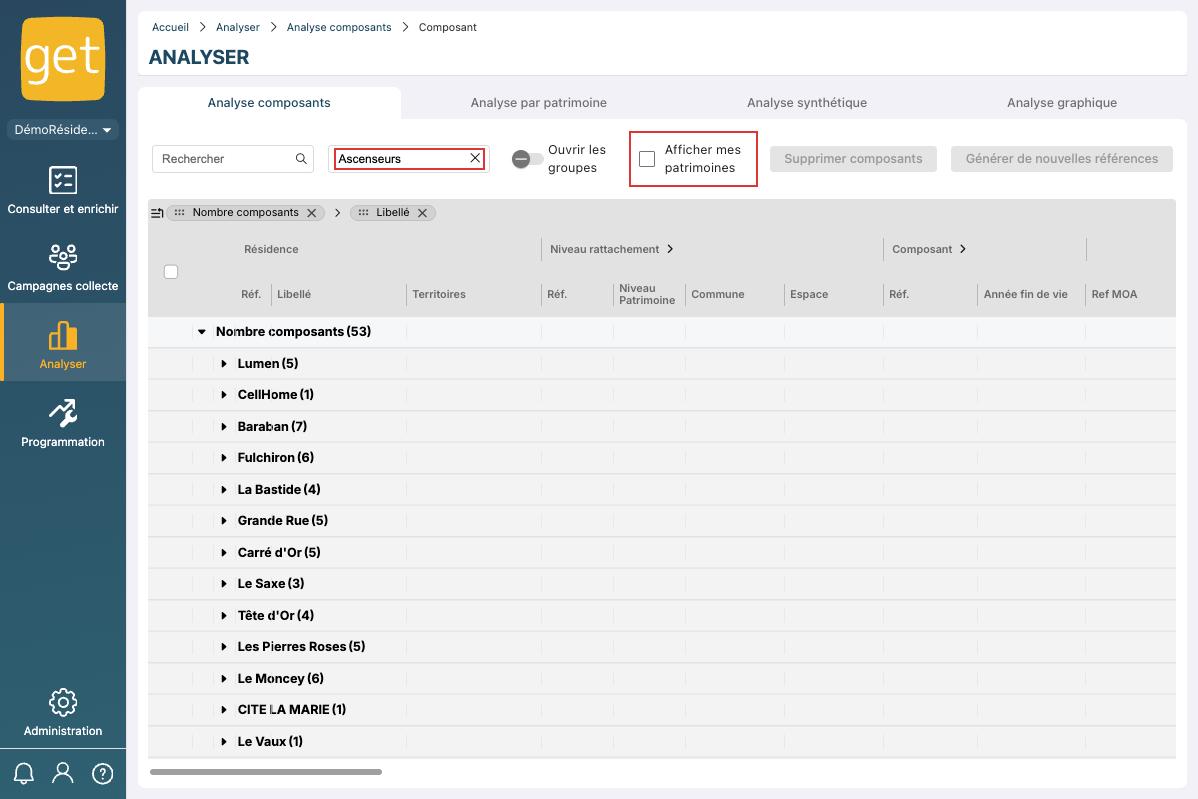
- Regrouper vos données : faites glisser l'en-tête d'une colonne dans la barre de regroupement, au-dessus du tableau. Les regroupements s'enchaînent (ex. « Nombre composants > Libellé ») ; cliquez sur la croix d'un regroupement pour le retirer.
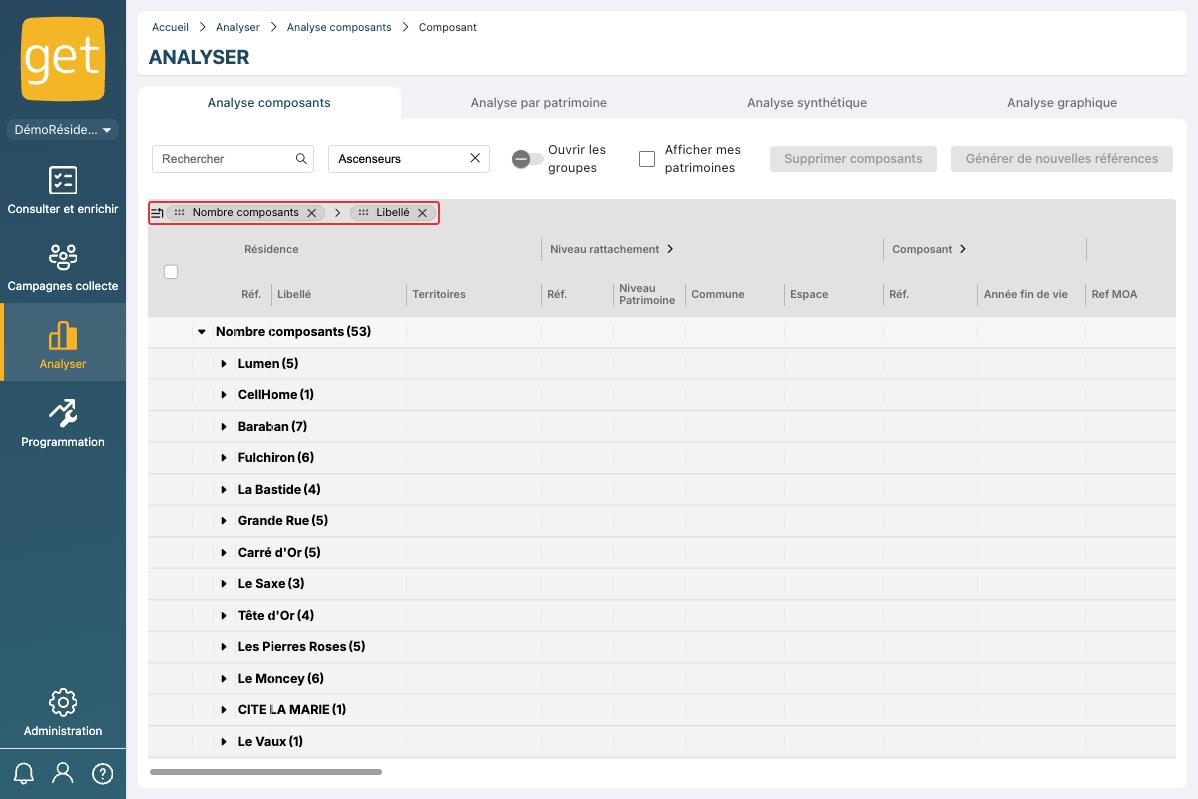
Ici, les ascenseurs sont regroupés par nombre de composants, puis par résidence.
B/ L’Analyse par composant
L’analyse composants vous permet de suivre vos données liées à vos composants.
Pour vous y rendre, voici le chemin à suivre :
- Se connecter à GET
- Aller dans le menu « Analyser »
- Choisir en haut l’Analyse Composants
Il existe deux vues dans l’analyse par composant :
- Une vue globale avec tous vos composants :
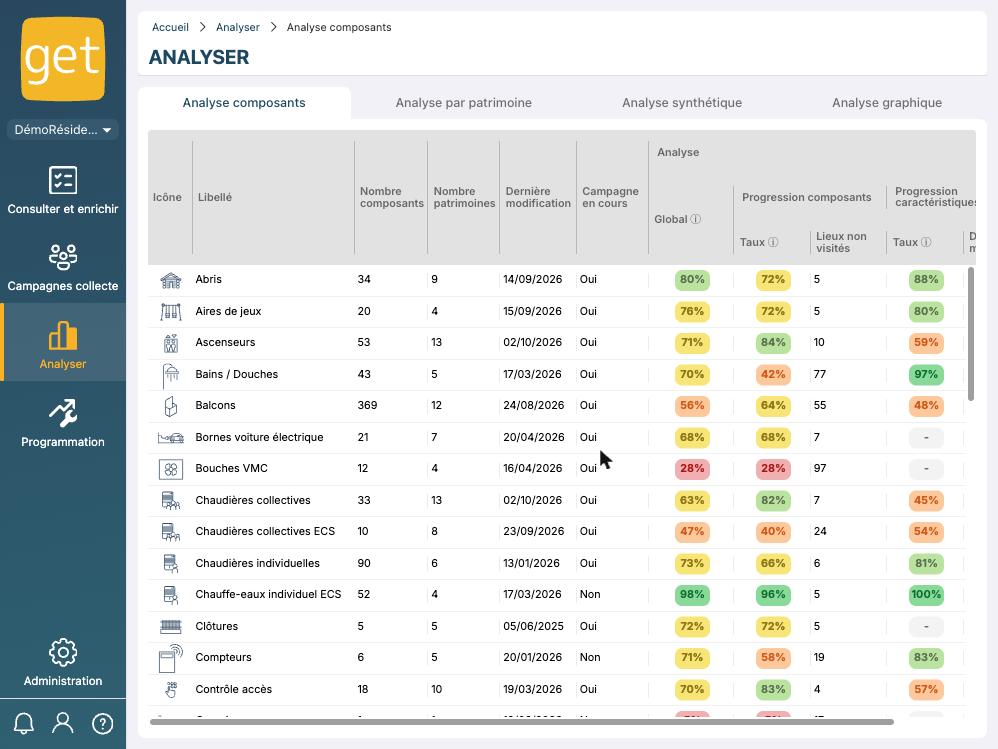
Cette fonctionnalité vous permet de suivre :
- Le taux de remplissage des composants
- Le nombre de composants créés
- Le nombre de patrimoines
- La dernière modification (date, personne)
- Si une campagne est en cours
2. Une vue détaillée de chacun de vos composants :
Pour avoir plus de détails sur un composant, il vous suffit de double cliquer sur celui qui vous intéresse pour retrouver un tableau d’analyse similaire aux autres.
Pour retourner au tableau global, il vous suffit de recliquer sur le titre du menu « Analyse composants »
Les fonctionnalités :
- Vous pouvez sélectionner le composant qui vous intéresse dans le champ de sélection en haut à gauche (ici « Ascenseurs »)
- Vous pouvez également cliquer sur “Afficher mes patrimoines” afin de voir remonter uniquement les patrimoines sur lesquels vous êtes responsable.
C/ L’Analyse par patrimoine
L’analyse patrimoine vous permet de suivre vos patrimoines et caractéristiques patrimoines.
Pour vous y rendre, voici le chemin à suivre :
- Se connecter à GET
- Aller dans le menu « Analyser »
- Choisir en haut l’Analyse par Patrimoine
Les fonctionnalités :
- Vous pouvez sélectionner le niveau d’arborescence patrimoine pour lequel vous souhaitez analyser les données.
- Vous pouvez également cliquer sur “Afficher mes patrimoines” afin de voir remonter uniquement les patrimoines sur lesquels vous êtes responsable.
D/ L’Analyse synthétique
L’analyse synthétique vous permet de rassembler dans un même tableau les données des caractéristiques composants que vous souhaitez pouvoir suivre au quotidien.
⚠️ À savoir : comme son nom l'indique, l'analyse synthétique présente une synthèse de vos données. Elle n'affiche pas une ligne par composant : les informations des composants sont regroupées à l'échelle du patrimoine. Le nombre de lignes ne correspond donc pas forcément au nombre de composants. Pour lister ou compter chacun de vos composants, utilisez l'Analyse par composant.
Pour vous y rendre, voici le chemin à suivre :
- Se connecter à GET
- Aller dans le menu « Analyser »
- Choisir en haut l’Analyse Synthétique
Les données des caractéristiques composants affichées dans ce menu ont été choisies préalablement dans la partie « Administration ». Pour créer votre tableau d’analyse synthétique rendez-vous à la fiche de FAQ suivante, au point B/12. : Création de vos caractéristiques composants sur GETEn plus de l’Analyse synthétique par défaut, il est possible de créer des tableaux personnalisés partagés ou non. Pour créer des tableaux configurés, rendez-vous à la fiche de FAQ suivante : Configurer un tableau dans l'”Analyse Synthétique"
Les fonctionnalités de l’analyse synthétique :
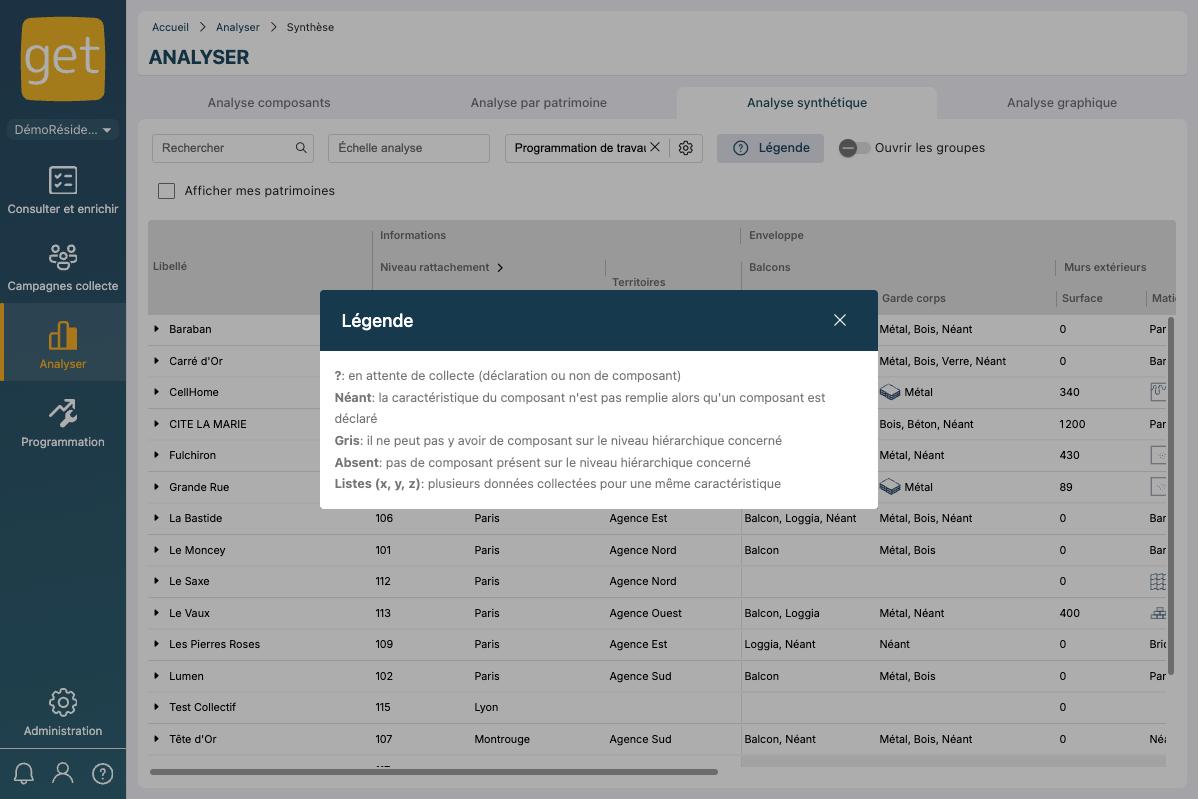
- Comprendre les données des cellules vides : lorsque vos cellules ne sont pas remplies, en fonction de la raison de l’absence de remplissage, des données ont été entrées, telles que des “?” ou “Néant”. Pour comprendre leur signification, cliquer sur la légende.
- Ouvrir les groupes : ouvrir toute l'arborescence et donc tous vos patrimoines.
- Afficher mes patrimoines : afficher les patrimoines dont vous êtes responsable.
- Trier les données par échelle : choisir le niveau d'arborescence à analyser dans la liste déroulante Échelle analyse.
E/ L’Analyse graphique
L’analyse graphique vous permet de créer des graphiques pour vos données patrimoine et vos données composant.
Pour vous y rendre, voici le chemin à suivre :
- Se connecter à GET
- Aller dans le menu « Analyser
- Choisir en haut l’Analyse Graphique
Les données des analyses graphiques ont été choisies préalablement dans l’Administration. Pour créer votre tableau d’Analyse graphique rendez-vous à la fiche de FAQ suivante : Configurer les graphiques dans l’analyse graphique
F/ Extraire les données des tableaux d’Analyse
Pour apprendre à extraire les données de vos tableaux d’Analyse rendez-vous à la fiche de FAQ suivante : Comment extraire les données GET ? (formats EXCEL, CSV et PDF)
G/ Exporter les risques Géorisques de tous vos patrimoines
Les données Géorisques étant des caractéristiques patrimoine, elles s'analysent et s'exportent depuis l'Analyse par patrimoine :
- Aller dans Analyser > Analyse par patrimoine
- Sélectionner le niveau d'arborescence souhaité (ex. : Résidence / Groupe)
- Faire un clic droit dans le tableau > Exporter > Excel
Vous obtenez une ligne par patrimoine avec sa référence et l'ensemble des risques Naturels et Technologiques (inondation, remontée de nappe, retrait-gonflement des argiles, séisme, pollution des sols…). Les valeurs varient selon le risque (ex. : Existant, Faible, Modéré, Concerne / non Concerne, non Connu) ; une cellule vide ou « non Connu » signifie que l'information n'est pas disponible.
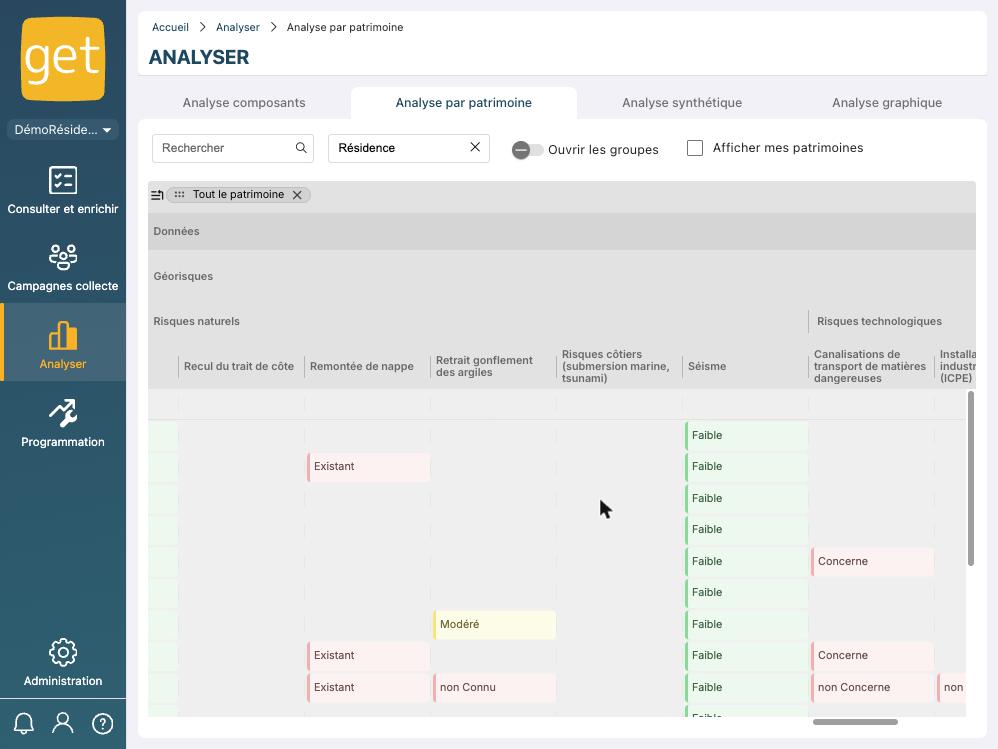
⚠️ Avant d'exporter, vérifiez la date de dernière mise à jour des données Géorisques sur les fiches patrimoine et forcez la mise à jour si besoin. Gardez en tête que certains risques sont renseignés à l'échelle de la commune et non de l'adresse exacte.
H/ Retrouver les lieux non visités
Dans l'Analyse par composant, la colonne Lieux non visités liste les patrimoines sur lesquels ni la présence ni l'absence du composant n'a été déclarée. Cette liste est téléchargeable sous Excel : pratique pour comprendre pourquoi un composant plafonne à 90 % de recensement et cibler une prochaine collecte ou une déclaration d'absence en masse.
I/ L'analyse graphique : ce qu'il faut savoir
L'analyse graphique présente le décompte de vos patrimoines par niveau d'arborescence, puis vos graphiques (ex. : répartition Individuel/collectif en camembert, notes PSP en histogramme). Elle peut être filtrée par Territoires ou sur Afficher mes patrimoines, et s'imprime via le bouton Imprimer. En revanche, les graphiques ne permettent pas d'accéder directement aux patrimoines concernés. Les graphiques affichés se configurent dans l'administration (voir Configurer les graphiques dans l’analyse graphique).
Cet article a-t-il été utile ?
C'est super !
Merci pour votre commentaire
Désolé ! Nous n'avons pas pu vous être utile
Merci pour votre commentaire
Commentaires envoyés
Nous apprécions vos efforts et nous allons corriger l'article