Dans le menu “Analyser”, il existe quatre types d’analyses prédéfinies :
- L’”Analyse synthétique”
- L’”Analyse par composant”
- L’”Analyse par patrimoine”
- L’”Analyse graphique”
Dans chacune de ces analyses, vous avez la possibilité de trier et filtrer les informations pour ne garder que celles que vous cherchez. Toutefois, si vous souhaitez rassembler un certain nombre d’informations dans un tableau enregistré, il est possible de configurer un tableau grâce à l’”Analyse synthétique”.
⚠️ À savoir : l'analyse synthétique présente une synthèse de vos données : elle n'affiche pas une ligne par composant, les informations des composants étant regroupées à l'échelle du patrimoine. Le nombre de lignes de votre tableau ne correspond donc pas forcément au nombre de composants. Pour lister ou compter chacun de vos composants, utilisez l'Analyse par composant.
Pour cela :
1. Se connecter à GET
2. Aller dans “Analyser”
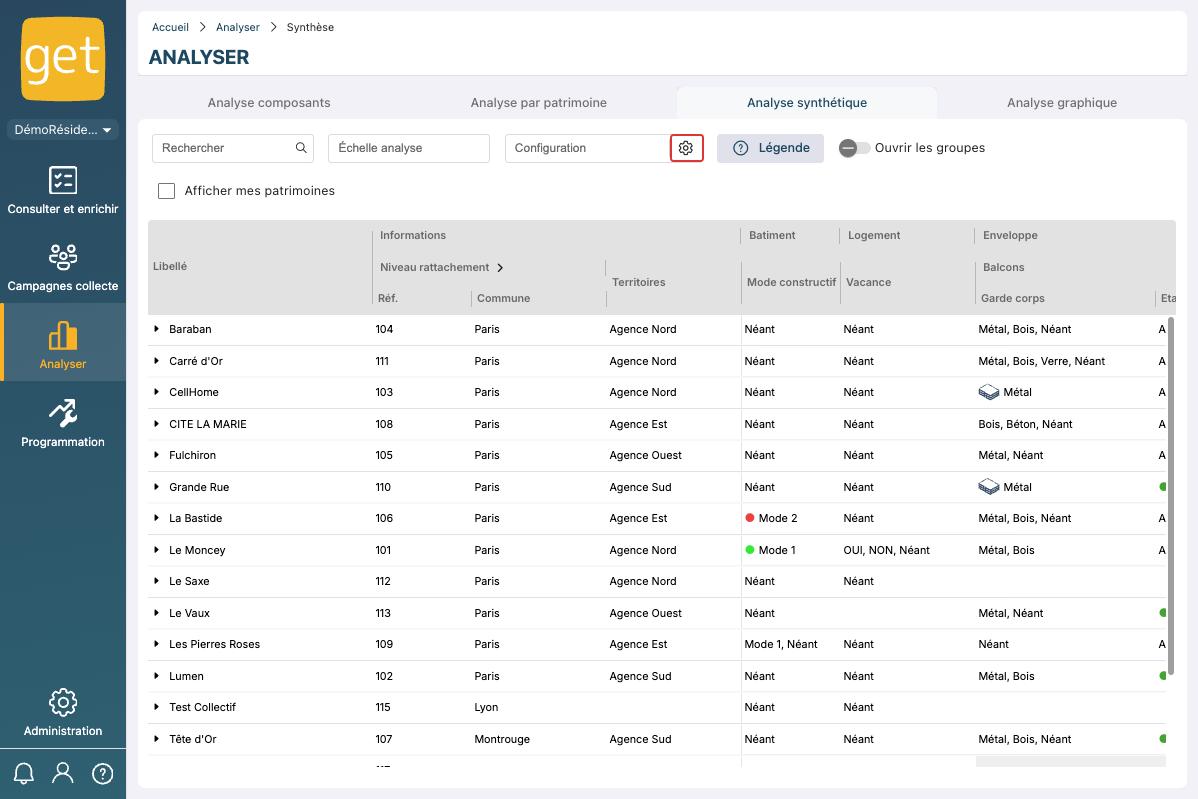
3. Dans Analyse synthétique, cliquer sur l'écrou à côté de la liste déroulante Configuration :
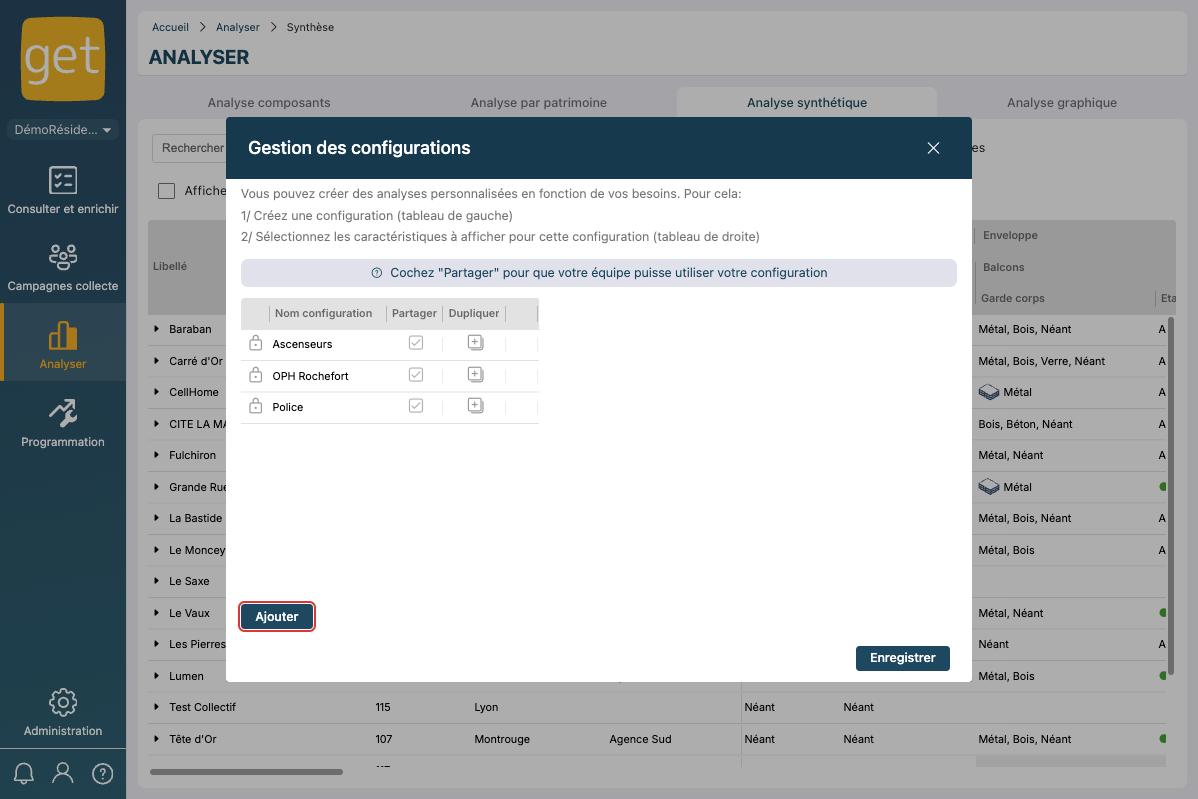
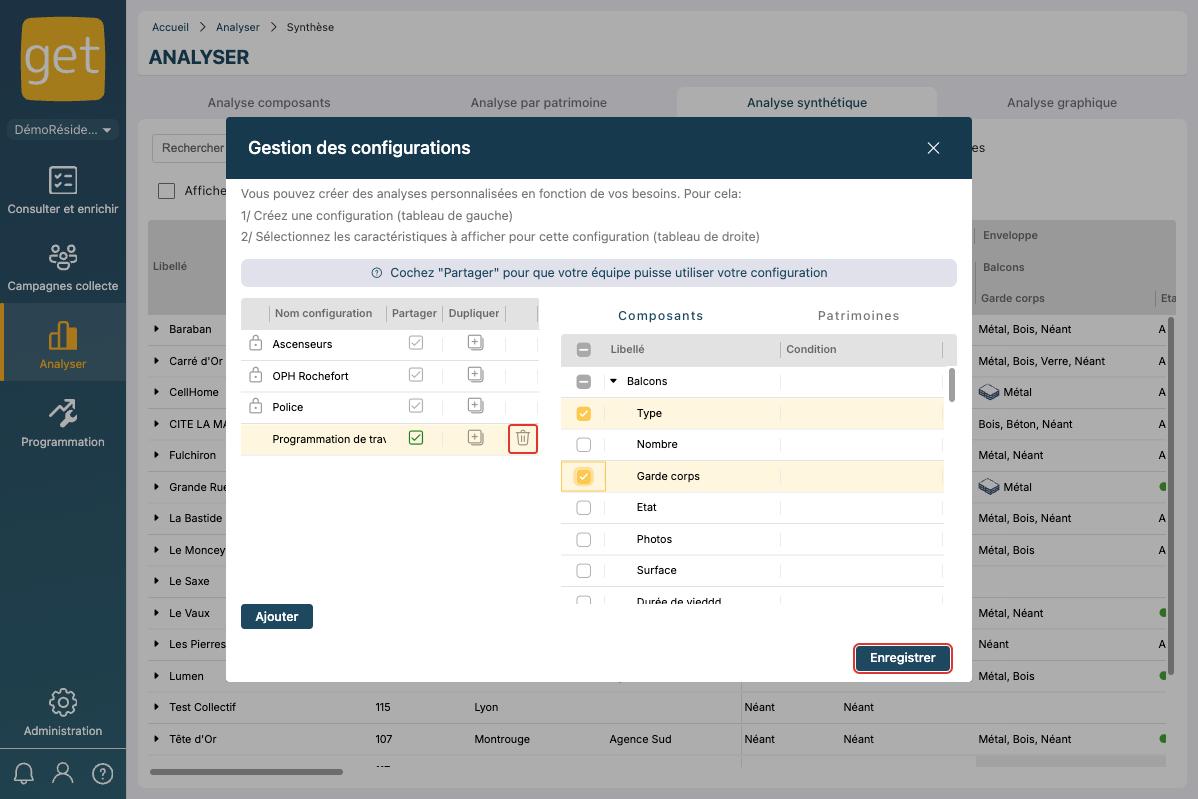
4. La fenêtre Gestion des configurations s'affiche. Cliquer sur Ajouter : une nouvelle ligne se crée dans le tableau de gauche.
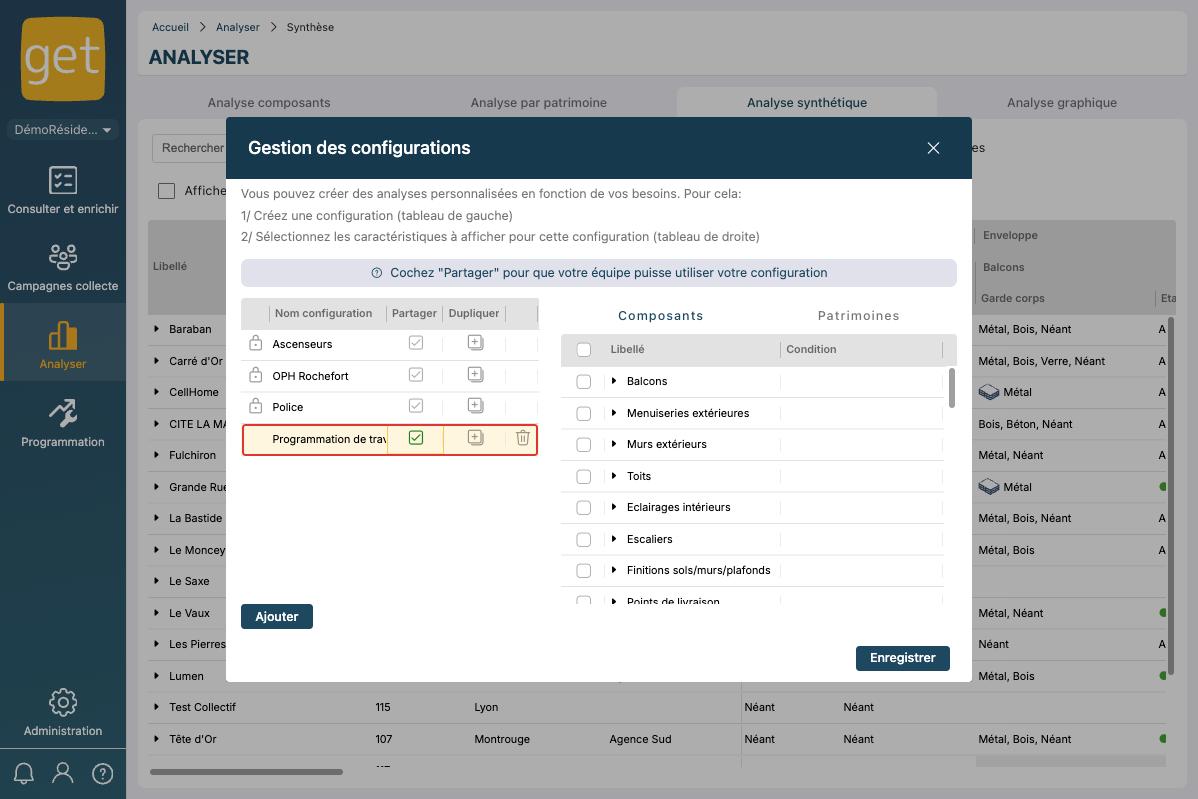
5. Double-cliquer dans la colonne Nom configuration de cette nouvelle ligne et saisir le nom du tableau. Par exemple, ici le nouveau tableau s'appelle « Programmation de travaux ».
6. En cochant la case Partager, vous partagez ce tableau avec l'ensemble des utilisateurs de votre environnement.
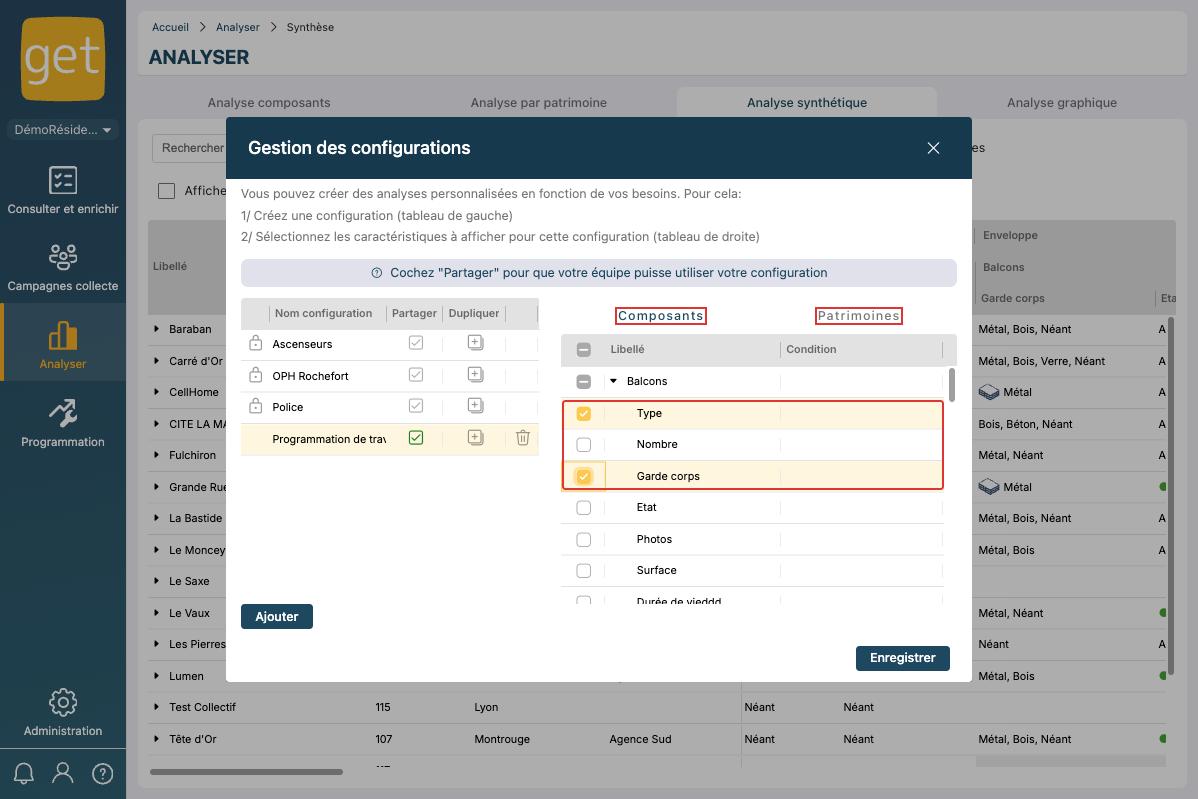
7. Le tableau de droite affiche, dans l'onglet Composants, tous les composants et leurs caractéristiques (l'onglet Patrimoines permet d'ajouter aussi des caractéristiques patrimoine). Vous pouvez choisir l'ensemble des caractéristiques d'un composant ou seulement quelques-unes.
Exemple : dans mon tableau, je souhaite avoir toutes les informations liées à mes « Murs extérieurs » : je coche la case à côté de « Murs extérieurs », toutes ses caractéristiques sont donc sélectionnées.
Je veux également voir les caractéristiques « Type » et « Garde corps » de mes « Balcons » : je clique sur la flèche qui déroule les caractéristiques des balcons et je coche celles que je souhaite.
8. Cliquer sur Enregistrer. Votre tableau est créé.
9. Pour supprimer un tableau, cliquer sur l'icône poubelle au bout de sa ligne. L'icône de la colonne Dupliquer permet d'en créer une copie :
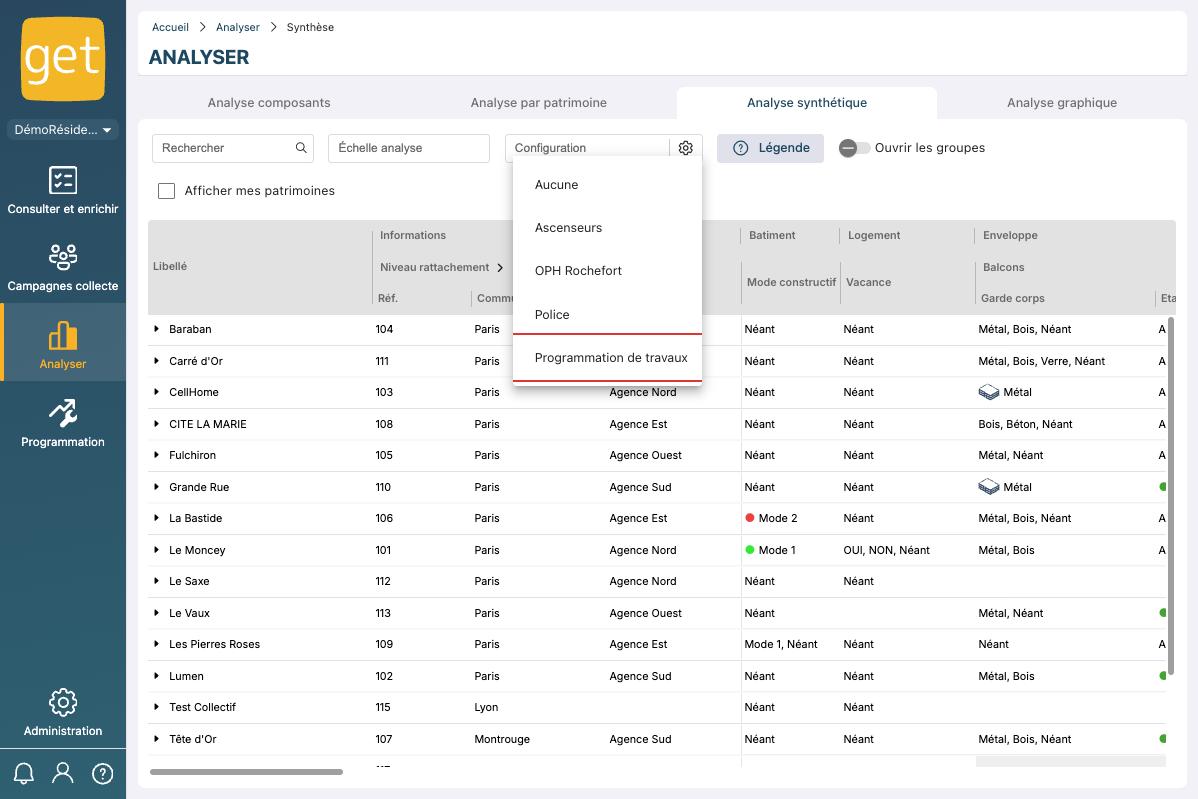
10. Pour le retrouver, il suffit d'ouvrir la liste déroulante Configuration et de cliquer sur le tableau qui vous intéresse.
Par exemple, je souhaite afficher ici mon nouveau tableau “Programmation de travaux” :
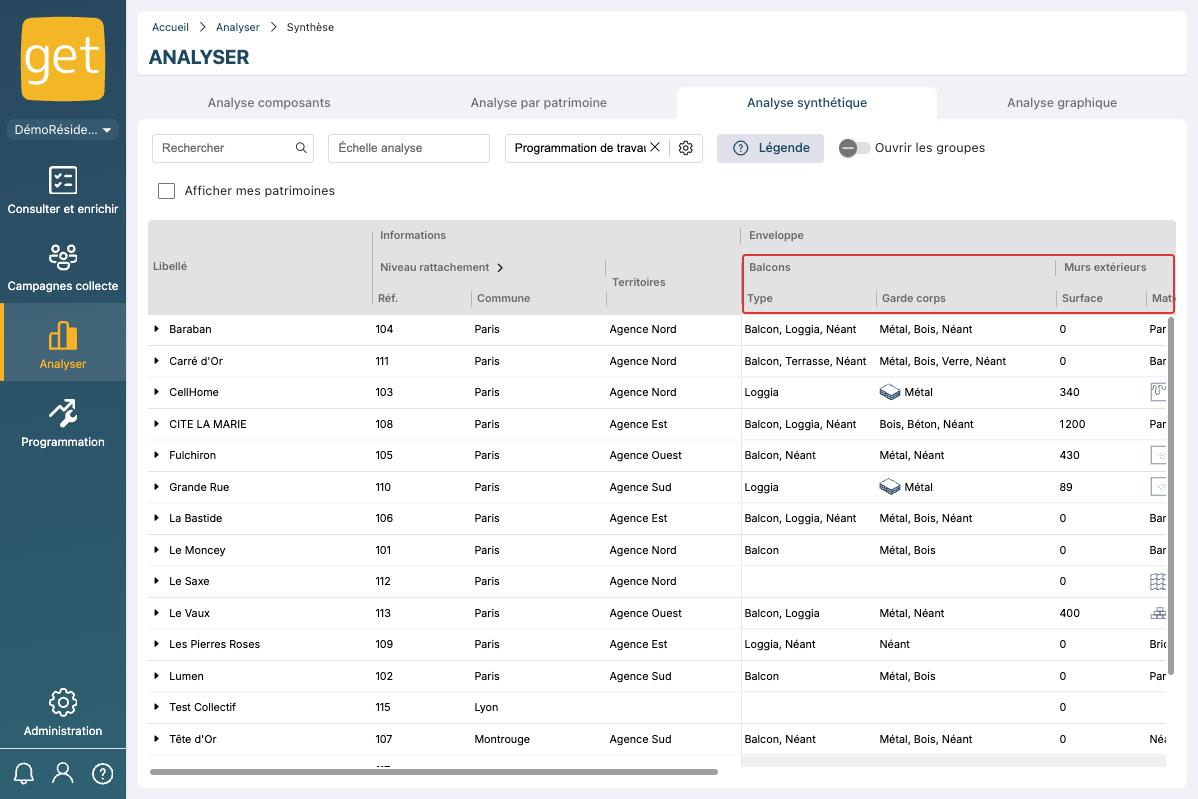
Ici, je retrouve bien les deux caractéristiques sélectionnées pour mes « Balcons » ainsi que toutes celles liées à mes « Murs extérieurs ».
Ajuster la largeur des colonnes
Dans l'analyse synthétique, la hauteur des en-têtes est fixe : si un libellé est coupé, il faut élargir la colonne. Cette largeur est définie pour chaque caractéristique dans le paramétrage :
1. Aller dans Administration > Get Data > Patrimoines > Caractéristiques (ou Composants > Caractéristiques pour une caractéristique composant).
2. Déplier le groupe concerné, puis faire défiler le tableau vers la droite jusqu'à la colonne Largeur (bloc « Valeurs & Mise en forme »).
3. Augmenter la valeur de la caractéristique, puis enregistrer.
⚠️ À savoir : ce réglage est aussi utilisé pour l'affichage de la caractéristique dans les fiches patrimoine et composants.
Afficher les données de l'arborescence et filtrer par niveau
L'analyse synthétique reprend directement les informations connues dans l'arborescence du patrimoine, sans avoir à créer de caractéristique :
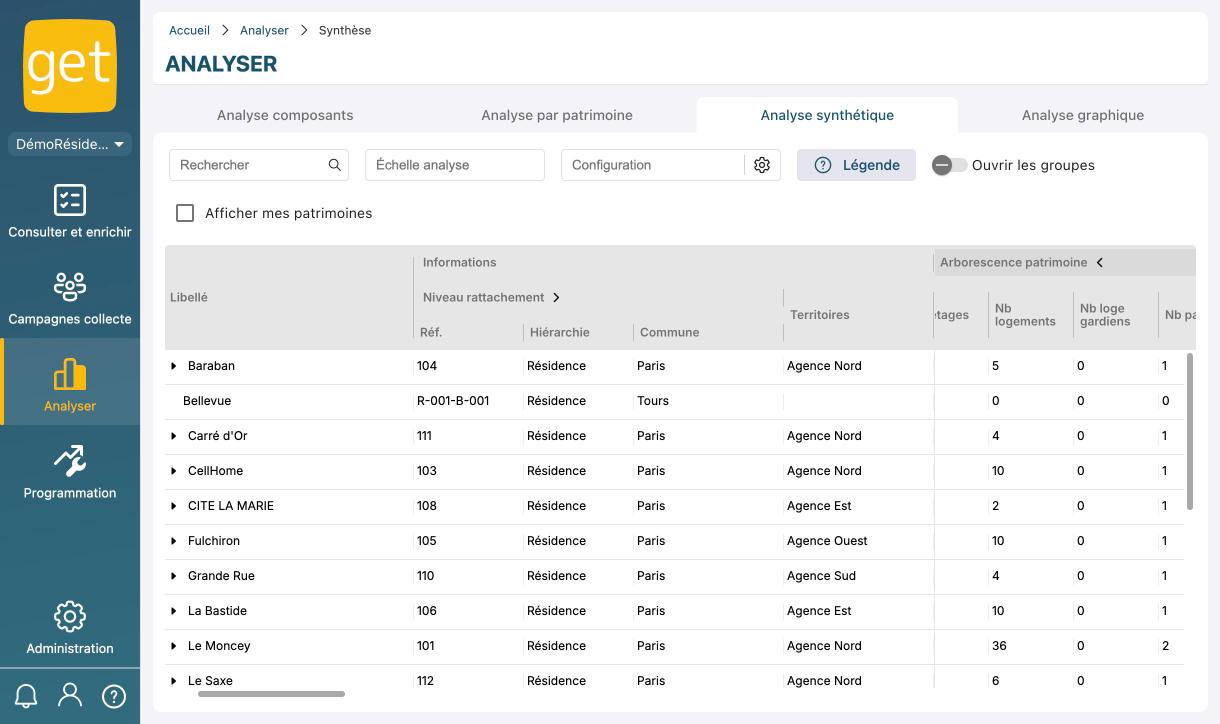
1. Dans le bloc Informations, la colonne Hiérarchie indique le niveau de chaque ligne (Résidence, Groupe, Bâtiment…). Filtrez-la pour n'afficher qu'un niveau : par exemple, en ne cochant que « Bâtiment », les niveaux inférieurs ne s'affichent plus.
2. Le groupe de colonnes Arborescence patrimoine (à déplier avec la flèche) affiche le nombre d'éléments de chaque niveau inférieur : Nb bâtiments, Nb entrées, Nb étages, Nb logements, etc.
Cet article a-t-il été utile ?
C'est super !
Merci pour votre commentaire
Désolé ! Nous n'avons pas pu vous être utile
Merci pour votre commentaire
Commentaires envoyés
Nous apprécions vos efforts et nous allons corriger l'article