Vous souhaitez configurer des graphiques dans la partie “Analyse graphique” du menu “Analyser” ?
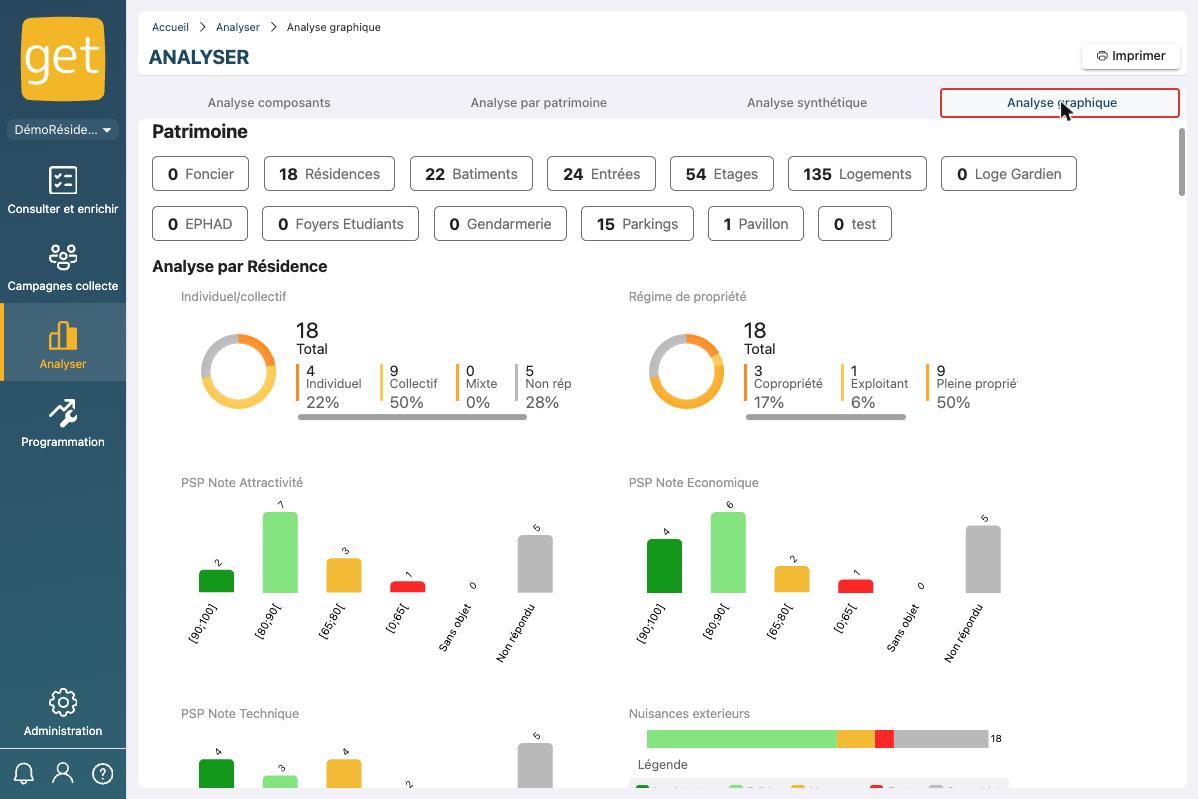
Voici comment procéder :
1. Aller dans “Administration”
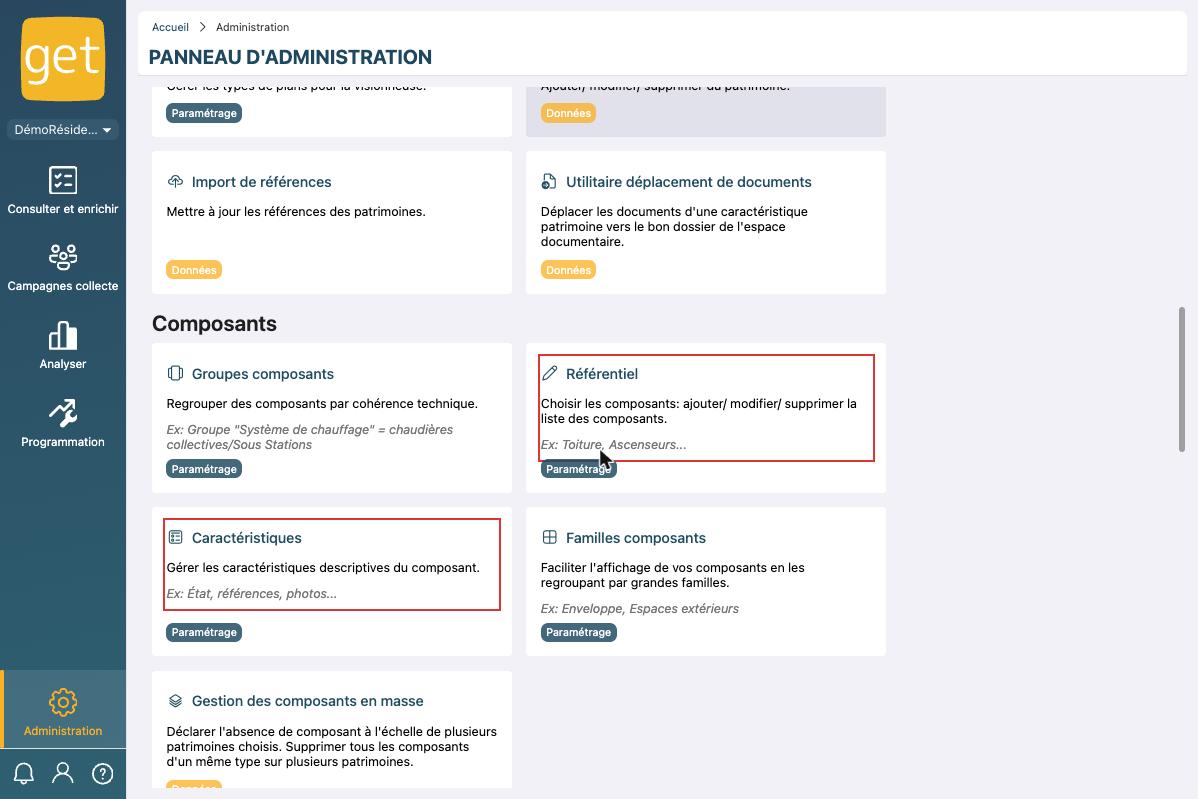
2. Dans Get Data, ouvrir la tuile Caractéristiques (Patrimoines ou Composants) ou Référentiel (Composants)
3. Des graphiques peuvent être configurés sur deux types de données :
- Les Caractéristiques patrimoines
- Les Caractéristiques composants
Nous allons les configurer dans les 3 menus suivants : Get Data > Patrimoines > Caractéristiques, Get Data > Composants > Référentiel et Get Data > Composants > Caractéristiques :
Il existe 3 types de graphiques dans GET :
- Les histogrammes
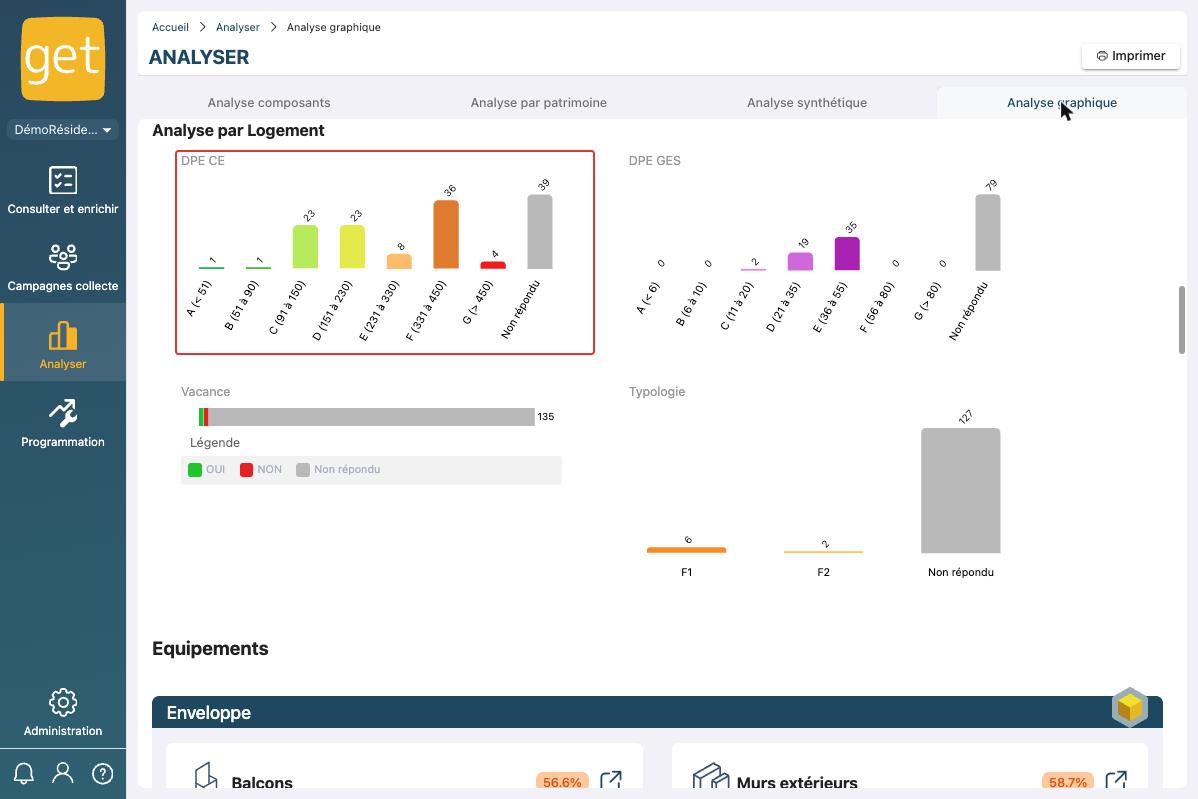
- Les barres empilées
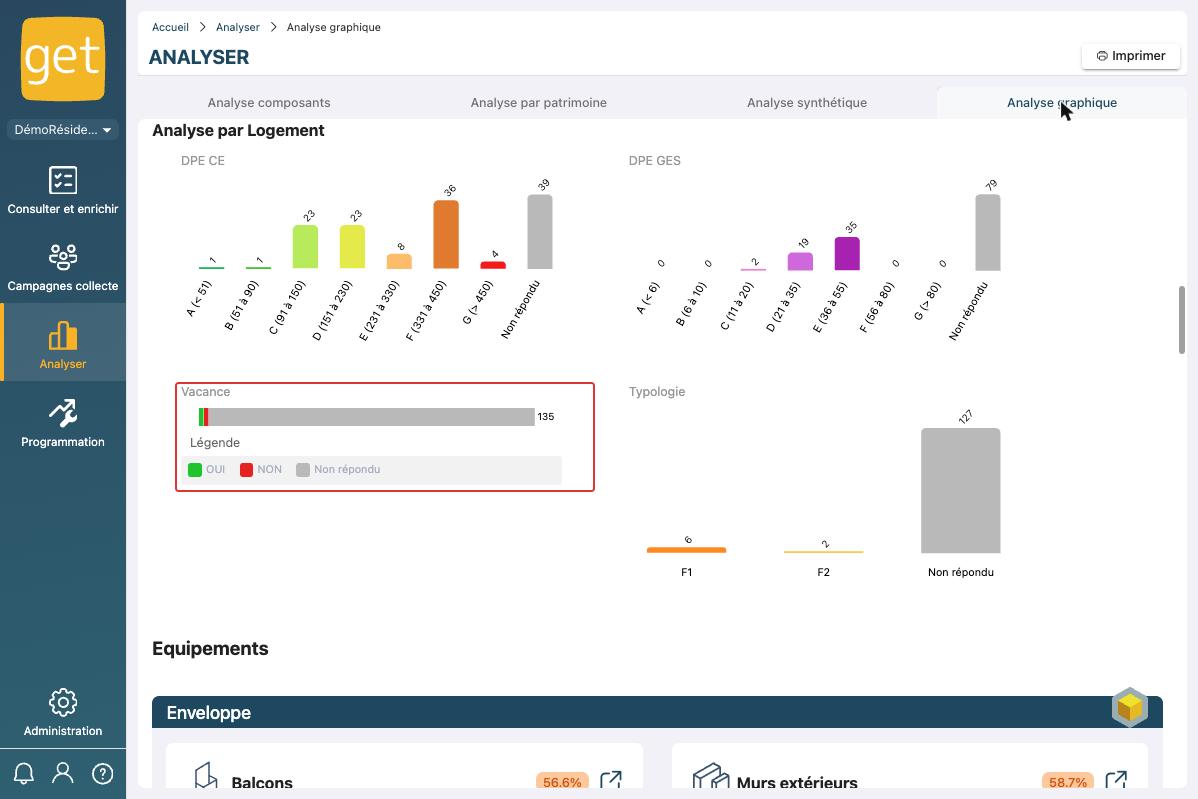
- Les camemberts
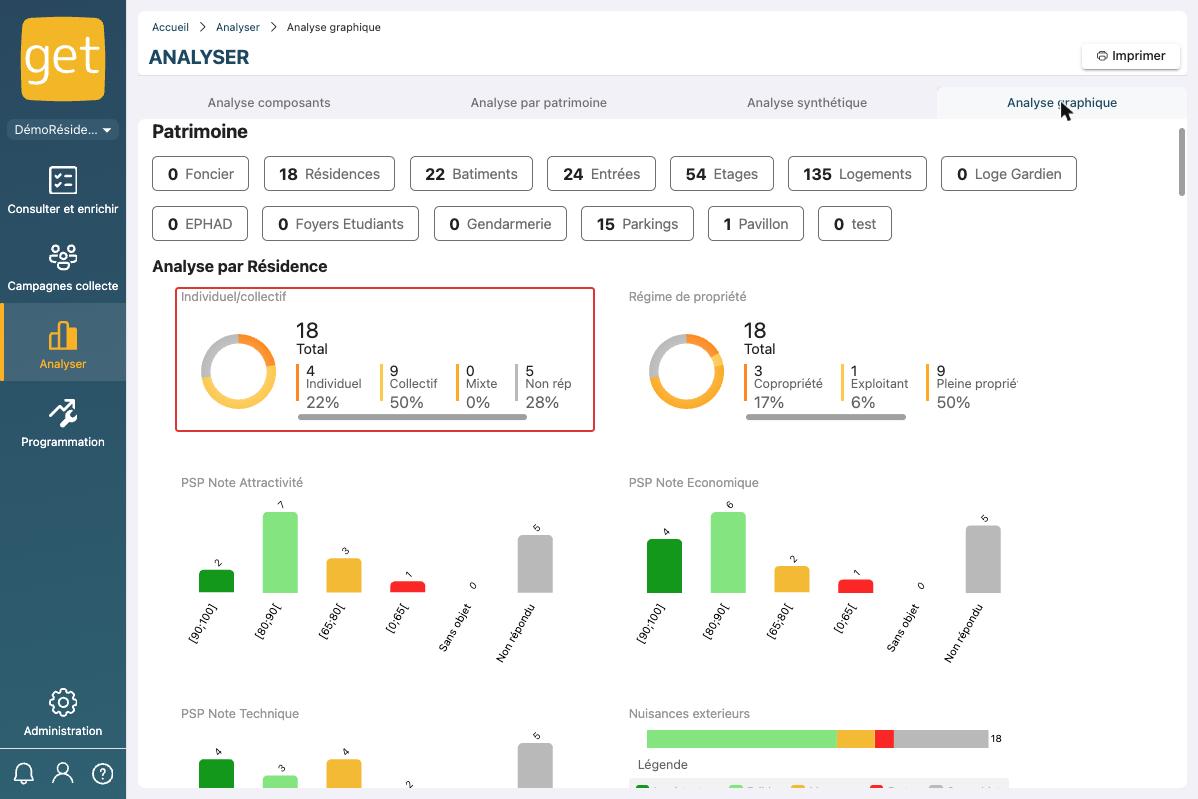
A/ Configurer des graphiques au niveau des caractéristiques patrimoine
1. Aller dans “Administration”
2. Dans Get Data, ouvrir la tuile Caractéristiques (Patrimoines ou Composants) ou Référentiel (Composants)
3. Dans Get Data > Patrimoines, cliquer sur Caractéristiques
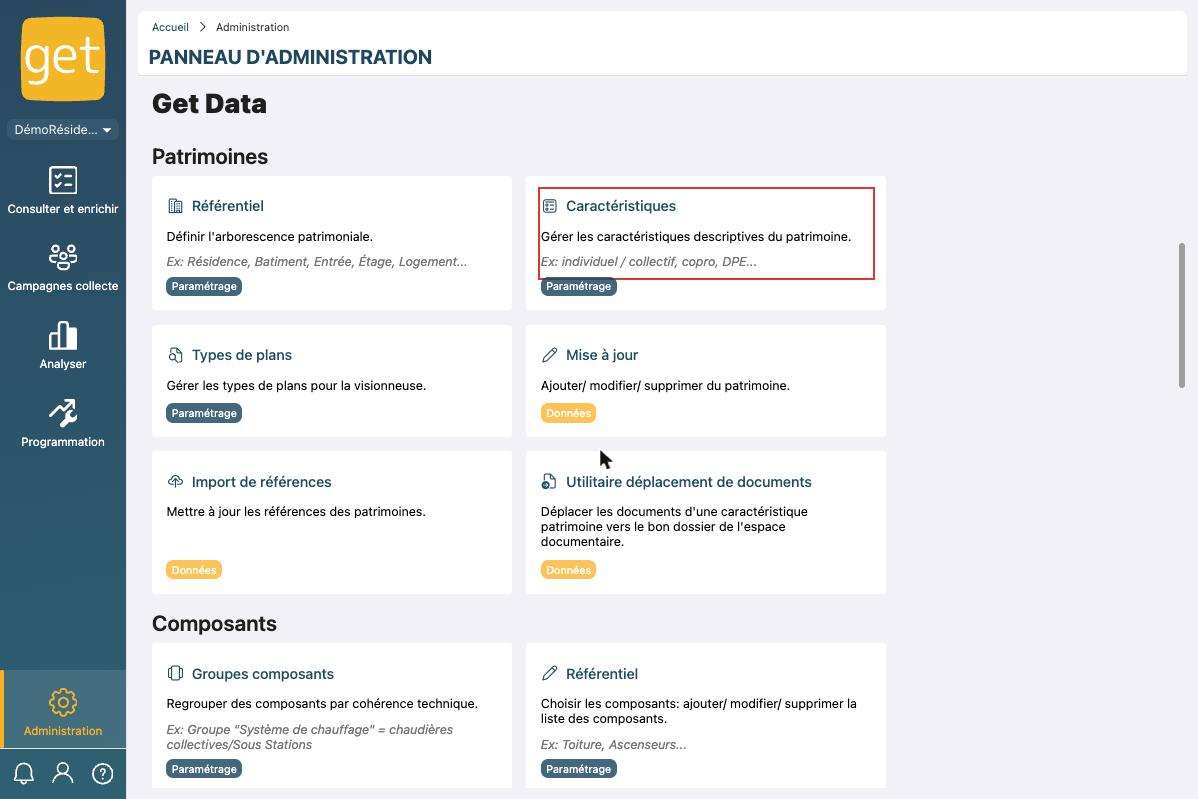
4. Les graphiques sont configurés au niveau des caractéristiques.
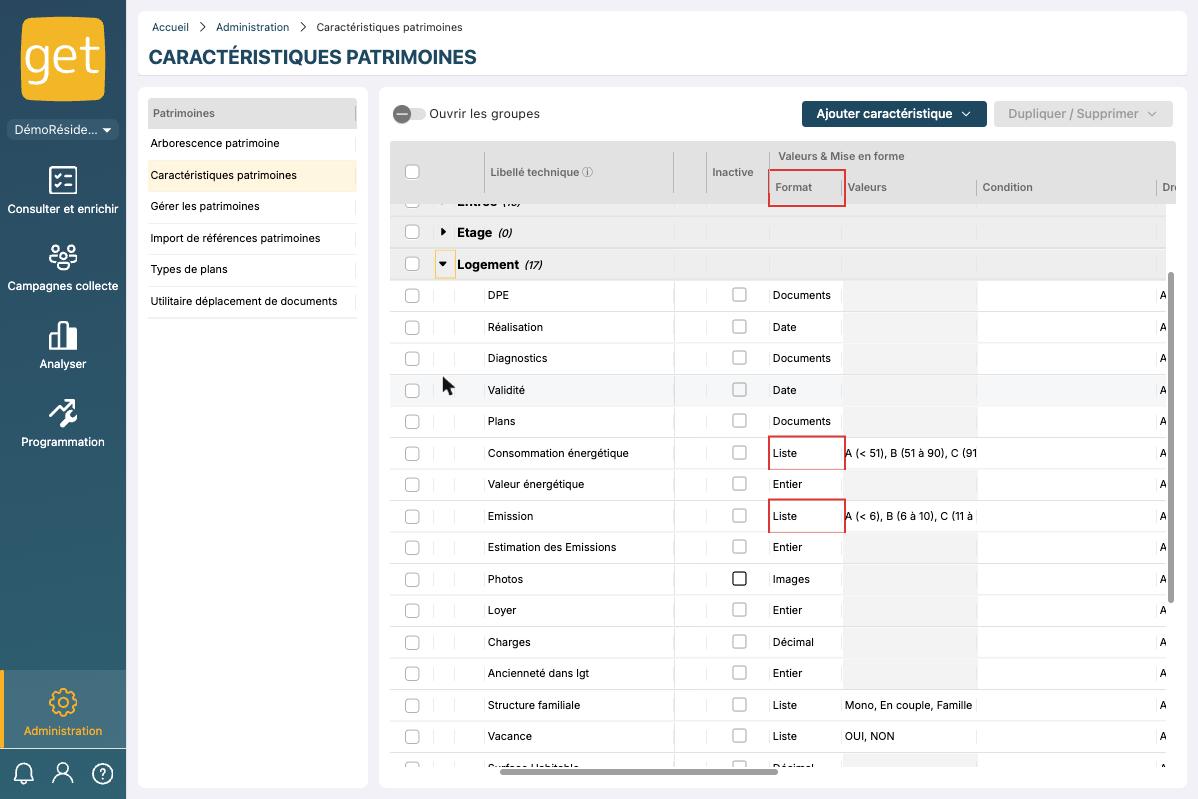
Sélectionner la caractéristique à laquelle vous souhaitez ajouter un graphique.
Il n'est possible de configurer des graphiques que sur des caractéristiques au format Liste (ou Etat pour les caractéristiques composant).

Par exemple, ici, au niveau Logement, des graphiques ne pourront être configurés que sur les caractéristiques « Consommation énergétique » et « Emission », au format Liste.
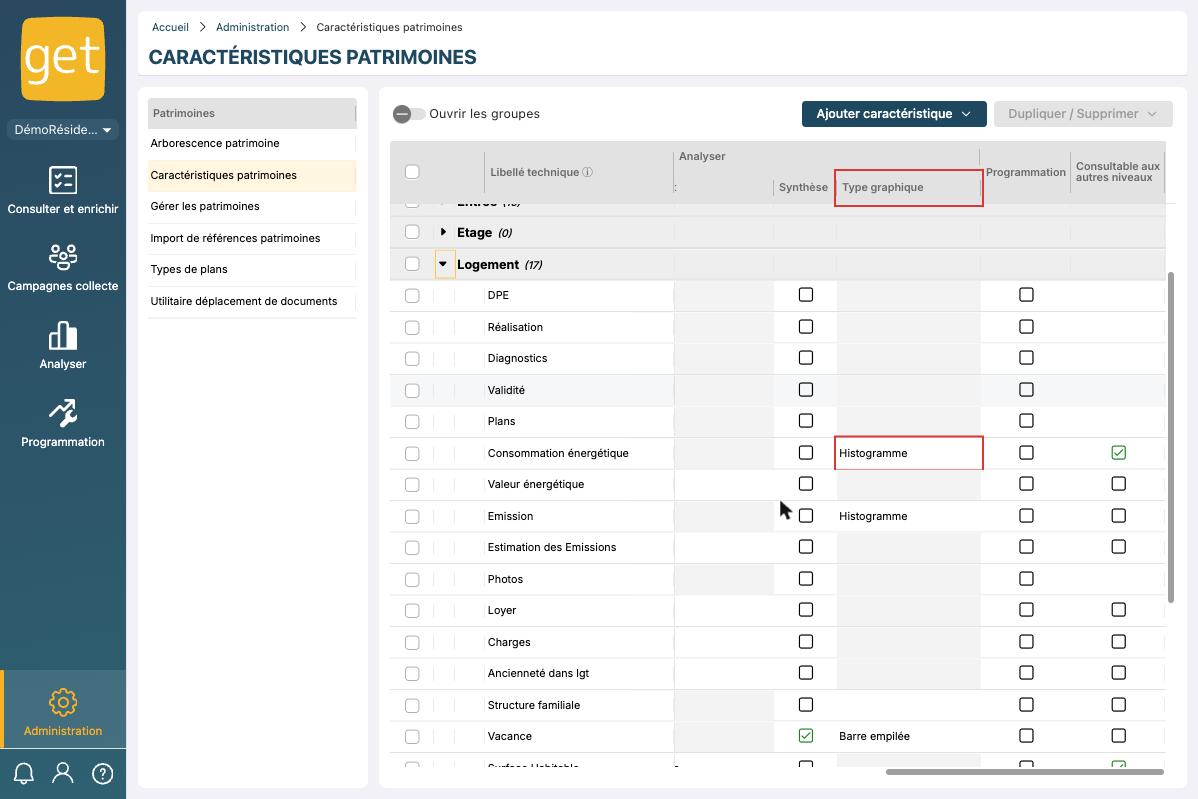
5. Il faut ensuite aller à la colonne nommée “Type Graphique” vers la droite de vos caractéristiques et sélectionner le type de graphique souhaité.
Par exemple, pour ajouter un graphique de type « Histogramme » à la caractéristique « Consommation énergétique » du niveau Logement, il faut le sélectionner dans la colonne Type graphique (groupe Analyser) :
Voici le résultat dans l'onglet Analyse graphique du menu Analyser :
B/ Configurer des graphiques au niveau des caractéristiques composants
a. Sélectionner les composants pour lesquels vous souhaitez avoir des graphiques
A la différence des graphiques liés aux caractéristiques patrimoine, il faut d’abord configurer les composants avant de choisir le type de graphique.
Voici comment les sélectionner :
1. Aller dans “Administration”
2. Dans Get Data, ouvrir la tuile Caractéristiques (Patrimoines ou Composants) ou Référentiel (Composants)
3. Dans Get Data > Composants, cliquer sur Référentiel
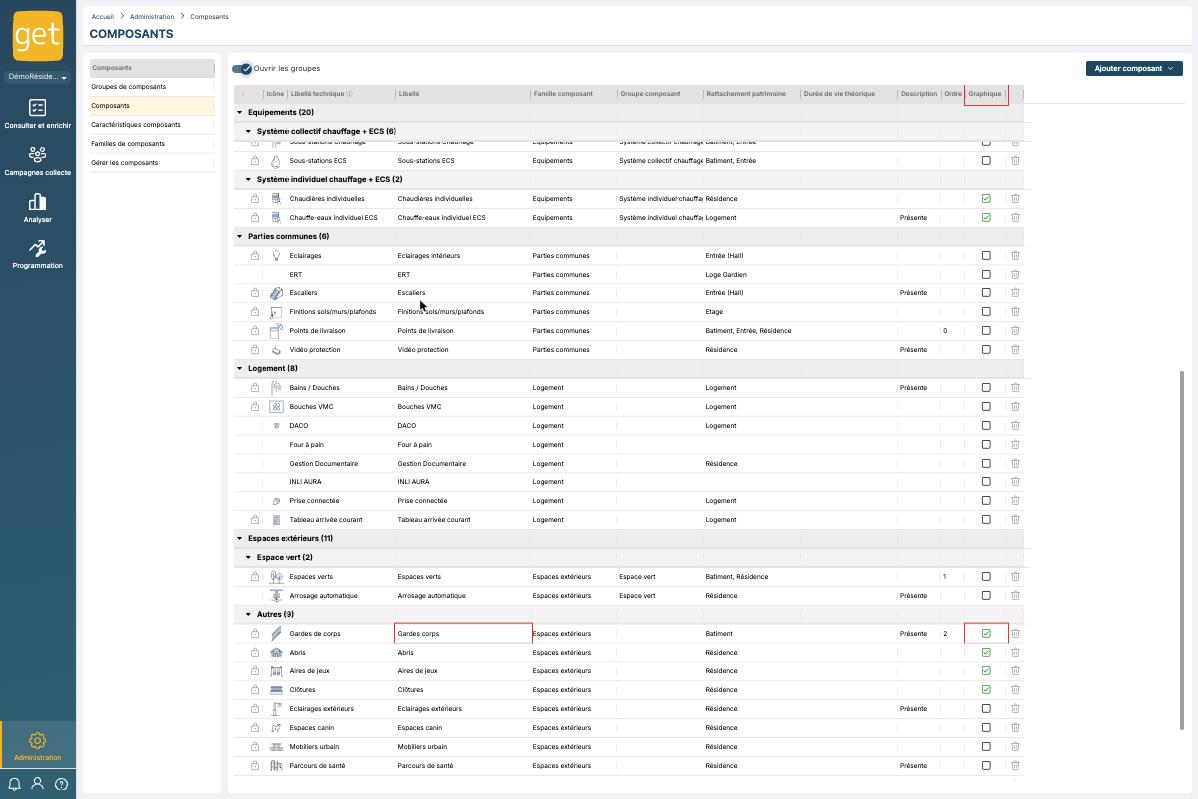
4. Choisir un composant pour lequel on souhaite ajouter des graphiques et, dans la colonne Graphique (tout à droite), cocher la case.
Par exemple, pour avoir des graphiques sur le composant « Gardes corps », il faut cocher sa case dans la colonne Graphique :
5. Une nouvelle catégorie va apparaître avec le composant coché dans la partie “Analyse graphique” du menu “Analyser” :
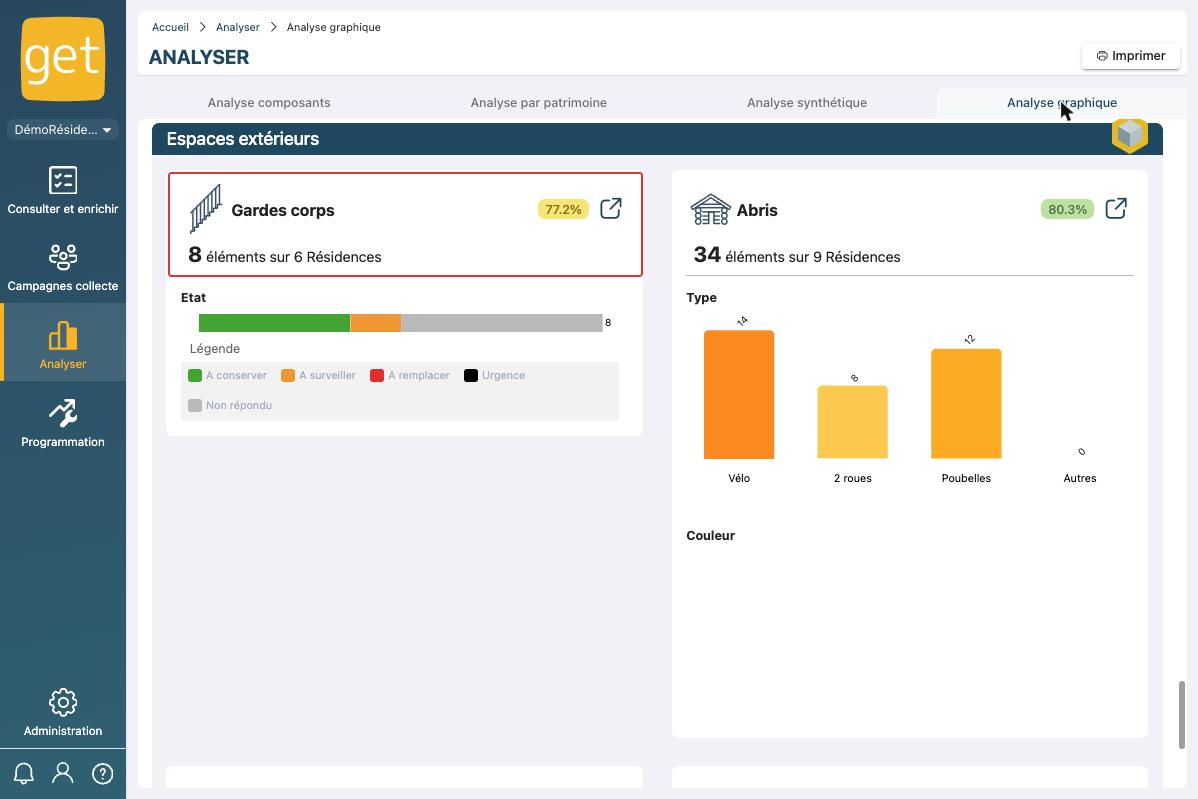
Pour le moment elle est vide. On connaît simplement le taux de remplissage global de ce composant. Pour ajouter des graphiques, il faut choisir le type de graphique pour chaque caractéristique composant.
b. Sélectionner les caractéristiques composants pour lesquelles vous souhaitez avoir des graphiques
1. Aller dans “Administration”
2. Dans Get Data, ouvrir la tuile Caractéristiques (Patrimoines ou Composants) ou Référentiel (Composants)
3. Dans Get Data > Composants, cliquer sur Caractéristiques
4. Les graphiques sont configurés au niveau des caractéristiques.
Sélectionner la caractéristique à laquelle vous souhaitez ajouter un graphique.
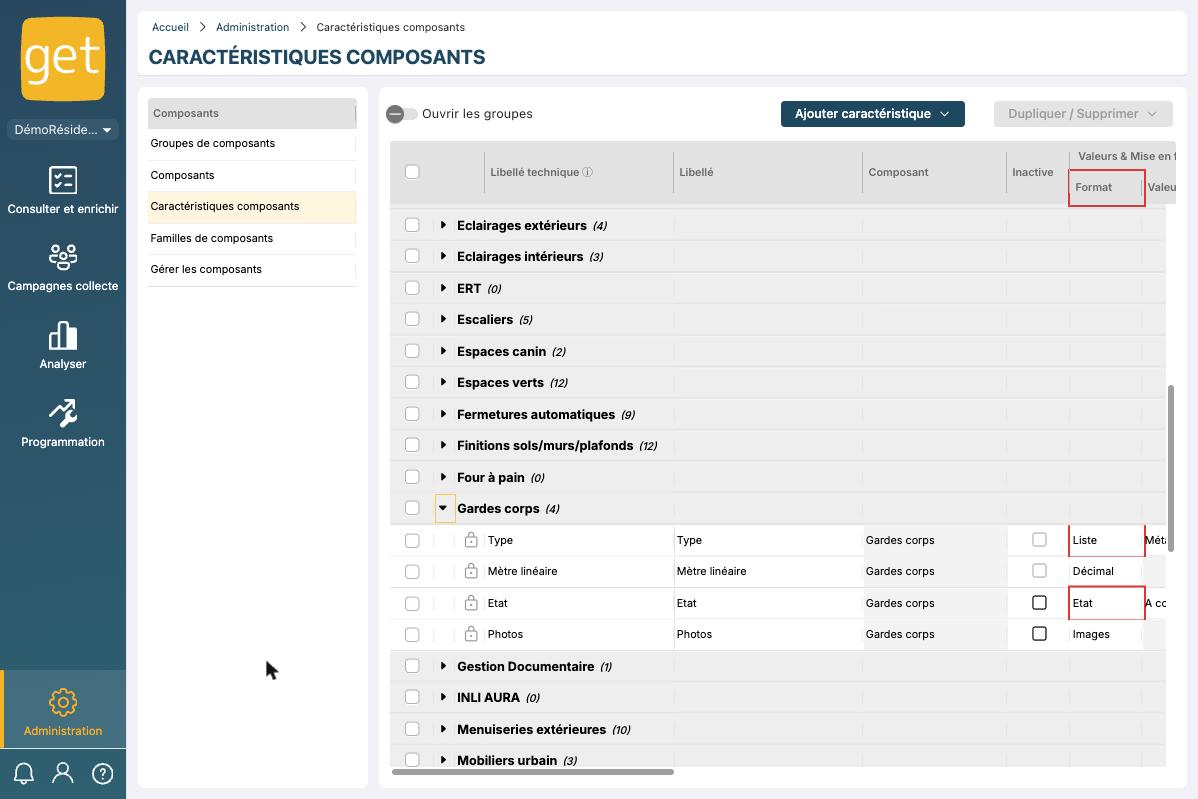
Il n'est possible de configurer des graphiques que sur des caractéristiques au format Liste (ou Etat pour les caractéristiques composant).

Par exemple, pour le composant « Gardes corps », des graphiques ne pourront être configurés que sur « Type » (format Liste) et « Etat » (format Etat).
5. Il faut ensuite aller à la colonne nommée “Type Graphique” vers la droite de vos caractéristiques et sélectionner le type de graphique souhaité.
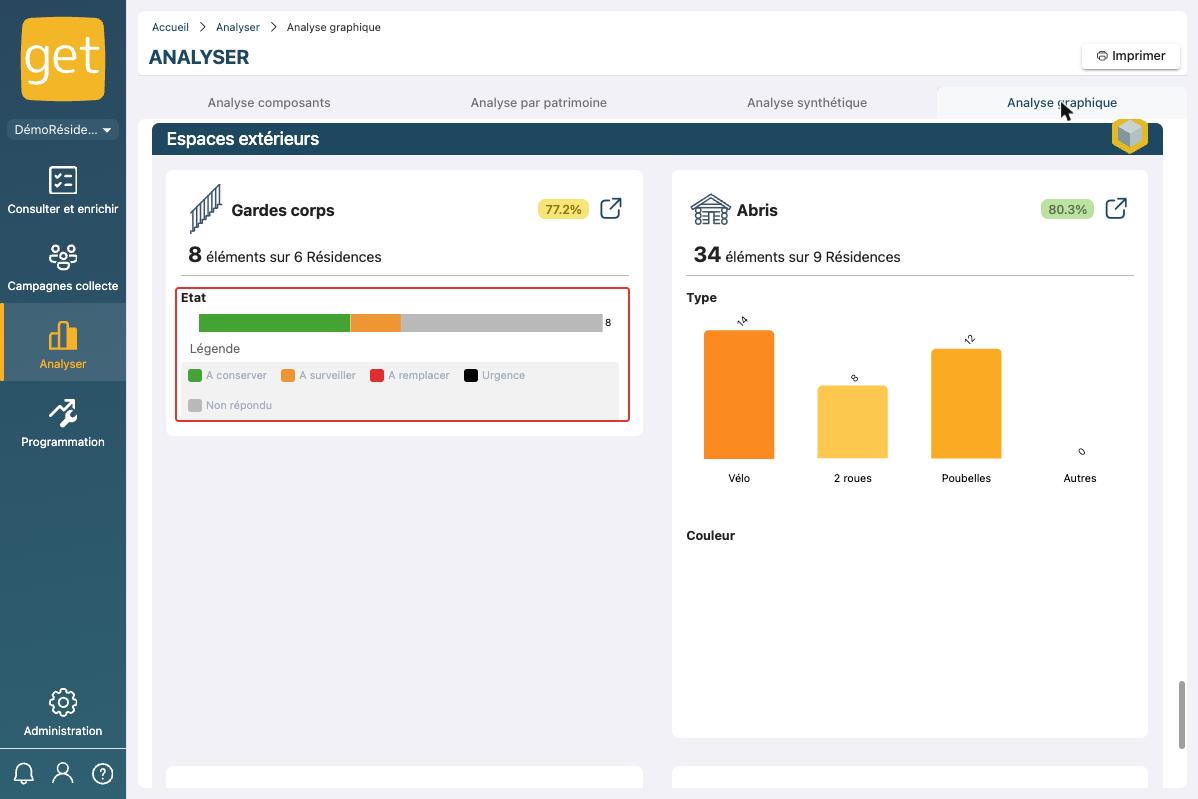
Par exemple, pour ajouter un graphique de type « Barre empilée » à la caractéristique « Etat » du composant « Gardes corps », il faut le sélectionner dans la colonne Type graphique :
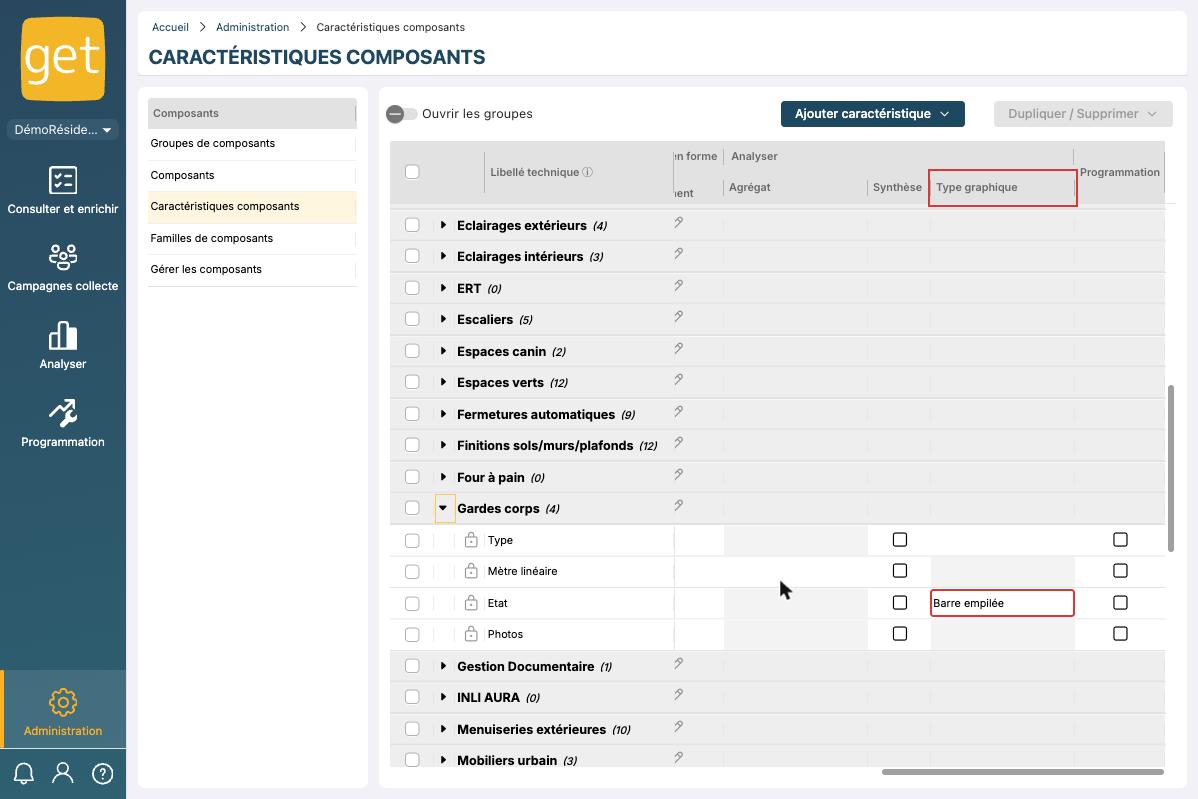
Voici le résultat dans l'onglet Analyse graphique du menu Analyser :
Cet article a-t-il été utile ?
C'est super !
Merci pour votre commentaire
Désolé ! Nous n'avons pas pu vous être utile
Merci pour votre commentaire
Commentaires envoyés
Nous apprécions vos efforts et nous allons corriger l'article