Par défaut, les catégories présentées dans les graphiques sont des variations de jaune et d'orange :
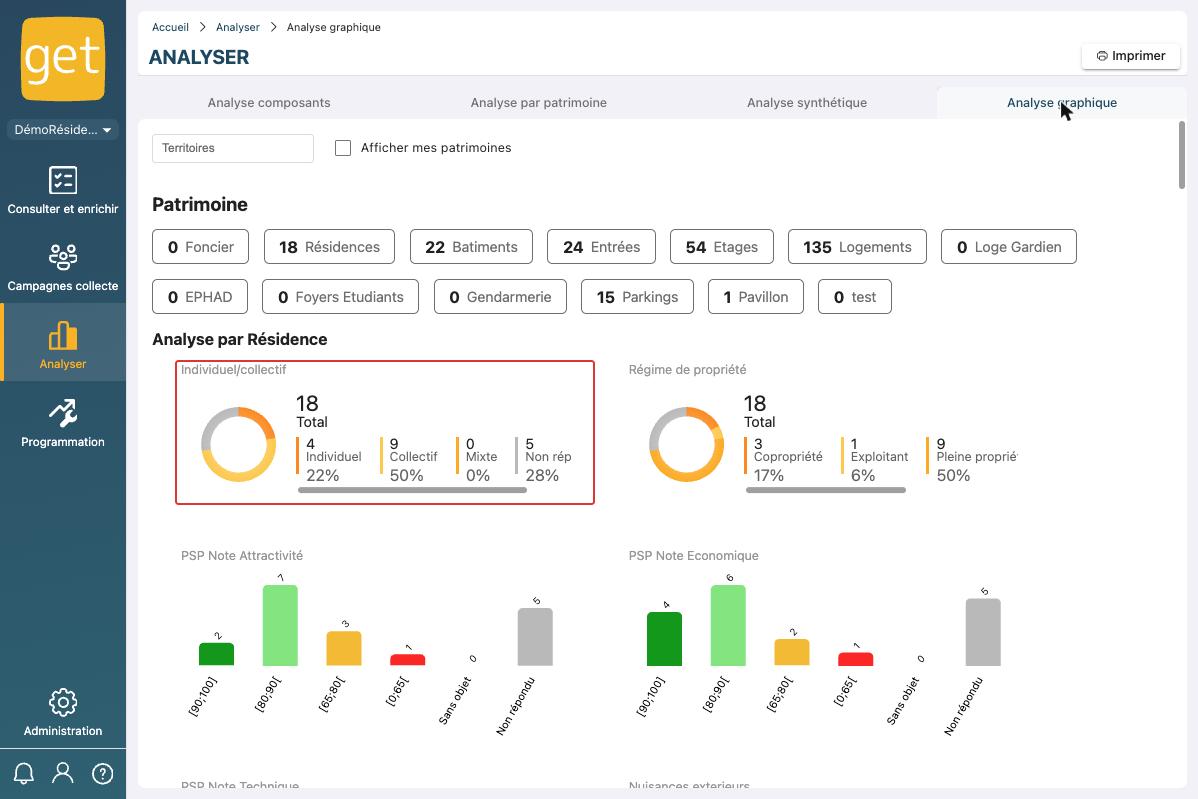
Si vous souhaitez modifier ces couleurs, voici comment procéder :
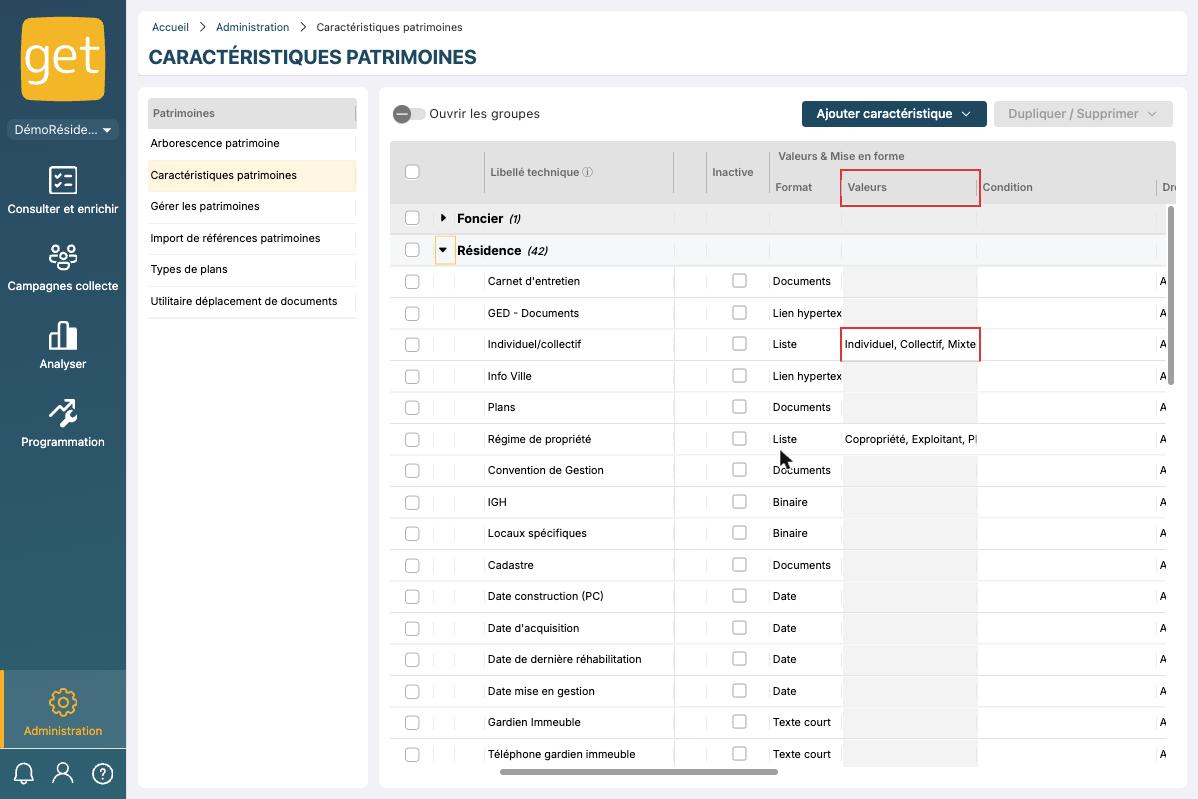
1. Aller dans Administration > Get Data > Patrimoines > Caractéristiques (ou Get Data > Composants > Caractéristiques pour une caractéristique composant)
2. Se rendre sur la ligne des caractéristiques dont vous souhaitez modifier les couleurs.
3. Ces caractéristiques ne peuvent avoir qu'un format "Liste".
4. Double-cliquer sur la cellule de la colonne Valeurs : la fenêtre Création de nouveaux choix s'ouvre.
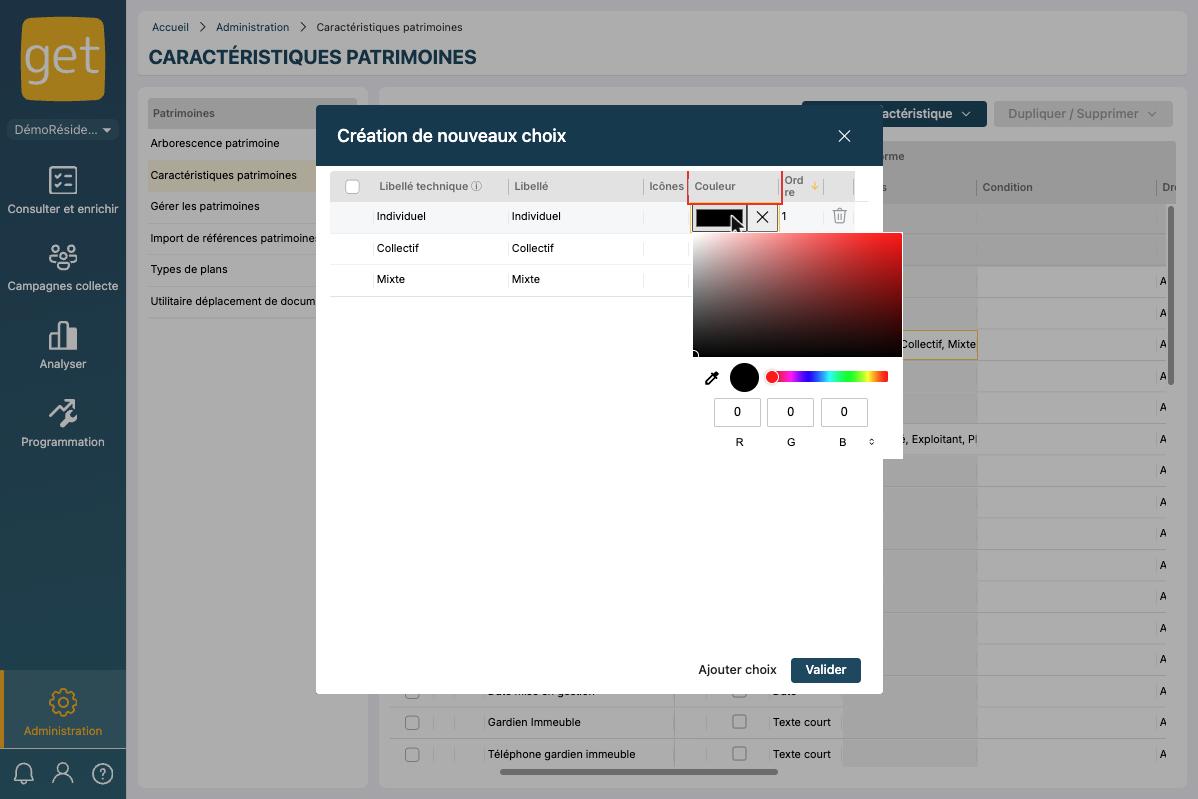
5. Dans la colonne Couleur, double-cliquez sur la cellule de chaque valeur et choisissez sa couleur (palette, pipette ou code RVB) :
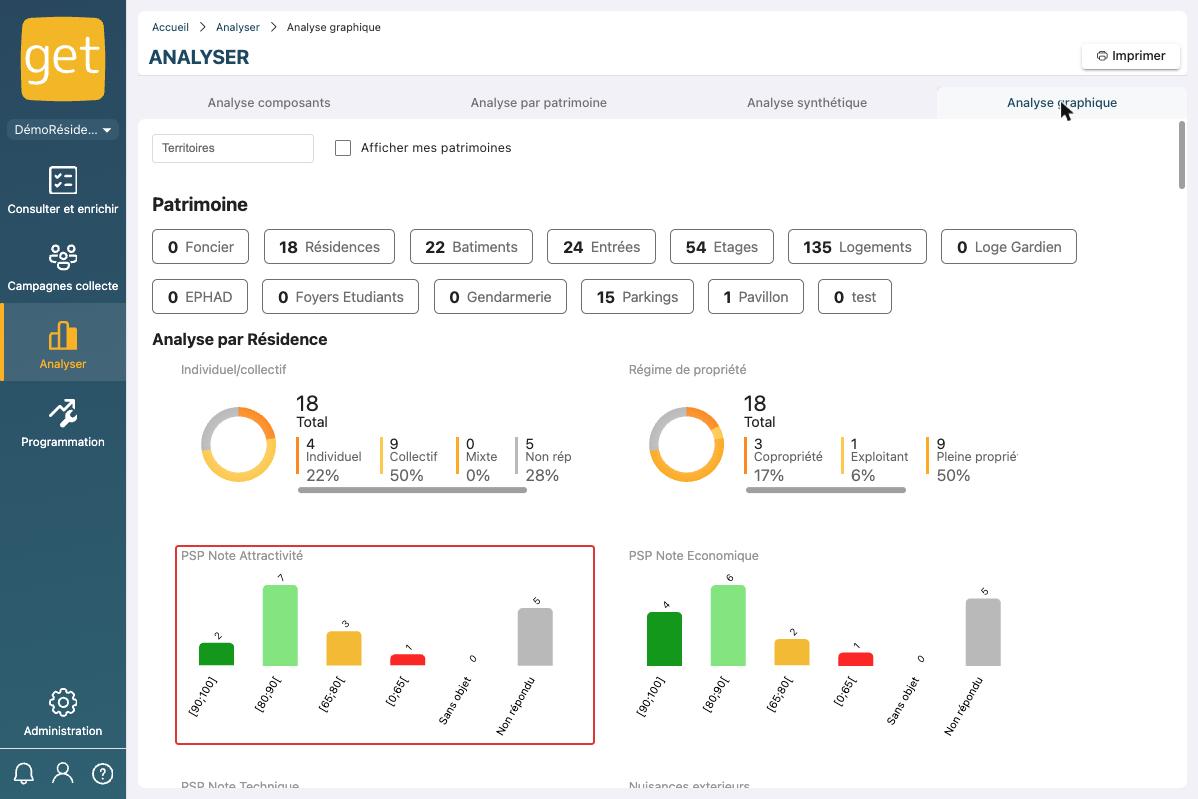
6. Cliquez sur Valider : les graphiques de l'Analyse graphique reprennent vos couleurs.
Cet article a-t-il été utile ?
C'est super !
Merci pour votre commentaire
Désolé ! Nous n'avons pas pu vous être utile
Merci pour votre commentaire
Commentaires envoyés
Nous apprécions vos efforts et nous allons corriger l'article