La Programmation est un module conséquent de l’application GET, avec un nombre de données important ce qui peut en rendre la lecture complexe.
Par ailleurs, si vous êtes plusieurs à travailler sur ce module de projection de vos travaux, vous avez peut-être des besoins de visualisation différents.
L’affichage de tableaux personnalisés va vous permettre de sauvegarder des configurations afin d’optimiser votre concentration sur les éléments qui vous intéressent.
Dans cet article, nous allons prendre pour exemple la création d’un tableau de configuration dédié au suivi des interventions sur l’enveloppe des patrimoines.
Visualiser la fonctionnalité
Tout d’abord, rendez-vous dans le module Programmation. Vous trouverez le bouton “Configurer” en bas à droite de l'onglet sur lequel vous souhaitez travailler (dans mon cas, le volet Programmation pluriannuelle).
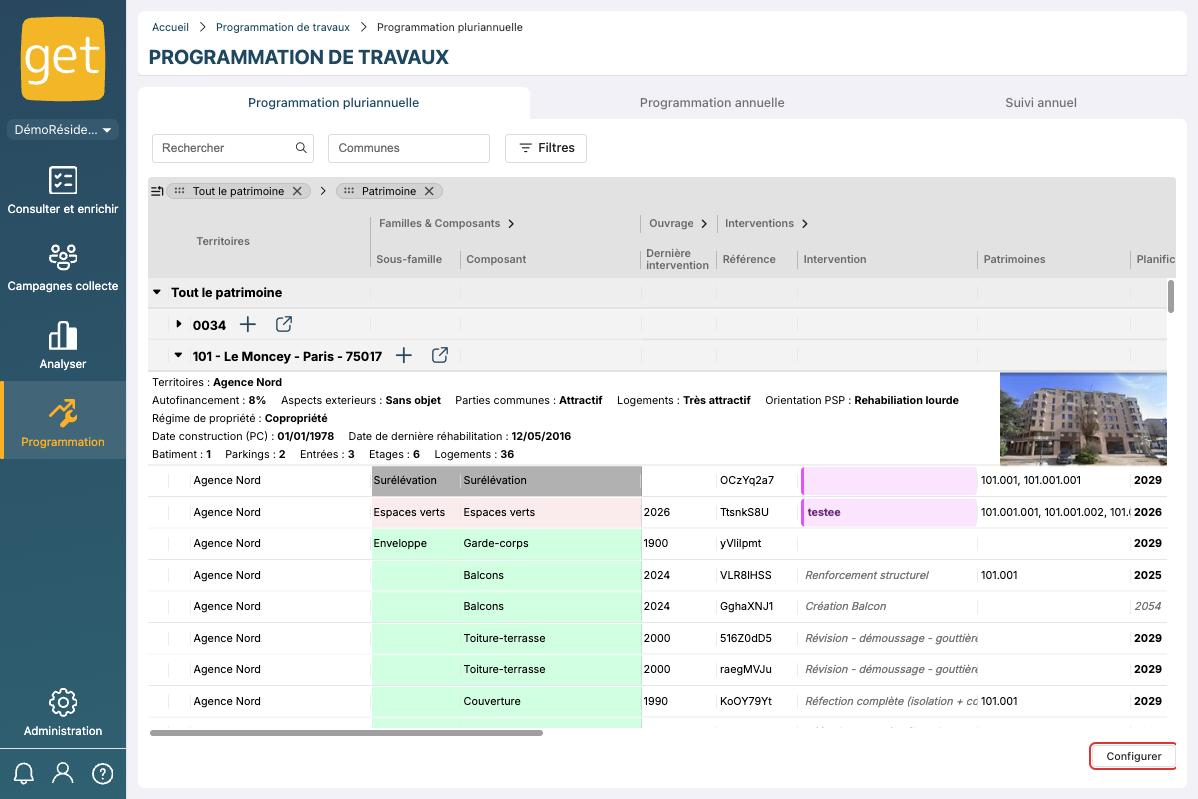
Cette fonctionnalité est disponible sur les trois onglets de programmation (Programmation pluriannuelle, Programmation annuelle, Suivi annuel).
Créer un nouveau tableau de configuration
Pour créer un nouveau tableau :
- Cliquer sur le bouton “Configurer”
- La fenêtre Configurer tableau apparaît
- Cliquer sur le bouton Créer configuration. Une nouvelle ligne apparaît
- Renseignez le nom de cette nouvelle configuration. Il faut l’ajouter dans la colonne “Libellé”.
Pour exemple, nous l’avons nommé ici : “Interventions Enveloppe”.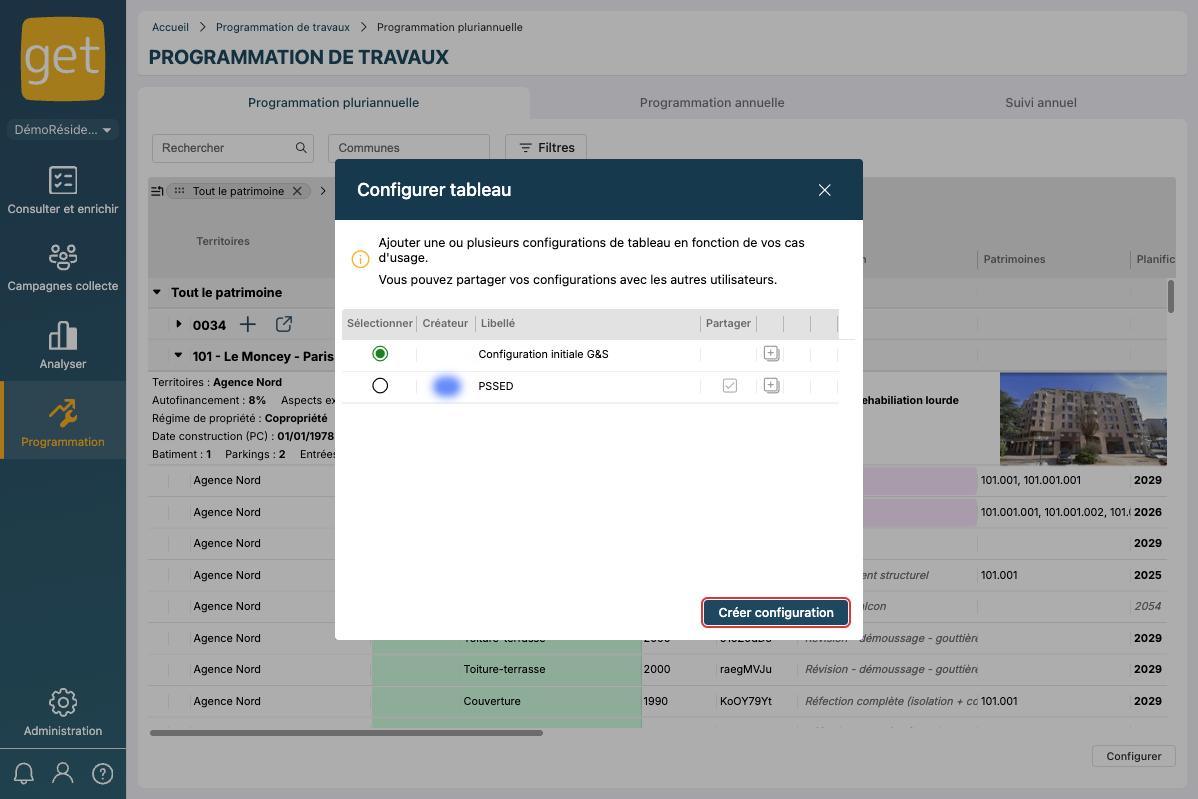
Configurer son tableau
Une fois le tableau créé, vous allez pouvoir le personnaliser : cliquez sur l'icône crayon de sa ligne dans la fenêtre Configurer tableau.
Une fois sur l’édition, plusieurs possibilités s’offrent à vous pour créer le tableau de vos rêves (filtres, tri, sélection des colonnes…). De manière très générale, la manipulation des tableaux de programmation est similaire à celle des autres tableaux présents sur la plateforme.
Pour notre exemple (tableau sur les interventions liées aux enveloppes), on peut :
- Filtrer les valeurs des colonnes avec les ⬇️ situées à droite du libellé de chaque colonne lorsque vous survolez celle-ci avec le curseur de votre souris. Pour l’exemple, un filtre sur la colonne “Famille” est pertinent, car je souhaite uniquement des éléments en lien avec l’enveloppe.
- Organiser les colonnes dont vous avez besoin dans le menu de droite (encadré en rouge ci-dessous) : cette colonne vous sert à choisir les éléments que vous souhaitez voir dans votre tableau.
Dans le cadre de l'exemple des interventions sur les enveloppes, seuls certains éléments des “Ouvrages” et des “Interventions” m’intéressent (il suffit de cocher/décocher les cases).Il est aussi possible de faire un cliquer-glisser sur les colonnes pour les disposer dans l’ordre de votre choix. - Sauvegarder la configuration avec la disquette en bas à droite de l’écran.
Autres options
Il existe plusieurs options et fonctionnalités à connaître :
- Partager : vous pouvez créer cette configuration uniquement pour vous ou la partager avec vos collègues en cochant la case de la colonne « Partager ».
- Dupliquer : duplique toute une configuration (bouton avec un « + »).
- Configurer : l'icône crayon permet de personnaliser le tableau (voir section précédente).
- Supprimer : l'icône poubelle supprime la configuration. La colonne Sélectionner permet de choisir la configuration à afficher.
Vous avez désormais les clés en main pour configurer vos propres tableaux, à vous de jouer !
Cet outil de configuration est aussi disponible dans les onglets “Programmation annuelle” et “Suivi annuel”.
Cet article a-t-il été utile ?
C'est super !
Merci pour votre commentaire
Désolé ! Nous n'avons pas pu vous être utile
Merci pour votre commentaire
Commentaires envoyés
Nous apprécions vos efforts et nous allons corriger l'article