A/ Modifier un profil utilisateur déjà existant sur GET
Sur GET, il existe 4 profils de base :
“Administration”: ce profil permet à votre utilisateur d’accéder à tous les menus, de modifier les données de son patrimoine, d’organiser des campagnes, de paramétrer votre patrimoine, vos composants et leurs caractéristiques, de supprimer ou d’importer des données. Ce profil est celui qui offre le plus de droits possibles à l’utilisateur. Le seul accès auquel ce profil n’a pas droit est l’API.
“API”: ce profil est pour la partie plus technique. Il concerne l'interconnexion. Une Api est une interface qui connecte des logiciels, des services et des applications aux environnements différents afin qu'ils puissent connecter leurs données.
“Contributeur Campagne” : ce profil permet à l’utilisateur d’accéder uniquement à ses campagnes de collecte sans accéder au reste. L’utilisateur pourra simplement collecter les données demandées.
“Contributeur Général”: ce profil à les mêmes droits que l’”Administrateur” sauf qu’il n’a pas accès à l’administration. Il ne pourra donc pas modifier le paramétrage de votre environnement.
Voici comment faire pour modifier ces profils :
1. Se connecter à GET
2. Aller dans “Administration”
3. Dans la rubrique Utilisateurs & droits, cliquer sur la tuile Profils (écran « Liste des profils »)
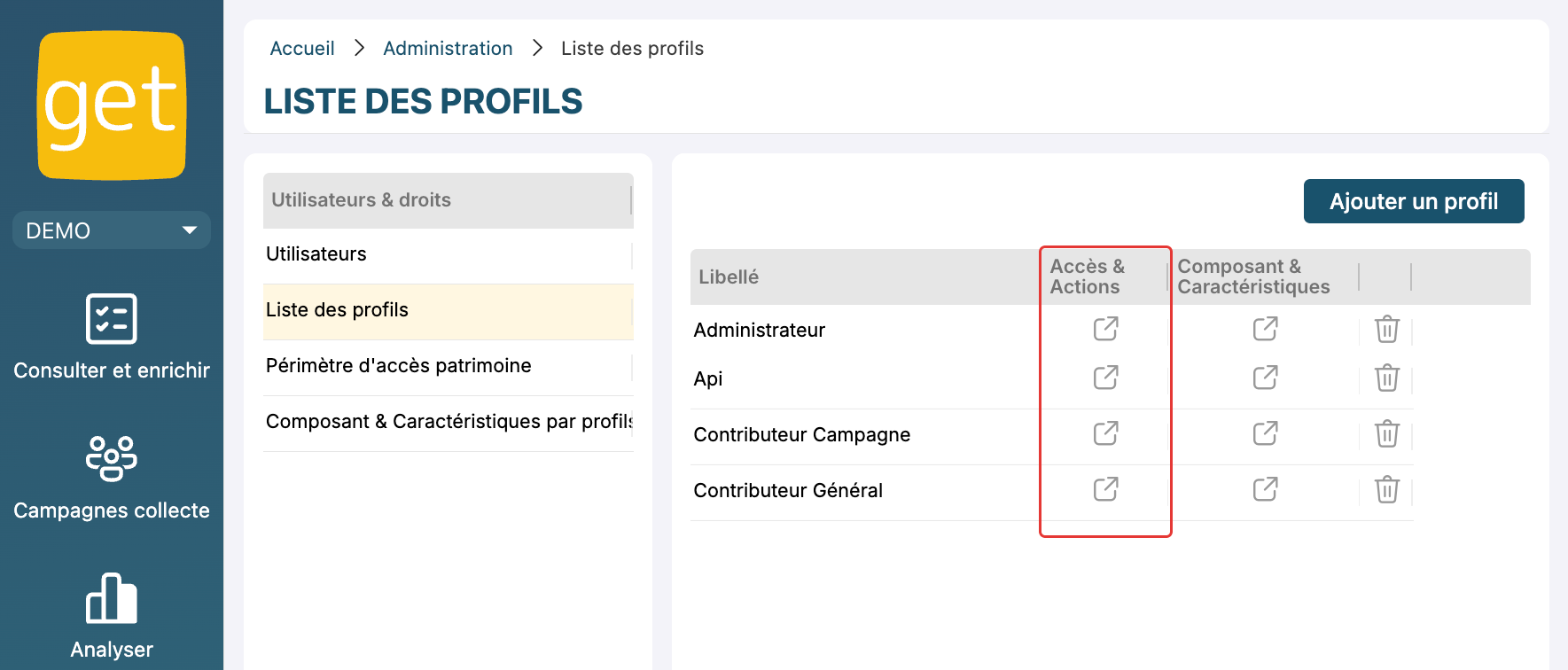
4. Pour modifier les droits d’un profil, cliquer sur l’icône de la colonne « Accès & Actions » du profil. La colonne « Composant & Caractéristiques » permet de régler les droits caractéristique par caractéristique.
→ Pour le détail, voir l’article 7. Définir les droits par composants et caractéristiques.
5. Sélectionner les droits que vous souhaitez ajouter ou supprimer pour votre profil :
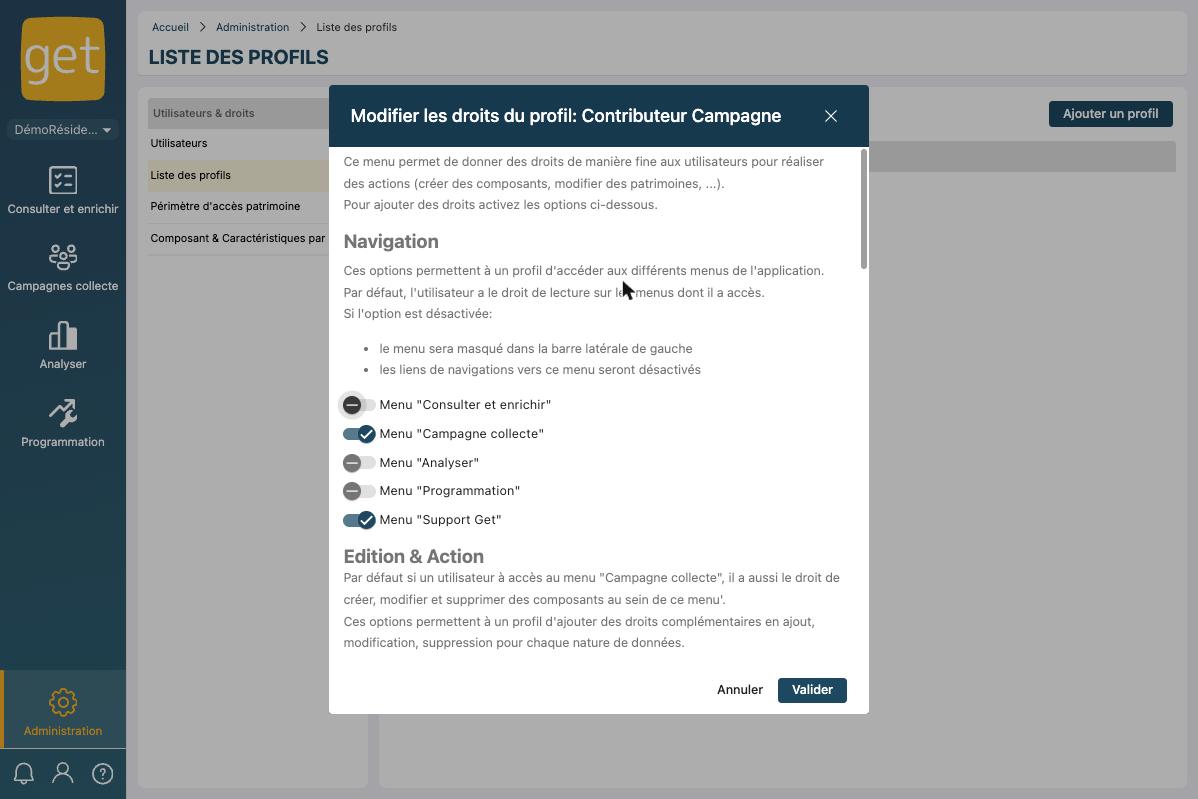
Chaque droit s’active ou se désactive avec un interrupteur. Cliquer ensuite sur Valider pour enregistrer (ou Annuler).
B/ Créer un nouveau profil sur GET
1. Se connecter à GET
2. Aller dans “Administration”
3. Dans la rubrique Utilisateurs & droits, cliquer sur la tuile Profils (écran « Liste des profils »)
4. Cliquer sur “Ajouter un profil”
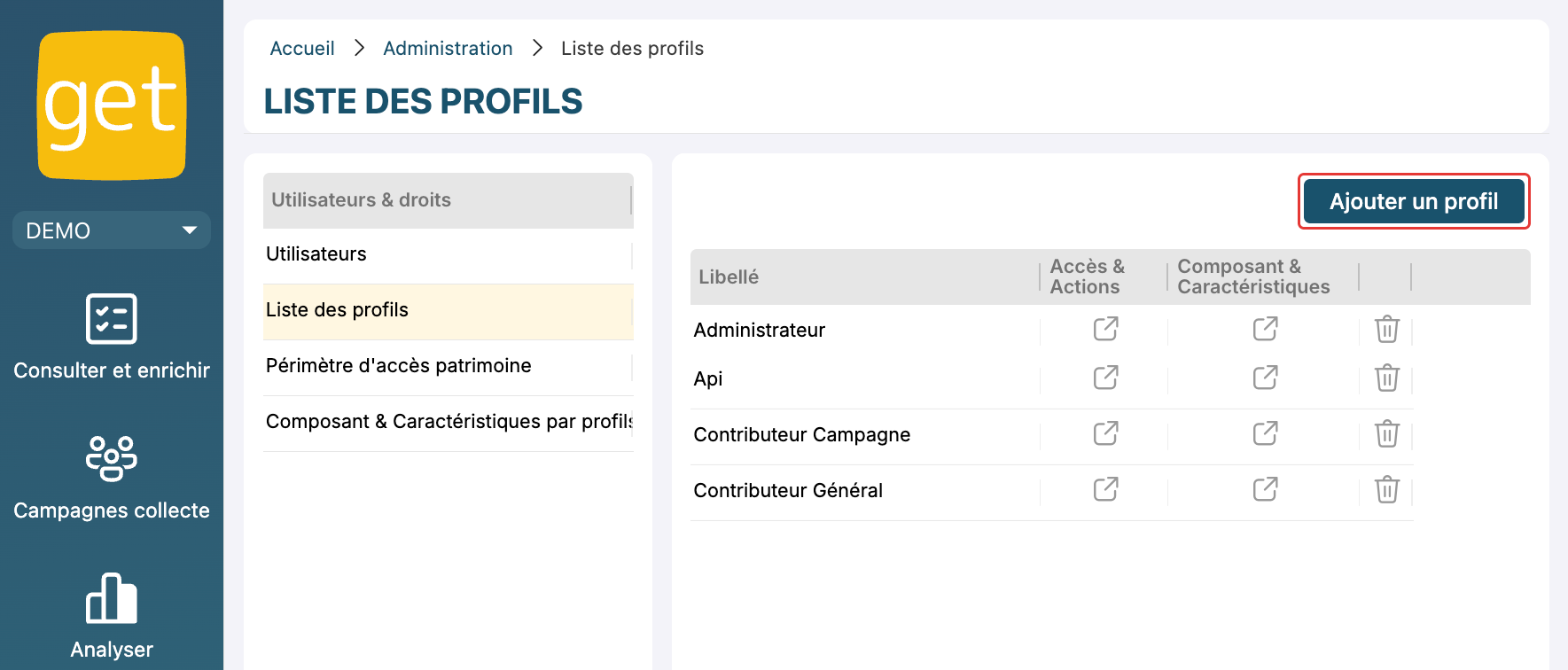
5. Une nouvelle ligne apparaît. Choisissez le nom de ce nouveau profil au niveau de la colonne “Libellé”. Par exemple, ici le nom du nouveau profil créé est “Lecture seule” :
6. Pour sélectionner les droits de ce nouveau profil, cliquer sur l’icône de la colonne « Accès & Actions » du nouveau profil.
C/ La signification des différents droits des profils utilisateurs sur GET
1. “Navigation” : l’utilisateur ayant ce profil pourra accéder en lecture seule à tous les menus cochés.
Exception: Le droit "Menu campagne collecte" donne par défaut le droit de créer, modifier et supprimer les données liées aux composants, uniquement dans les campagnes.
Exemple : si le menu “Consulter et enrichir” est le seul à être coché, l’utilisateur n’aura accès qu’à ce menu et uniquement en lecture seule.
⇒ Il est obligatoire de sélectionner au moins un menu pour votre utilisateur.
Menus disponibles : Consulter et enrichir, Campagne collecte, Analyser, Programmation et Support Get. Un menu désactivé est masqué dans la barre latérale.
2. “Edition & Action” : contrairement aux options de navigation, cocher les droits de cette catégorie permet à votre utilisateur de modifier, ajouter ou supprimer des données sur GET.
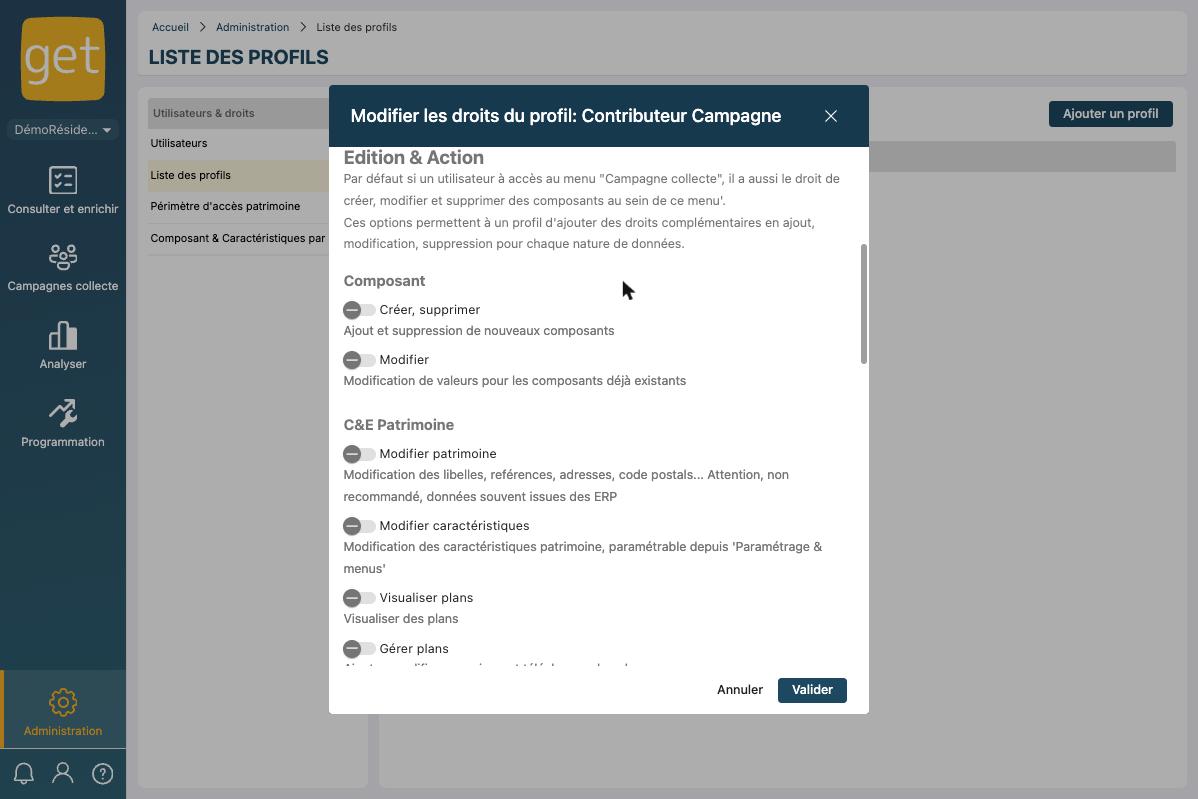
“Composant”:
- “Créer, supprimer” : l’utilisateur a la possibilité de créer ou de supprimer des nouveaux composants.
- “Modifier” : l’utilisateur a la possibilité de modifier des composants déjà existants.
⚠️ Point de vigilance : aujourd'hui, le droit de créer un composant donne aussi le droit de le supprimer. Ces deux droits ne peuvent pas encore être séparés.
“Consulter & Enrichir Patrimoine”:
- “Modifier patrimoine”: l’utilisateur a la possibilité de modifier les données liées à l’identité du patrimoine, les “Informations patrimoine” que l’on peut retrouver dans le menu “Consulter & Enrichir” :
- “Modifier caractéristiques”: l’utilisateur a la possibilité de modifier les caractéristiques du patrimoine que l’on peut retrouver dans le menu “Consulter & Enrichir” :
D’autres droits complètent cette rubrique : Visualiser plans, Gérer plans (ajouter, modifier, supprimer et télécharger des plans), et l’accès aux interventions de programmation passées, à venir à court terme ou au-delà.
⚠️ L’onglet Programmation de la fiche patrimoine (sur le web comme sur l’application mobile) n’apparaît que si l’un des profils de l’utilisateur a au moins l’un des droits « Accès programmation passée », « Accès programmation future avant N+X » ou « Accès programmation future après N+X ». Après une modification des droits, l’utilisateur doit se déconnecter puis se reconnecter pour qu’elle soit prise en compte.
“Campagne” :
- “Organiser campagnes” : l’utilisateur a la possibilité de créer, modifier, supprimer et suivre des campagnes de collecte dans le menu “Campagnes collecte”.
“Auditer campagnes” : valider ou rejeter des données collectées dans une campagne. “Collecter sans restriction” : créer, modifier, supprimer composants et caractéristiques lors d’une campagne ; décoché, ce sont les droits habituels de l’utilisateur qui s’appliquent.
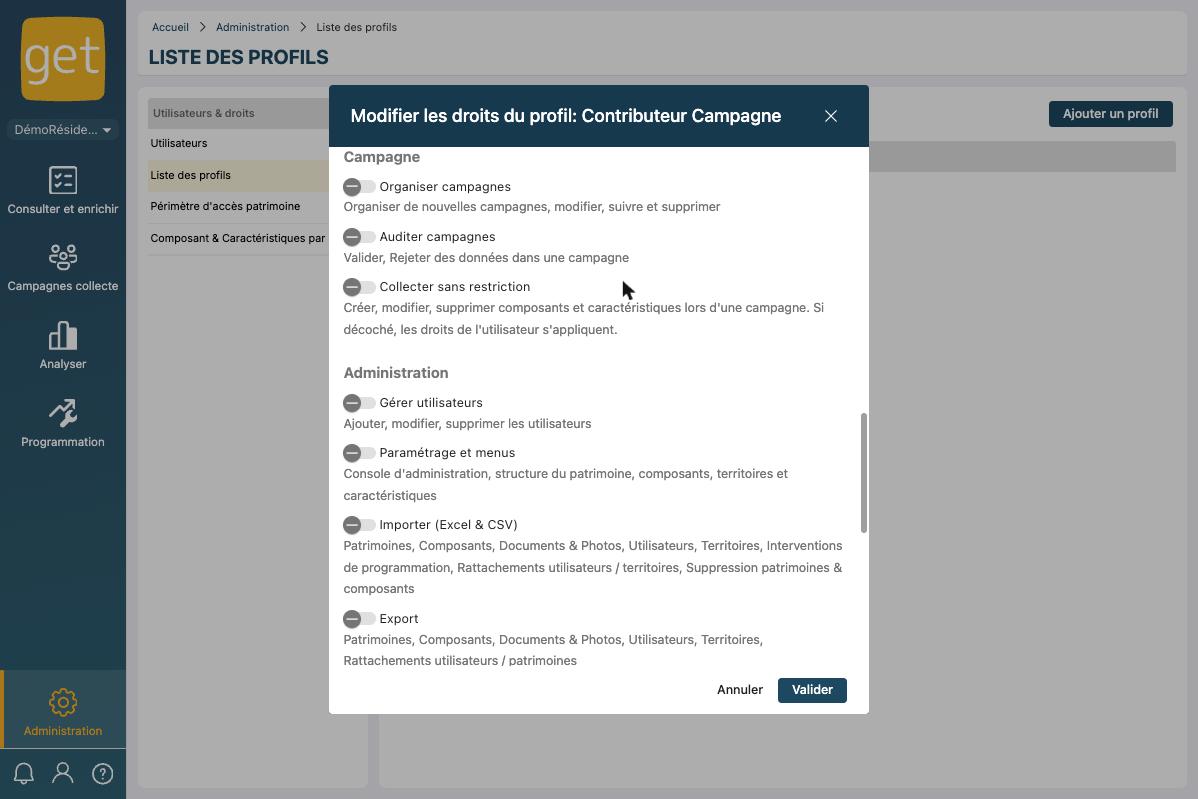
Exemple de profil créé : pour les utilisateurs qui doivent uniquement accéder à leurs campagnes de collecte, sans qu’ils puissent modifier les données déjà importées sur l'environnement à l'exception des données liées à leur campagne, le droit à sélectionner est:
- Navigation —> “Menu Campagne collecte”
3. “Administration”: ce menu permet à votre utilisateur d’accéder à tout le paramétrage et l’administration de l’application.
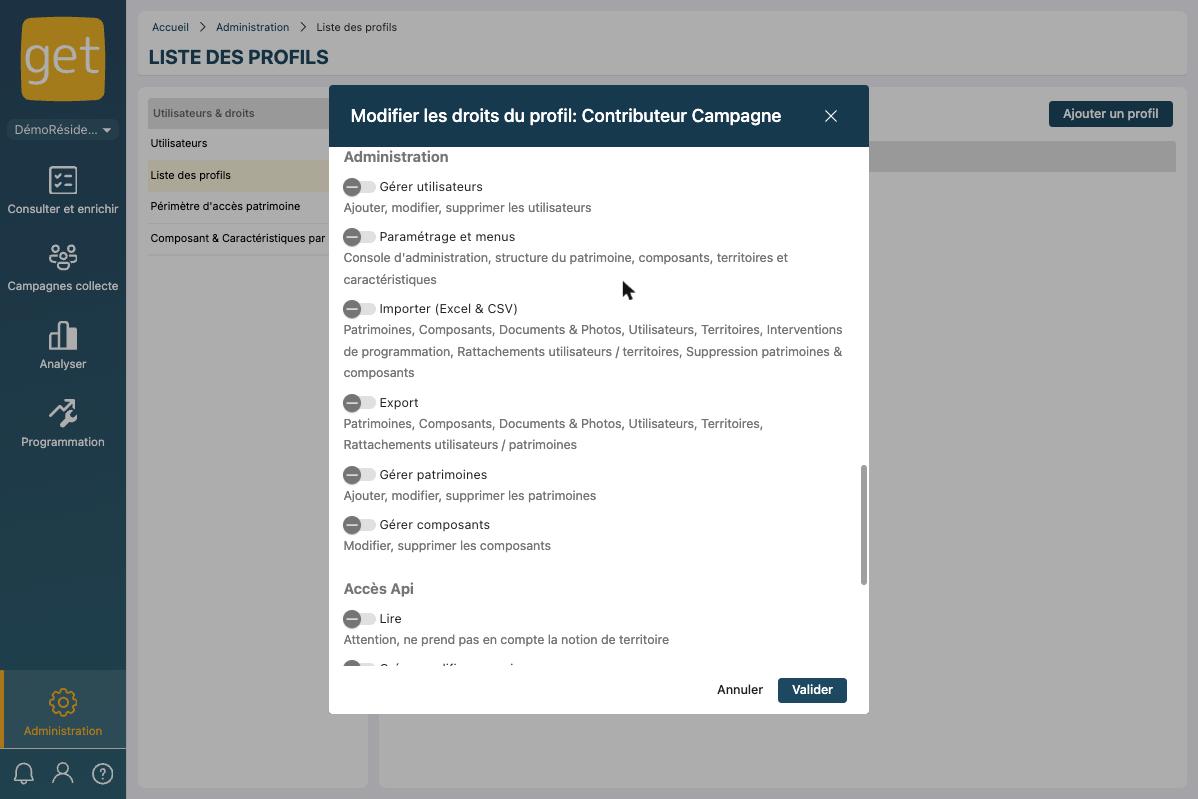
- “Gérer utilisateurs” : l’utilisateur aura le droit d’ajouter, supprimer ou de modifier des utilisateurs.
- “Paramétrage et menus” : accès à la console d’administration (structure du patrimoine, composants, territoires et caractéristiques).
- “Importer (Excel & CSV)” : l’utilisateur peut importer en masse des patrimoines, composants, documents & photos, utilisateurs, territoires, interventions de programmation, rattachements, ou supprimer en masse. “Export” : l’utilisateur peut exporter ces mêmes données.
- “Gérer les composants” : l’utilisateur aura le droit de supprimer l’ensemble des données associées à un composant pour tous vos patrimoine et/ou de déclarer en masse l’absence de données pour un composant.
- “Gérer les patrimoines” : l’utilisateur aura le droit d’ajouter, supprimer, modifier du patrimoine et leurs données un par un en accédant à ce menu :
4. “Accès API”: cette dernière partie est réservé aux utilisateurs en charge de l'interconnexion.
“Lire”: si cette case est cochée, cela signifie que l’utilisateur est autorisé à consulter les données ou les ressources fournies par l’API, mais qu'il n'est pas autorisé à effectuer des modifications ou des actions qui pourraient modifier l'état des données.
- “Créer, modifier, supprimer”: si cette case est cochée, cela signifie que l’utilisateur est autorisé à effectuer des modifications ou des actions qui pourraient modifier l'état des données.
Questions fréquentes
Un utilisateur a deux profils : quels droits s'appliquent ?
Les droits de ses profils s'additionnent. Exemple : un « Responsable de site » qui a aussi le profil « Contributeur Campagne » cumule les droits des deux.
Comment créer un profil de « collecteur » qui ne voit que ses campagnes ?
Dans Navigation, cochez uniquement « Menu Campagne collecte » (c'est le réglage du profil Contributeur Campagne). L'utilisateur ne voit alors que ce menu, les notifications, son profil et l'aide.
Puis-je limiter un profil à certains composants (ex. ascenseurs) ?
Oui, avec la colonne « Composant & Caractéristiques » : voir l'article « 7. Définir les droits par composants et caractéristiques ».
Puis-je limiter un utilisateur à certaines agences ?
Oui, mais cela se règle par utilisateur, avec le périmètre d'accès patrimoine : voir l'article « 8. Associer des patrimoines à un utilisateur ».
Cet article a-t-il été utile ?
C'est super !
Merci pour votre commentaire
Désolé ! Nous n'avons pas pu vous être utile
Merci pour votre commentaire
Commentaires envoyés
Nous apprécions vos efforts et nous allons corriger l'article