Sur GET, vous pouvez définir, pour chaque profil, les composants et les caractéristiques (composant et patrimoine) qu'un utilisateur peut voir et modifier.
Exemple : un technicien en charge des ascenseurs peut ne voir que les composants Ascenseurs, consulter seulement certaines de leurs caractéristiques et n'en modifier que deux.
Il existe deux façons de paramétrer ces droits : par profil (A) ou par caractéristique (B).
A/ Paramétrer les droits d'un profil
1. Se connecter à GET
2. Aller dans “Administration”
3. Dans la rubrique Utilisateurs & droits, cliquer sur la tuile Profils (écran « Liste des profils »)
4. Cliquer sur l'icône de la colonne « Composant & Caractéristiques » du profil à paramétrer :
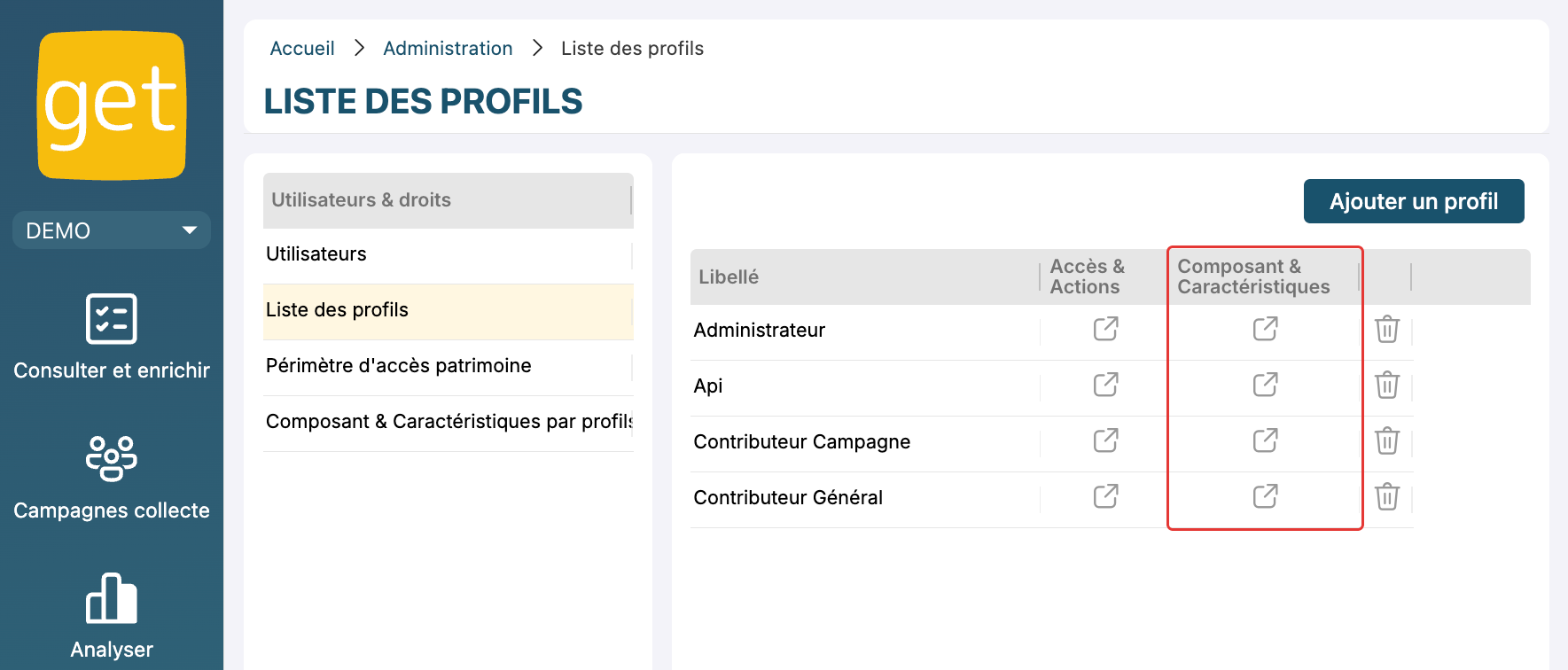
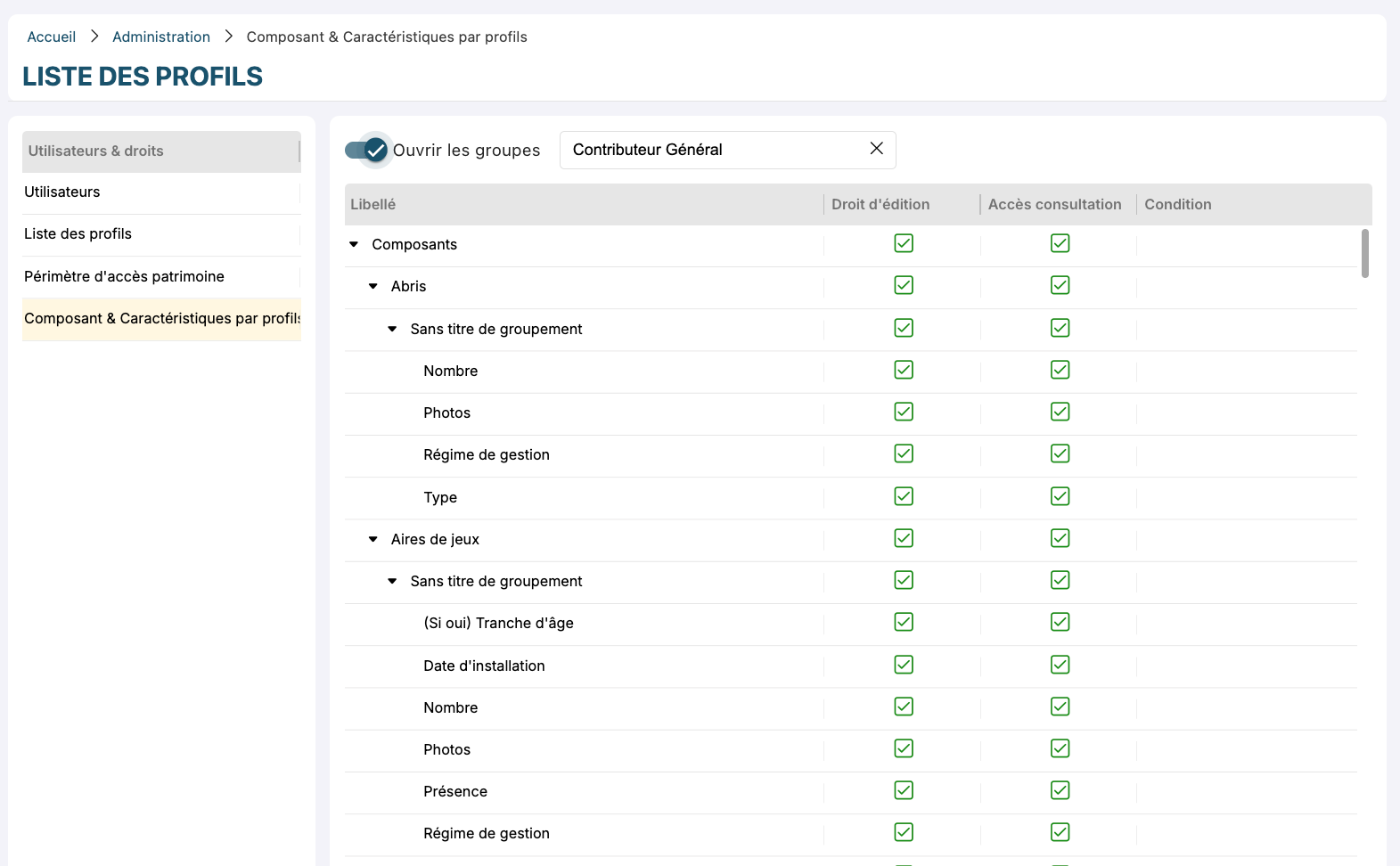
Vous arrivez sur l'écran « Composant & Caractéristiques par profils » (également accessible depuis la rubrique Utilisateurs & droits). Le profil sélectionné apparaît en haut de la page : utilisez cette liste déroulante pour passer d'un profil à l'autre.
5. Le tableau liste les Composants puis les Patrimoines, avec leurs titres de groupement et leurs caractéristiques. Activez « Ouvrir les groupes » pour tout déplier.
6. Pour chaque ligne, cochez ou décochez :
- Accès consultation : l'utilisateur voit la donnée ;
- Droit d'édition : l'utilisateur peut la modifier.
Vous pouvez cocher au niveau d'un composant, d'un titre de groupement ou d'une caractéristique.
ℹ️ Si le profil n'a pas le droit « Modifier composant », la colonne « Droit d'édition » n'est pas proposée.
B/ Paramétrer les droits d'une caractéristique
1. Aller dans Administration > Caractéristiques composants
2. Dans la colonne « Droits des profils », double-cliquer sur la caractéristique concernée
3. Choisir les profils qui peuvent la voir et/ou la modifier
C/ Exemples d'usage
- Données issues de votre ERP ou d'une API : rendez les caractéristiques patrimoine concernées visibles mais non modifiables pour préserver la fiabilité de la donnée.
- Équipes spécialisées (ascenseurs, chauffage…) : limitez chaque profil aux seuls composants qu'il gère.
- Informations techniques sensibles : consultation seule pour la majorité des profils, édition réservée aux référents.
- Prestataire externe (ex. ascensoriste) : créez un profil dédié qui ne voit que les composants Ascenseurs, avec un droit d'édition limité à quelques caractéristiques.
D/ Bon à savoir
- Un utilisateur ayant plusieurs profils cumule les droits de tous ses profils.
- Périmètre d'accès : ces droits s'appliquent uniquement aux patrimoines que l'utilisateur voit (son périmètre d'accès, voir l'article « 8. Associer des patrimoines à un utilisateur »). Ils ne permettent pas, par exemple, d'autoriser la modification des ascenseurs sur certains patrimoines seulement.
- Campagnes : le droit « Collecter sans restriction » (famille Campagne, dans « Accès & Actions ») détermine si ces restrictions s'appliquent aussi pendant la collecte. Coché : l'utilisateur peut tout modifier dans sa campagne. Décoché : ses droits habituels s'appliquent.
→ Pour configurer les autres droits d'un profil (menus, actions, administration) : voir l'article 6. Modifier ou ajouter des profils utilisateurs sur GET.
Cet article a-t-il été utile ?
C'est super !
Merci pour votre commentaire
Désolé ! Nous n'avons pas pu vous être utile
Merci pour votre commentaire
Commentaires envoyés
Nous apprécions vos efforts et nous allons corriger l'article