- Ouvrir l’application Get
- Aller dans “Administration”
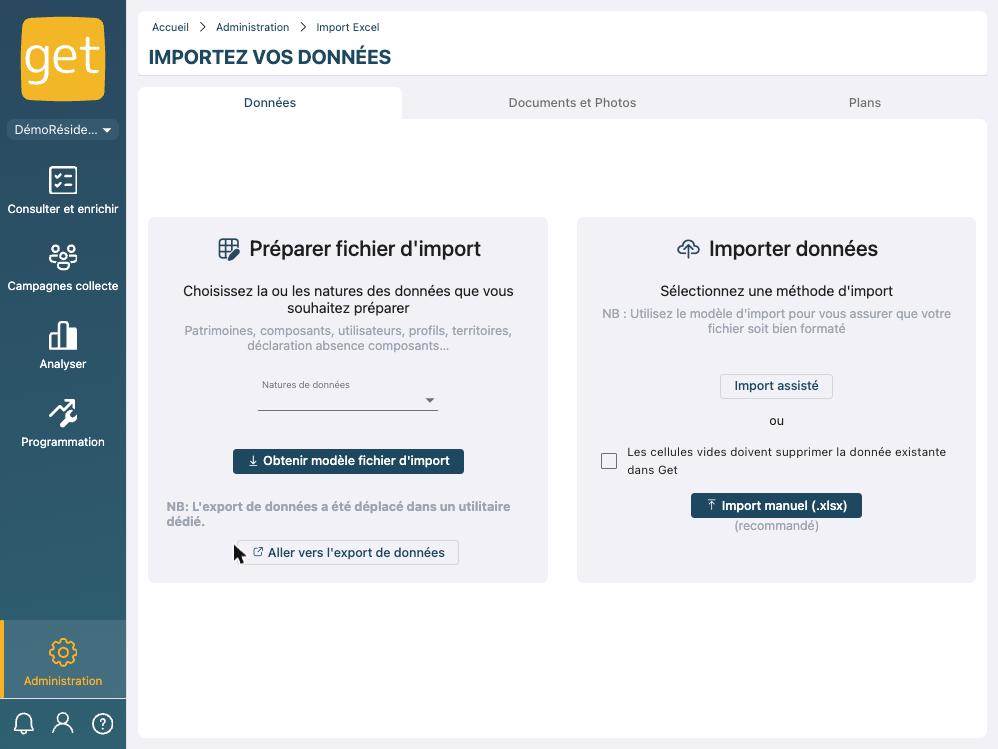
- Choisir “Importer des données”
- Puis dans la partie “Importer données”
- Il existe deux façon d’importer son fichier d’import sur GET :
- Soit grâce à l’outil d’import assisté
- Soit grâce à l’import manuel
A/ Import assisté
- Cliquer sur “Import assisté”
- Cliquer sur “patrimoine” ou "composant" en fonction de ce que vous souhaitez importer
- Cliquer sur “Sélectionner fichier”
- Sélectionner la feuille (onglet) que vous souhaitez importer :

- Sélectionner le type de patrimoine / composant associé à la feuille que vous souhaitez importer :

6. Cliquer sur suivant
7. Associer le nom de vos colonnes au référentiel Get&Share :

8. Cliquer sur “Contrôle de cohérence” et cocher la case "Faire l'import si aucune incohérence n'a été trouvée" si vous souhaitez que votre fichier soit importé directement.
Si vous rencontrez un problème d'incohérence à l'import, n'hésitez pas à consulter la fiche de FAQ suivante, qui décortique toutes les erreurs rencontrées : Le guide des incohérences à l’import

9. Si des incohérences sont trouvées, nous avons créé un fichier d'import formaté avec les données de votre fichier déjà rempli. Il faut corriger vos erreurs directement dans ce fichier en le téléchargeant puis en le réimportant.

Exemple de fichier d'import formaté sur la base de vos données à corriger et à réimporter :

10. Une fois que les erreurs sont corrigées / s'il n'y a pas d'erreurs, un message vous indique que vos patrimoines ou vos composants sont bien importés !

B/ Import manuel
a) Préparer sa feuille d'import GetParam sur Excel
1) Import de votre patrimoine
1. Pour importer une feuille, il suffit de changer le 1 de la colonne “inactive” en 0 et de rentrer le premier (dans "DataDebut") et le dernier (dans "Datafin") numéro de ligne sur laquelle vous avez rempli des données.
Exemple, pour ma feuille logement, ma ligne de données commence à 5 et se termine à 6520.

2. Le"LibelleTechnique" doit être rempli avec le nom de votre patrimoine tel qu'il est écrit (orthographe, espace) dans vos paramétrages GET.
Exemple : Le libellé technique pour l'onglet Résidence doit être "Résidence"

3. On peut répéter l’opération pour toutes les feuilles afin de toutes les importer en même temps ou bien décider de n’importer que cette feuille et dans ce cas, notre fichier est prêt.
Exemple fichier si l’on importe toutes les feuilles de notre fichier Excel :

Votre fichier d'import est prêt, il ne vous reste plus qu'à l'importer sur GET !
2) Import de vos composants
1. Comme pour le patrimoine, pour importer une feuille, il suffit de changer le 1 de la colonne “inactive” en 0 et de rentrer le premier (dans "DataDebut") et le dernier (dans "Datafin") numéro de ligne sur laquelle vous avez rempli des données.

2. Le"LibelleTechnique" doit être rempli avec le nom de votre composant tel qu'il est écrit (orthographe, espace) dans vos paramétrages GET.
Exemple : Le libellé technique pour l'onglet Ascenseurs doit être "Ascenseurs"
3. On peut répéter l’opération pour toutes les feuilles que l'on veut afin de toutes les importer en même temps ou bien décider de n’importer que cette feuille et dans ce cas, notre fichier est prêt pour l'import.
b) Importer son fichier Excel
- Cliquer sur “Import manuel (.xlsx)”
- Sélectionner le fichier à importer sur votre ordinateur
- Cliquer sur “Lancer l’import”
- Vérifier qu’il n’y a pas d’incohérence et si tout est bon, votre patrimoine est importé !
Si vous rencontrez un problème d'incohérence à l'import, n'hésitez pas à consulter la fiche de FAQ suivante, qui décortique toutes les erreurs rencontrées : Le guide des incohérences à l’import
C/ Suivre l'historique des imports
Dans Administration, la tuile Historique des imports liste tous les imports réalisés sur votre environnement : nom du fichier, résultat (Succès / Échec), type (Excel, CSV…), utilisateur, type de données importées. Chaque fichier peut être retéléchargé via la flèche en début de ligne. Cet écran garantit la traçabilité de ce qui a été intégré dans GET, notamment lorsque plusieurs personnes ou un prestataire réalisent des imports.
D/ Effacer des données en masse par import
L'import permet aussi de supprimer des informations erronées ou obsolètes en masse (ex. : effacer d'anciens DPE pendant leur mise à jour).
Pour cela, dans Administration > Import Excel, cochez la case « Les cellules vides doivent supprimer la donnée existante dans Get » avant de lancer l'Import manuel (.xlsx) : les cellules vides de votre fichier supprimeront alors la donnée existante dans GET pour les colonnes importées.
⚠️ Cette manipulation est irréversible depuis l'interface. Vérifiez soigneusement votre fichier (seules les colonnes à effacer doivent être vides) et n'hésitez pas à contacter votre CSM avant de la réaliser.
E/ Données numériques et documents : deux imports distincts
L'import des données (patrimoine, composants, caractéristiques) est distinct de l'import des documents et photos. Pour ces derniers, voir la fiche Import de documents & photos. Les plans (SVG, maquettes) se gèrent quant à eux depuis la Visionneuse de plans.
Cet article a-t-il été utile ?
C'est super !
Merci pour votre commentaire
Désolé ! Nous n'avons pas pu vous être utile
Merci pour votre commentaire
Commentaires envoyés
Nous apprécions vos efforts et nous allons corriger l'article