Qu’est-ce qu’un espace dans GET ?
La création d’Espaces vous permet de mieux situer vos composants dans l’espace en créant des zones rattachées à votre patrimoine.
Nous distinguons deux niveaux de création dans GET : les Familles d’espaces et les Espaces.
Les Familles d’espaces sont les noms des catégories d’espaces que vous souhaitez donner.
Par exemple, une Famille d’espaces pourrait être les Façades de vos bâtiments.
Les Espaces sont les sous-catégories des Familles d’espaces.
Par exemple, les sous-catégories de la Famille d’espaces Façades pourraient être : Façade A, Façade B, Façade C, Façade D.
Ainsi, par exemple, lorsque vous entrerez vos Menuiseries extérieures appartenant à la façade principale de votre bâtiment, vous pourrez les associer à la Façade A.
La configuration se fait en 4 étapes, dans cet ordre :
- Créer les Familles d’espaces (partie A)
- Créer les Espaces de chaque famille (partie B)
- Rattacher les Familles d’espaces aux composants concernés (partie C)
- Renseigner l’espace de chaque composant, manuellement ou par import (partie D)
A/ La création de Famille d’espaces
1. Aller dans Administration
2. Dans la section Espace, cliquer sur la carte Famille d’espace
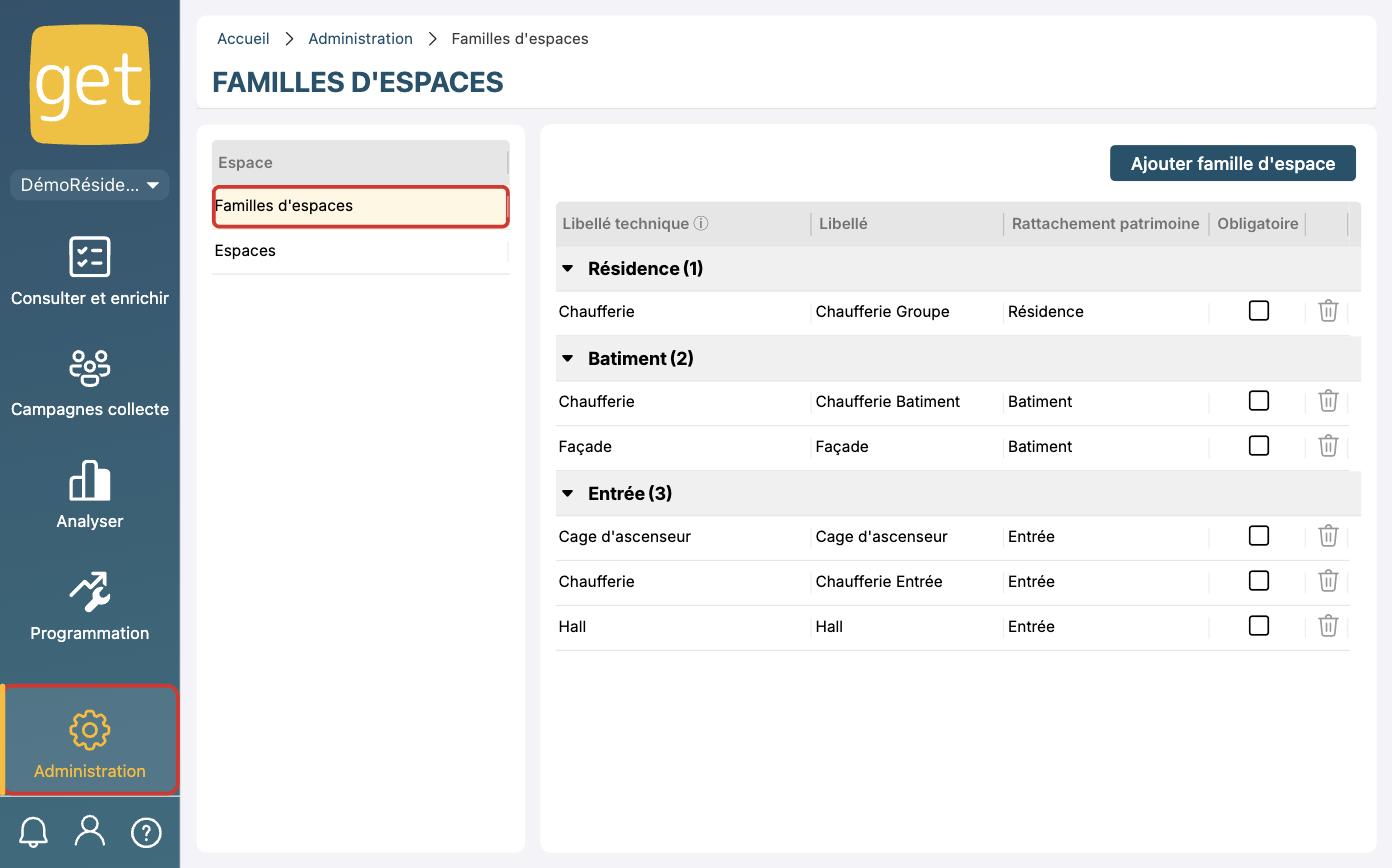
Pour créer une nouvelle Famille d’espaces :
1. Cliquer sur Ajouter famille d’espace
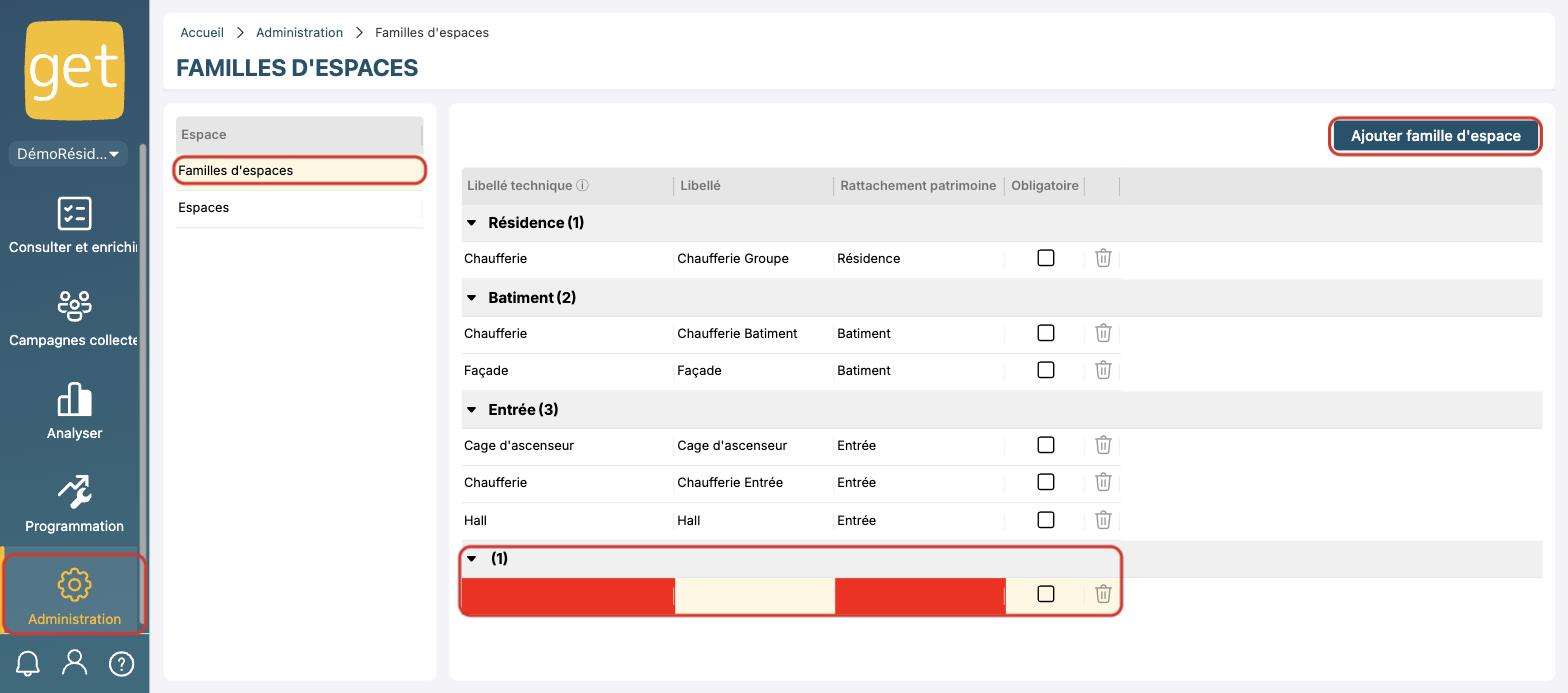
2. Remplir les champs suivants de la ligne apparue :
- Libellé technique : terme exact utilisé dans votre ERP si vous en avez un, sinon vous pouvez le créer. Par exemple, Façade.
- Libellé : terme que vous souhaitez voir apparaître dans l’application (il peut être le même que le libellé technique).
- Rattachement patrimoine : niveau de l’arborescence patrimoniale (Résidence, Bâtiment, Entrée…) auquel la Famille d’espaces est rattachée.
Par exemple : les espaces Façades apparaissent ici au niveau Bâtiment pour le composant Menuiseries extérieures, lui-même configuré au niveau Bâtiment.
⚠️ Important : le niveau patrimoine choisi doit être le même que celui du composant à localiser. Sinon, l’espace ne sera pas proposé sur ce composant.
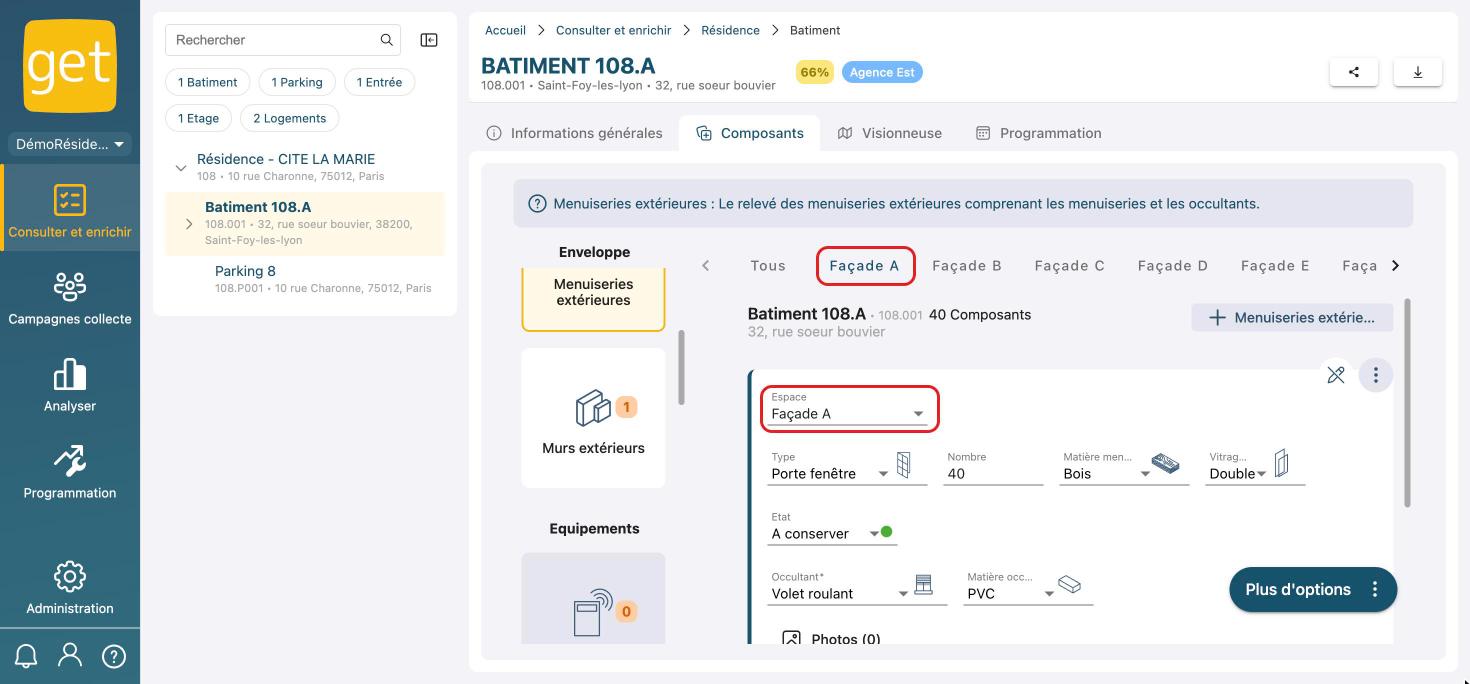
- Obligatoire : en cochant cette case, le champ Espace apparaîtra en rouge sur les composants concernés tant qu’il n’est pas renseigné :

- La dernière case poubelle : en cliquant sur cette case, vous supprimerez cette Famille d’espaces.
B/ La création d’Espaces
⇒ Ici, on ajoute les espaces d’une Famille d’espaces créée au préalable (voir partie A).
1. Aller dans Administration
2. Dans la section Espace, cliquer sur la carte Espace
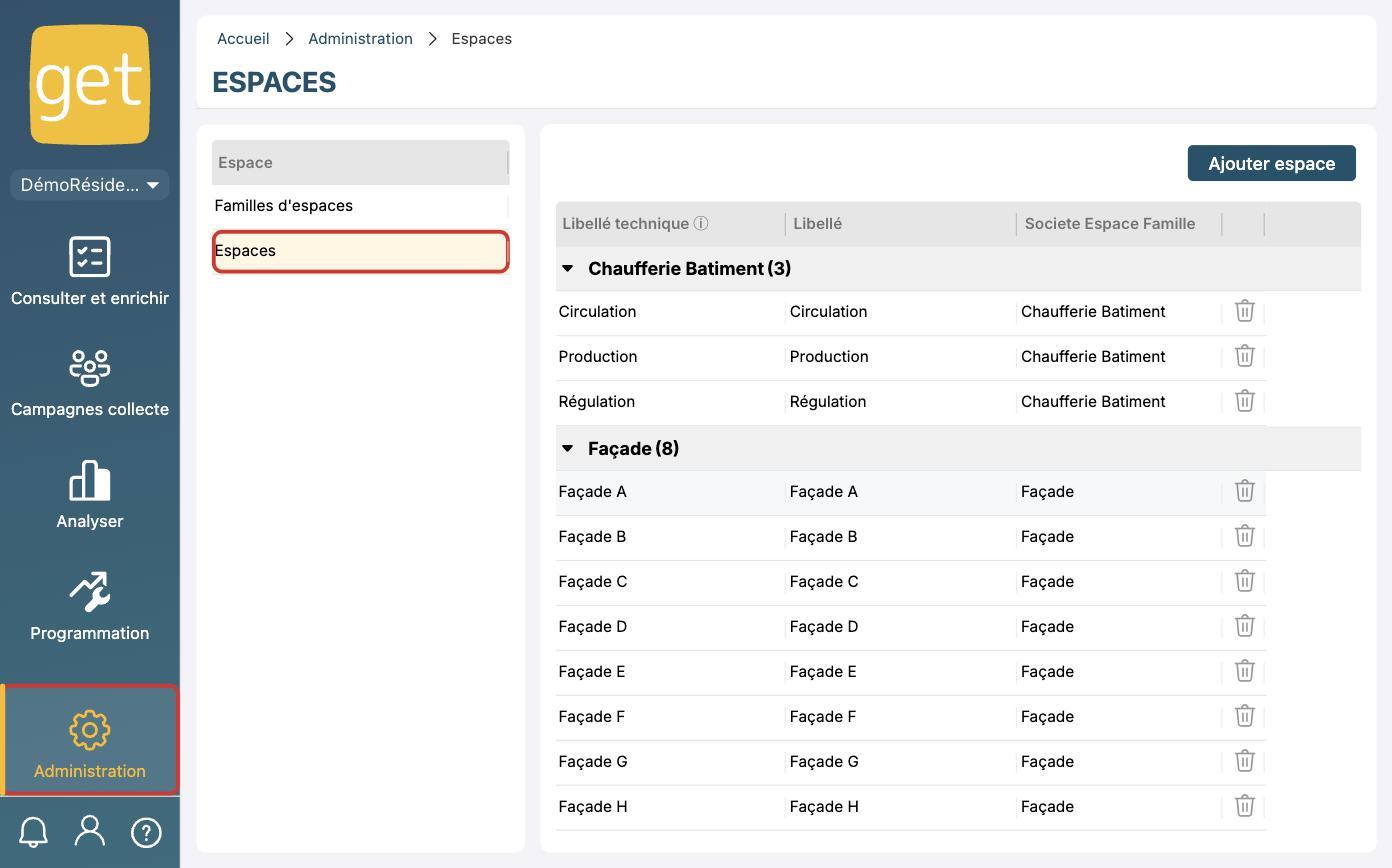
Pour créer un nouvel Espace :
1. Cliquer sur Ajouter espace
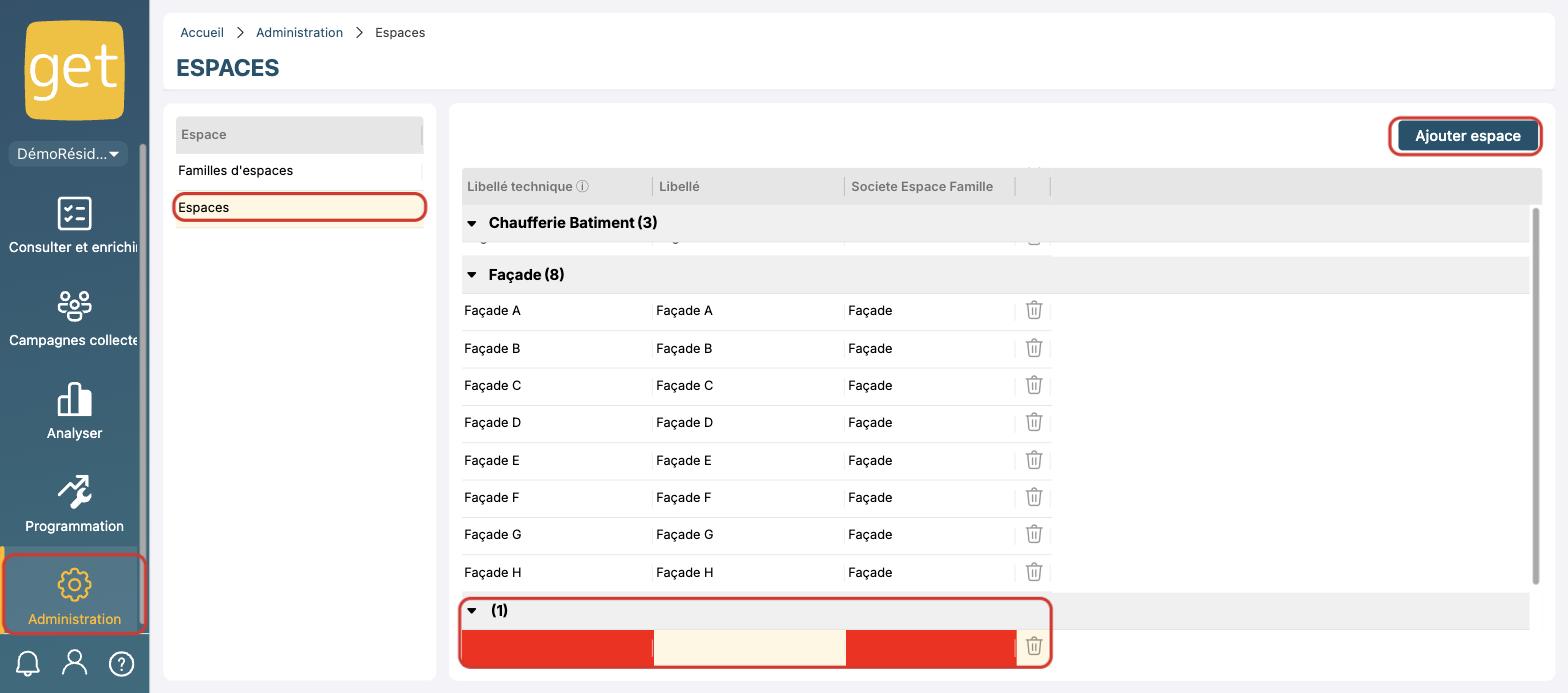
2. Remplir les champs suivants de la ligne apparue :
- Libellé technique : terme exact utilisé dans votre ERP si vous en avez un, sinon vous pouvez le créer. Par exemple, A.
- Libellé : terme que vous souhaitez voir apparaître dans l’application (il peut être le même que le libellé technique). Par exemple, Façade A.
- Societe Espace Famille : la Famille d’espaces à laquelle appartient cet espace (par exemple, Façade). Elle doit avoir été créée au préalable (voir partie A).
- La dernière case poubelle : en cliquant sur cette case, vous supprimerez cet Espace.
C/ Rattacher des espaces aux composants
L’objectif des espaces est de préciser la localisation d’un composant au sein d’un patrimoine. Une fois vos Familles d’espaces et vos Espaces créés, il faut donc les rattacher aux composants concernés :
1. Aller dans Administration, puis dans la section Composants, cliquer sur la carte Référentiel
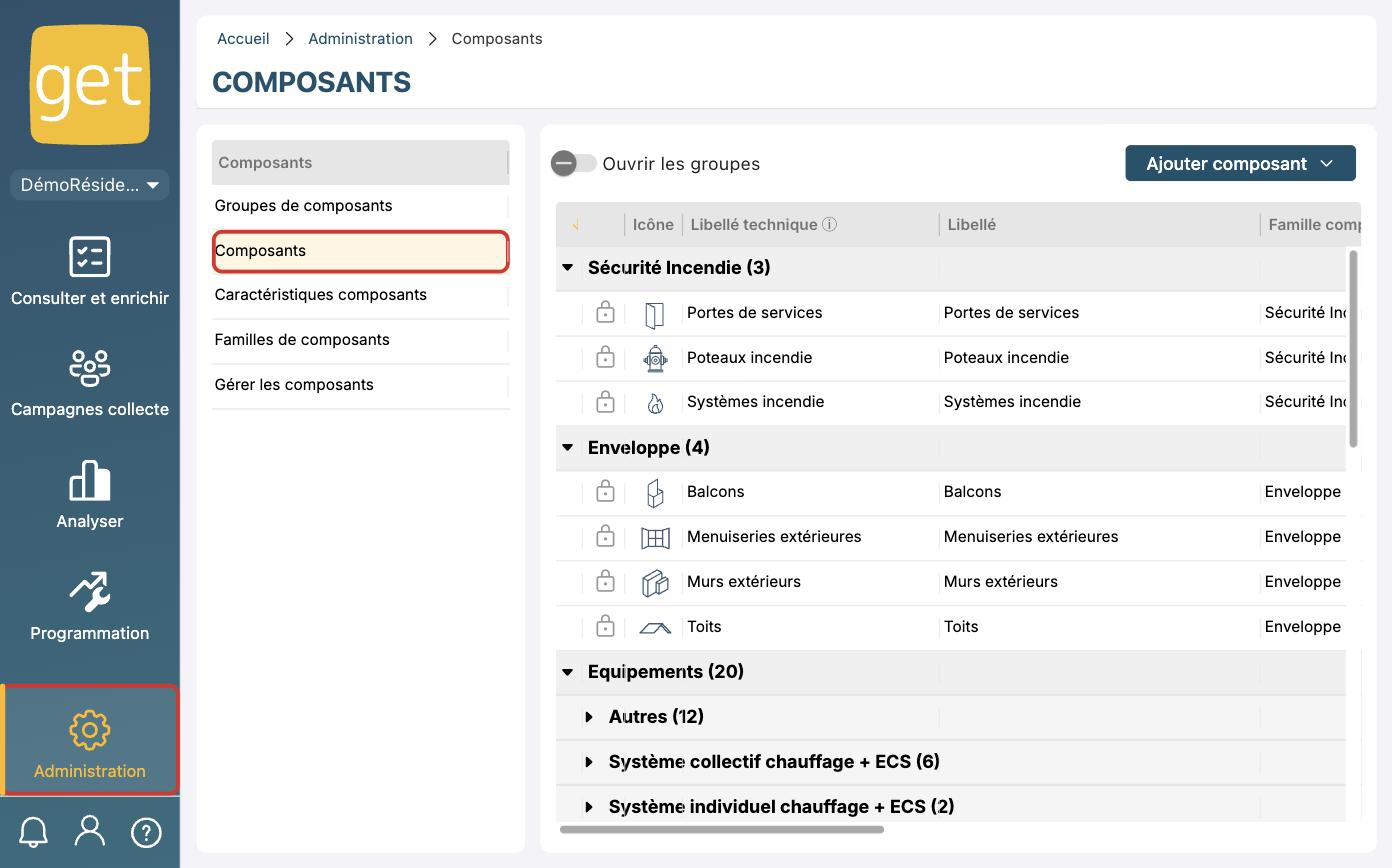
2. Vous retrouvez ici tous les composants que vous avez créés.
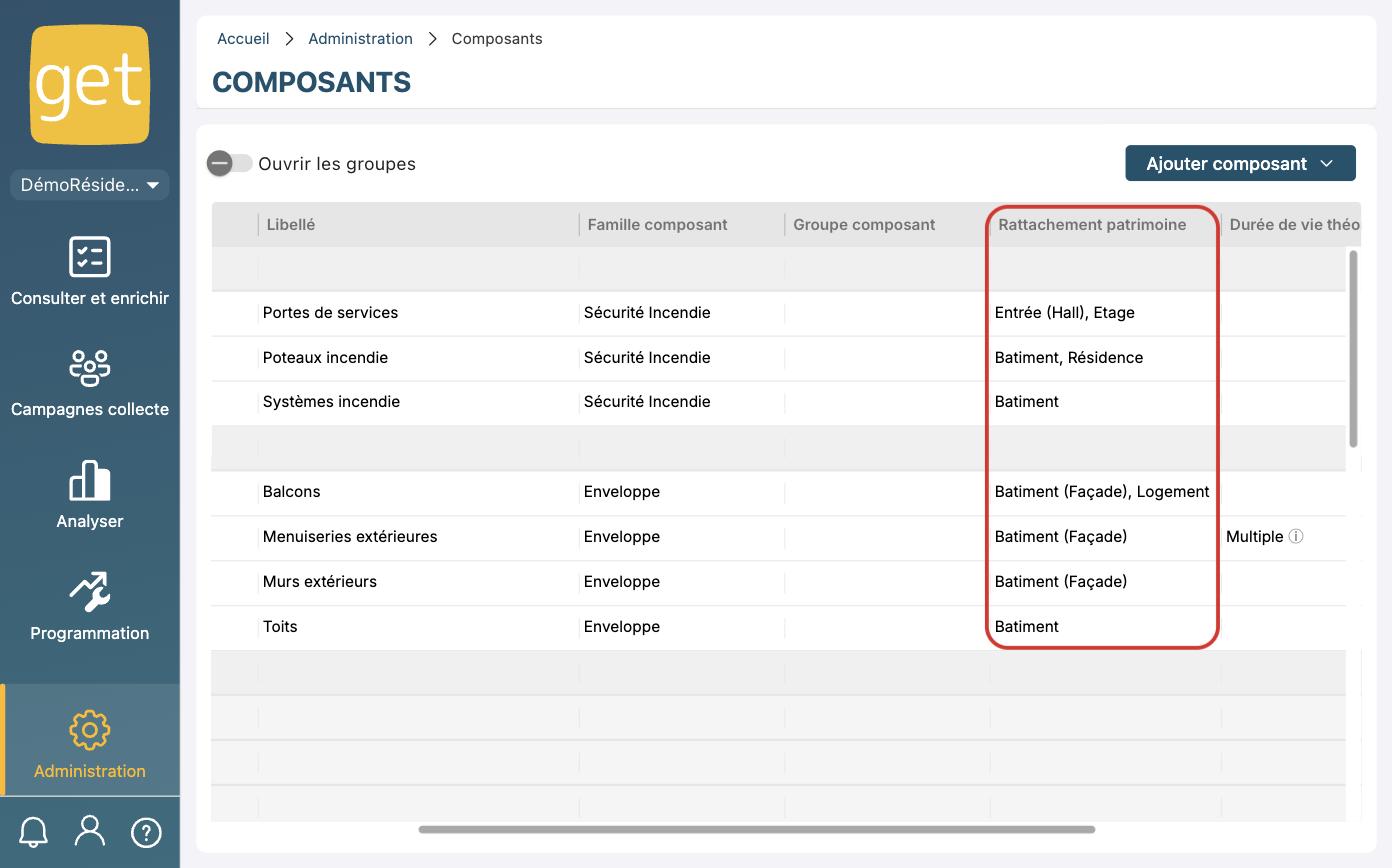
3. Double-cliquer sur la cellule de la colonne Rattachement patrimoine du composant concerné :
4. Dans la fenêtre qui s’ouvre, sélectionner un ou plusieurs niveaux patrimoine (colonne Libellé) et, pour chacun, la ou les familles d’espaces (colonne Famille d’espace), puis cliquer sur Valider.
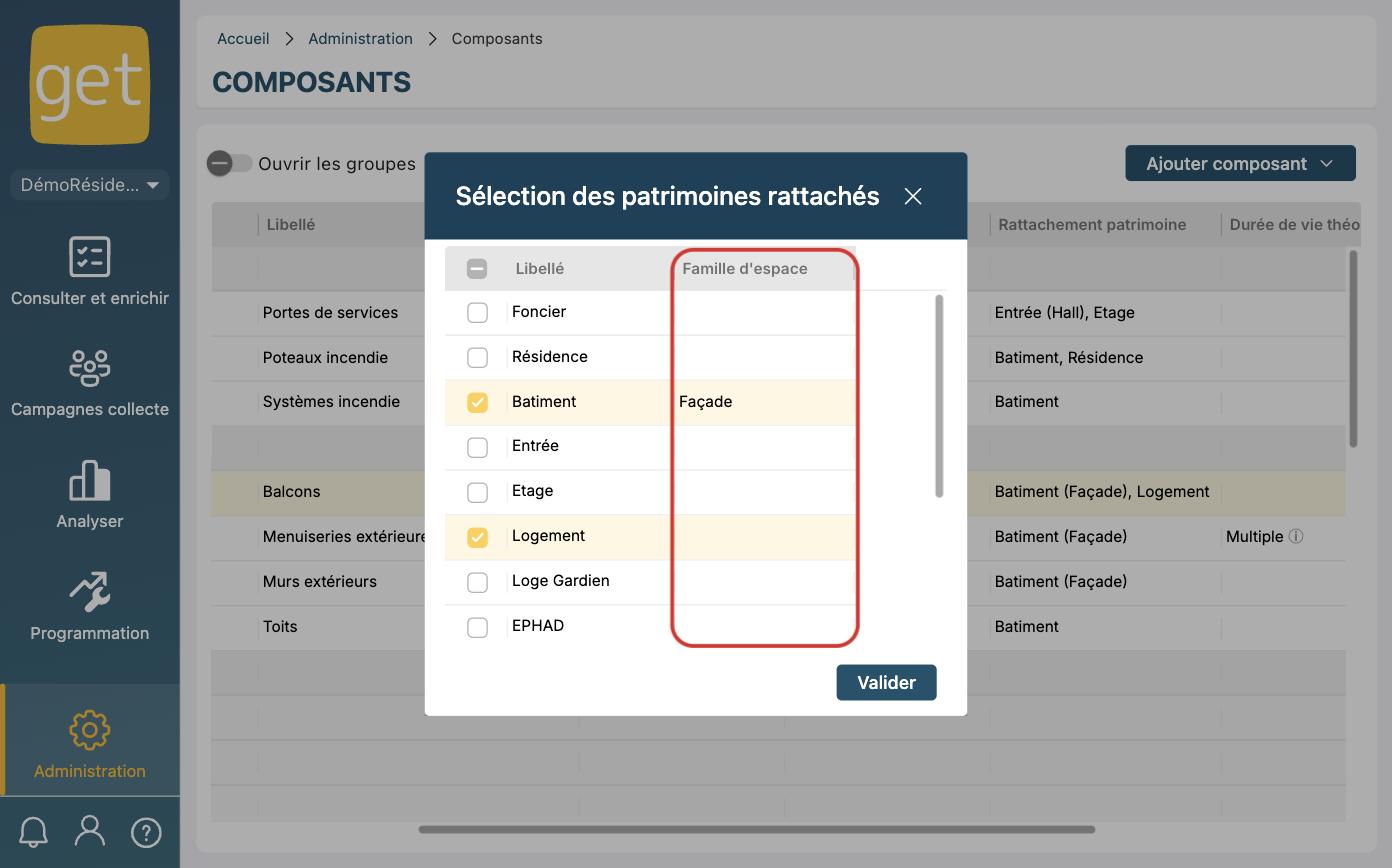
Par exemple, les balcons sont rattachés aux niveaux Bâtiment et Logement ; au niveau Bâtiment, ils sont rattachés à la Famille d’espaces Façade.
⚠️ Un espace n’apparaît pas sur un composant ? Vérifiez que la Famille d’espaces est rattachée au même niveau patrimoine que le composant (partie A), et qu’elle est bien cochée dans cette fenêtre.
Une fois ces étapes réalisées, voici comment les espaces apparaissent dans votre environnement GET :
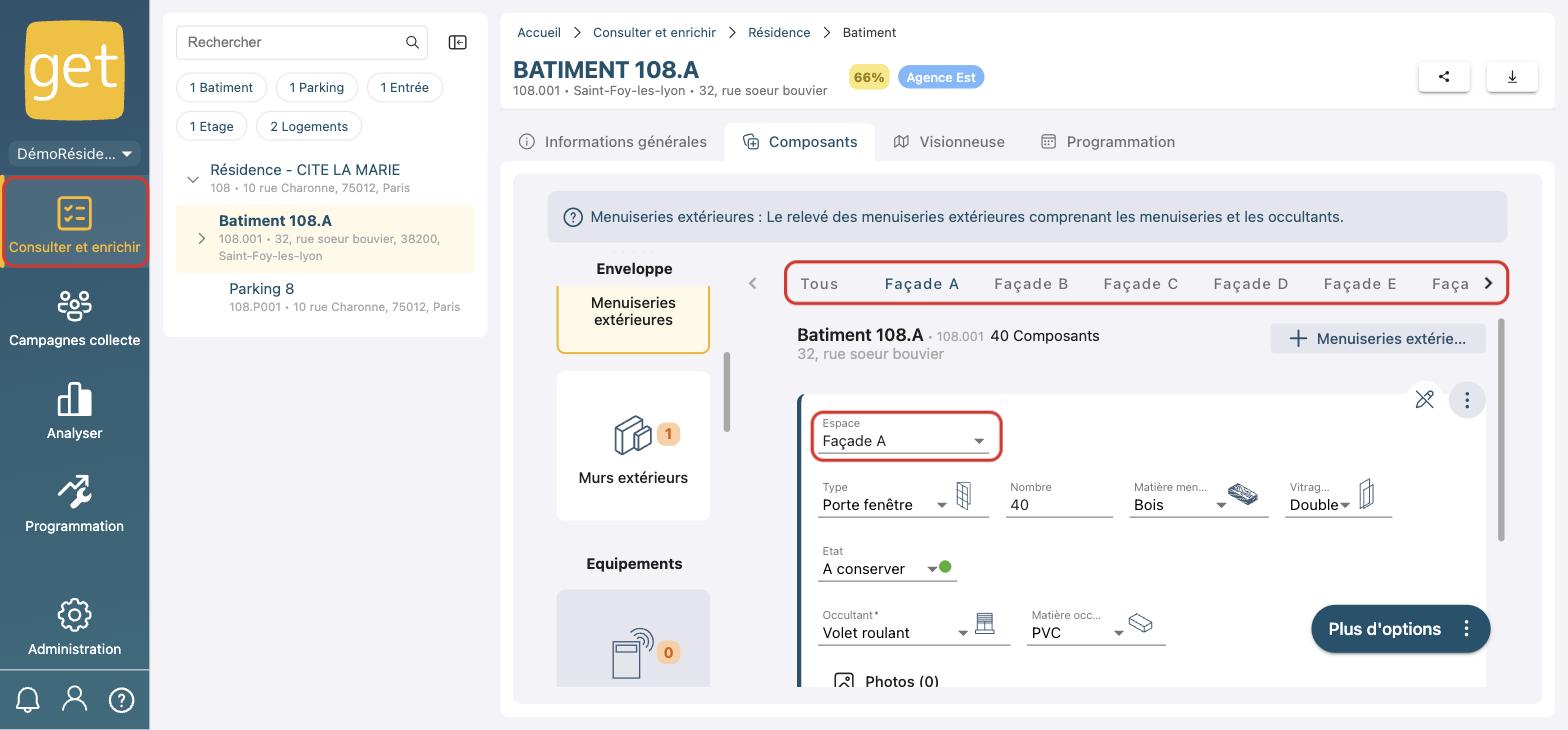
Vous les retrouvez dans le menu Consulter et enrichir : ouvrez une fiche patrimoine, onglet Composants, puis le composant concerné. Les espaces s’affichent sous forme d’onglets (Tous, Façade A, Façade B…) et dans le champ Espace de chaque composant.
Dans notre exemple, la plupart des composants de l’enveloppe utilisent les espaces Façades.
D/ L’importation en masse des espaces
Comment faire pour importer vos données au niveau des espaces ?
Il y a deux solutions :
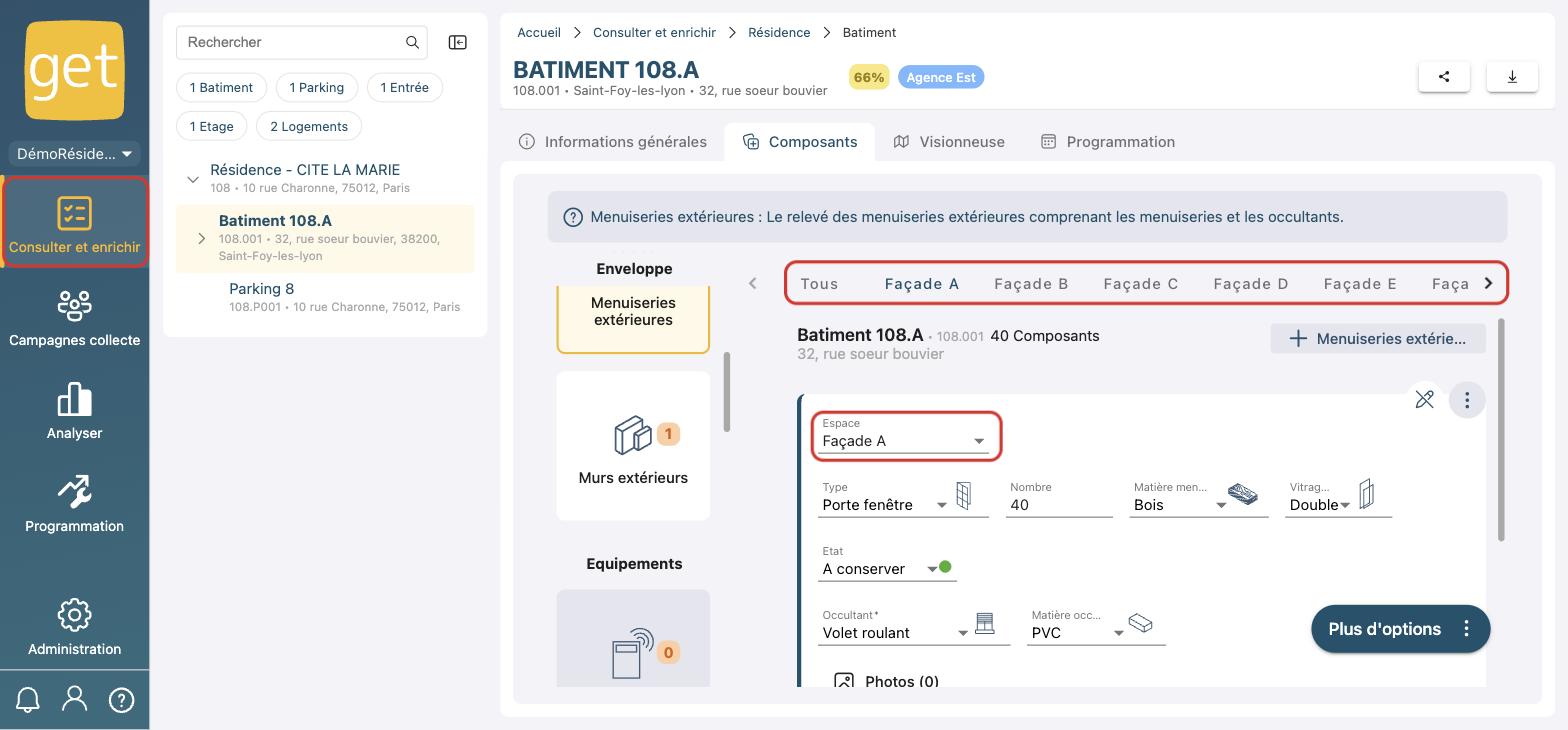
- Soit manuellement, directement dans GET : ouvrez la fiche patrimoine souhaitée, puis le composant concerné, et renseignez le champ Espace.
- Soit en utilisant l’import en masse grâce aux fichiers d’import.
Pour cela :
1. Télécharger le fichier d’import du composant que vous souhaitez importer.
2. Remplissez le fichier d’import du composant.
3. Renseignez la colonne composant espace (facultative) : c’est là que vous indiquez l’espace auquel appartient chaque composant.
Par exemple, on souhaite spécifier que notre balcon appartient à la façade A, on va donc venir le renseigner dans la colonne créée à cet effet.

4. Ensuite, vous pouvez importer votre fichier d’import de la manière habituelle.
Cet article a-t-il été utile ?
C'est super !
Merci pour votre commentaire
Désolé ! Nous n'avons pas pu vous être utile
Merci pour votre commentaire
Commentaires envoyés
Nous apprécions vos efforts et nous allons corriger l'article