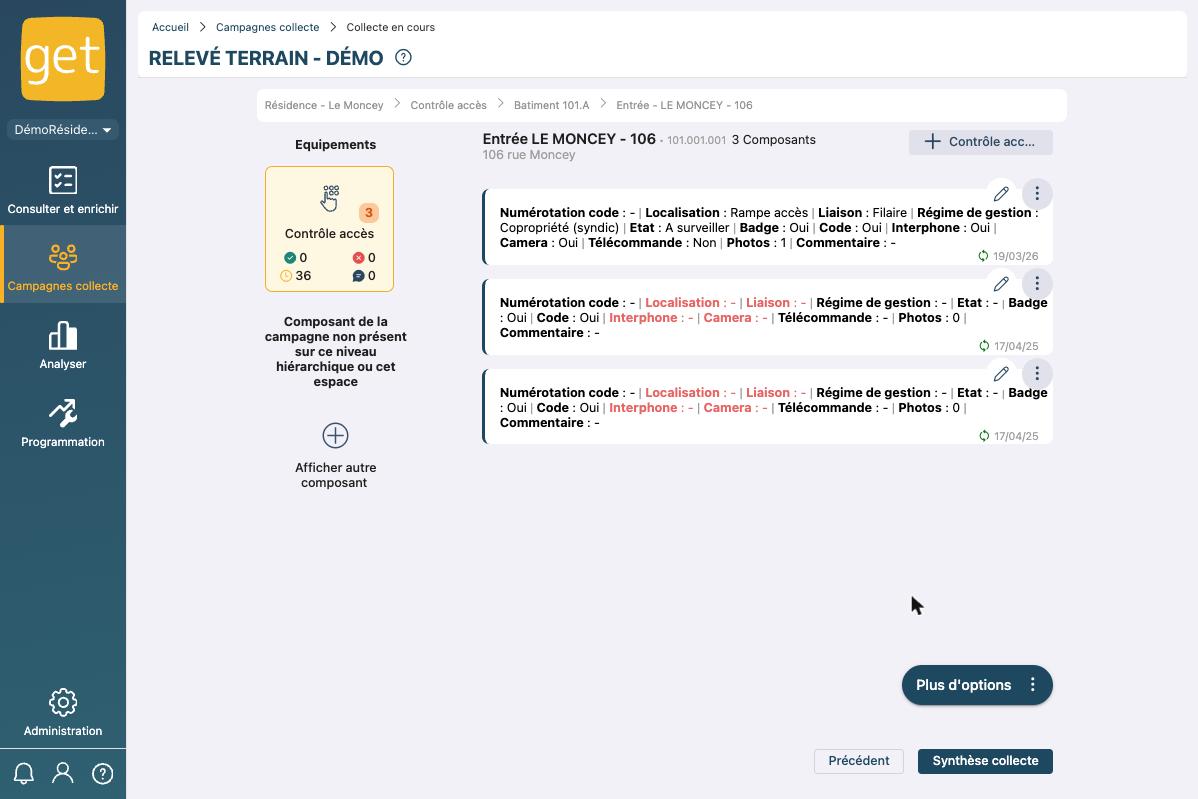
Lors de votre collecte, vous avez la possibilité d’accéder à plus d’options grâce au bouton suivant :
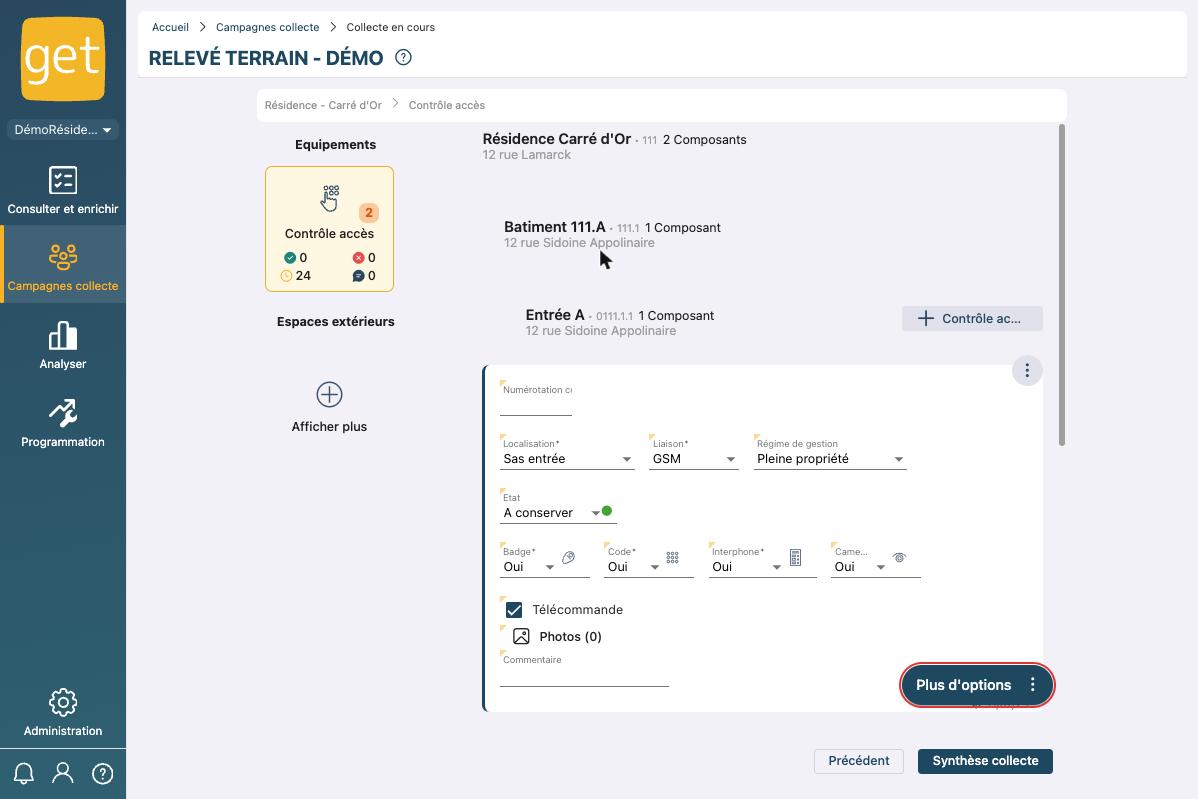
Voici les options possibles :
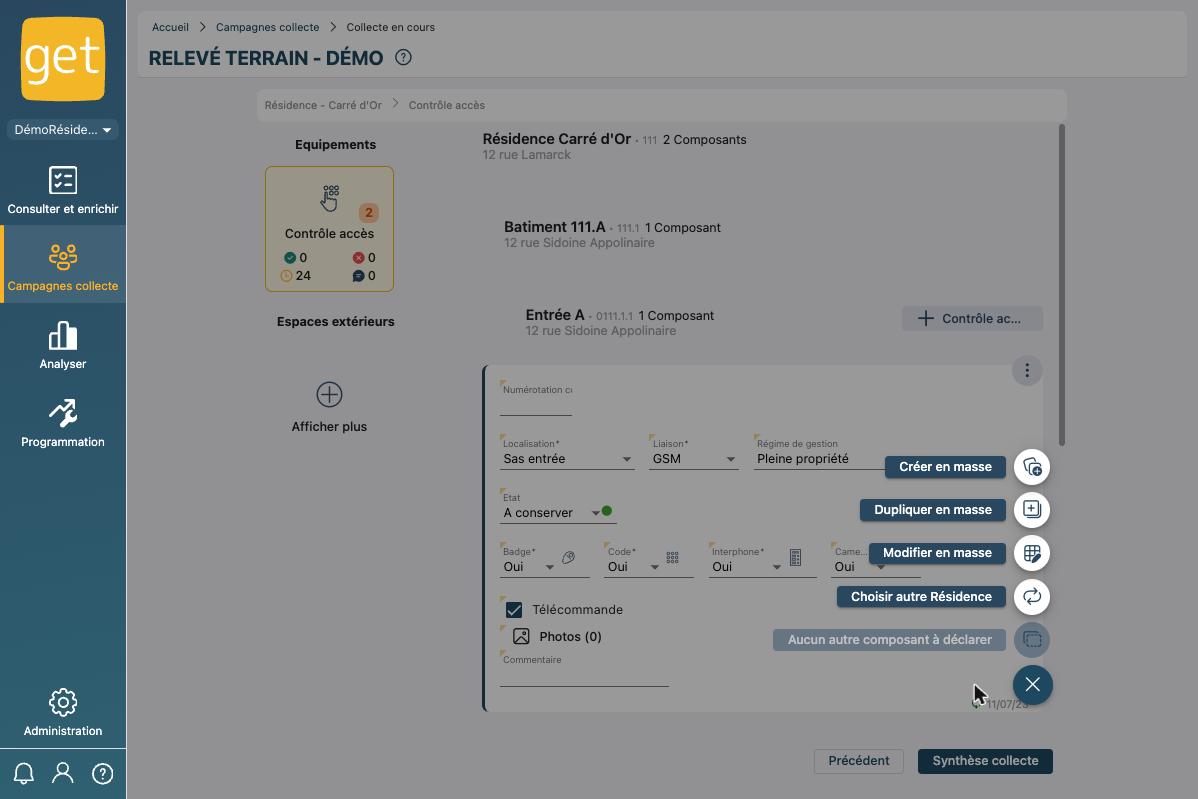
- Créer en masse (partie A)
- Dupliquer en masse (partie B)
- Modifier en masse (partie C)
- Choisir autre Résidence : le libellé s'adapte au niveau où vous êtes, par exemple « Choisir autre Entrée » (partie E)
- Fermer les composants / Ouvrir les composants (partie I)
- Aucun autre composant à déclarer (partie D)
A/ Créer en masse
Vous avez la possibilité de créer en masse un même composant sur tous les niveaux disponibles de votre résidence.
Pour cela :
- Cliquer sur “Plus d’options” puis “Créer en masse”
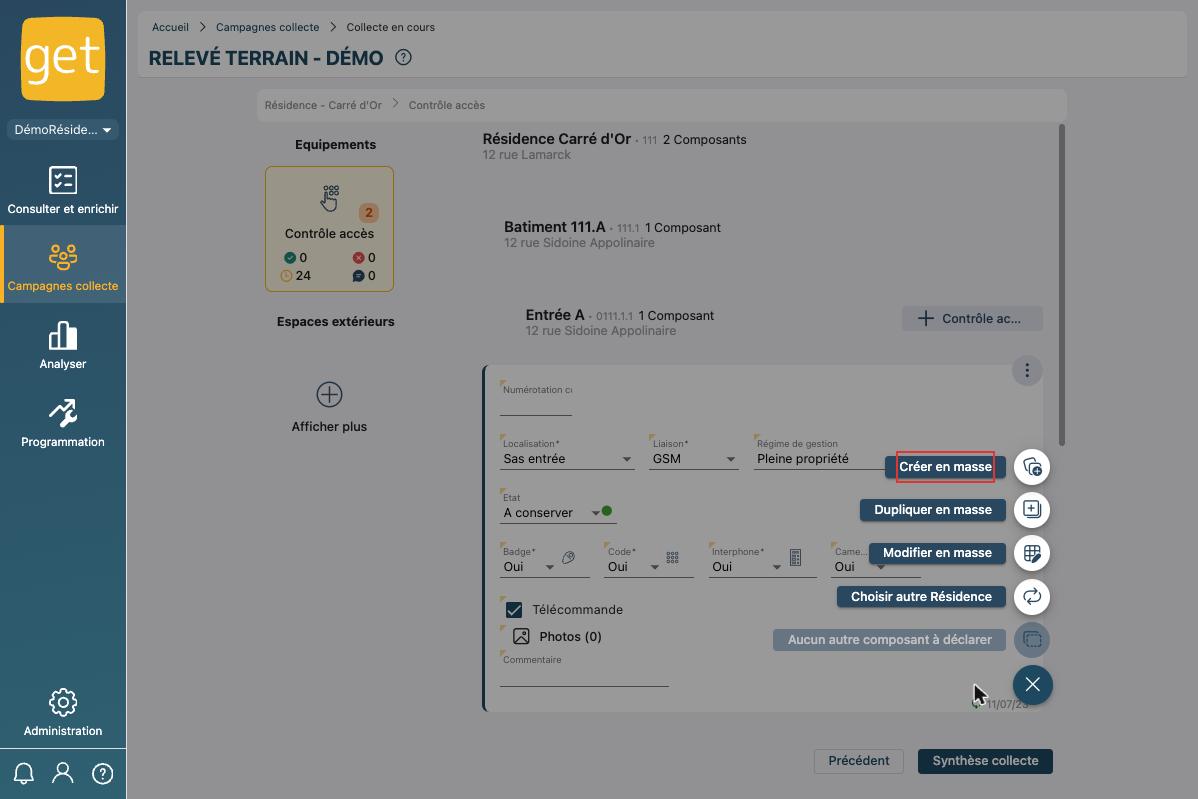
2. Sélectionner les lieux (niveaux de la résidence) sur lesquels vous souhaitez créer en masse le même composant.
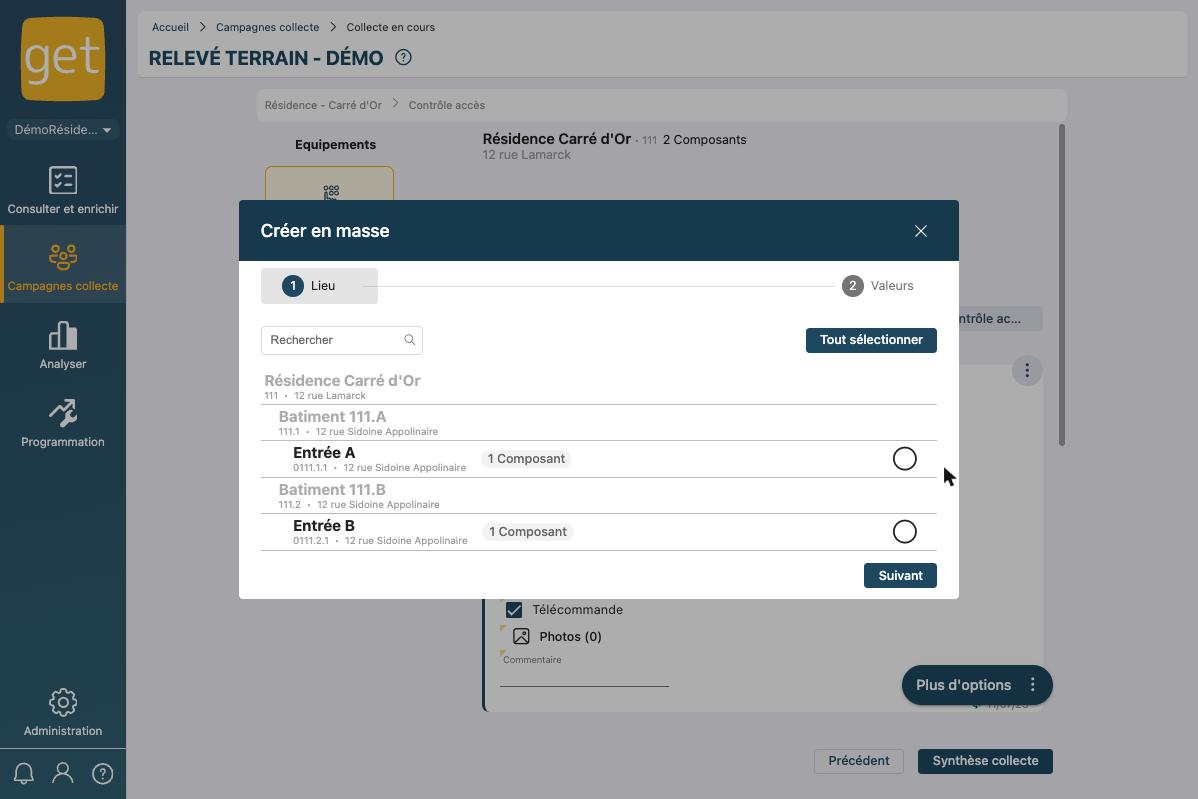
Il est possible de tous les sélectionner grâce au bouton Tout sélectionner, puis cliquer sur Suivant :
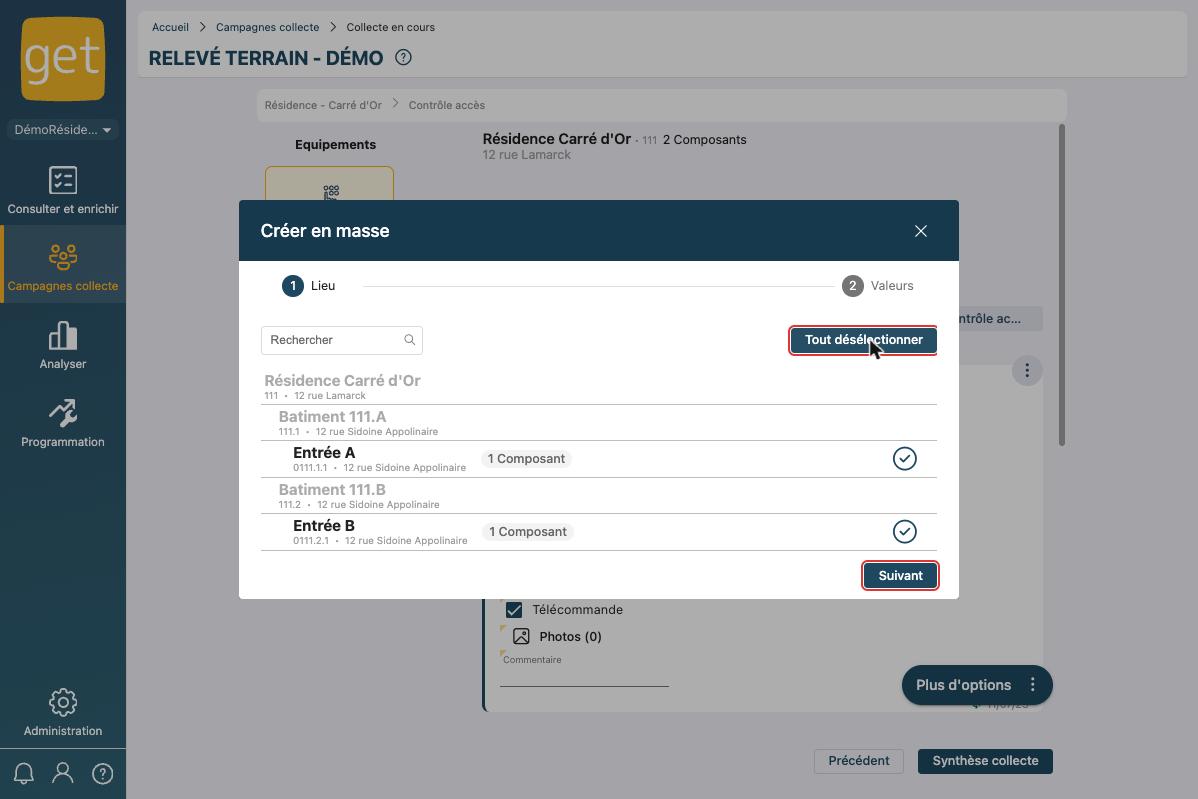
3. Renseigner les valeurs du composant, identiques pour tous les lieux sélectionnés (les champs obligatoires apparaissent en rouge), puis cliquer sur Créer en masse :
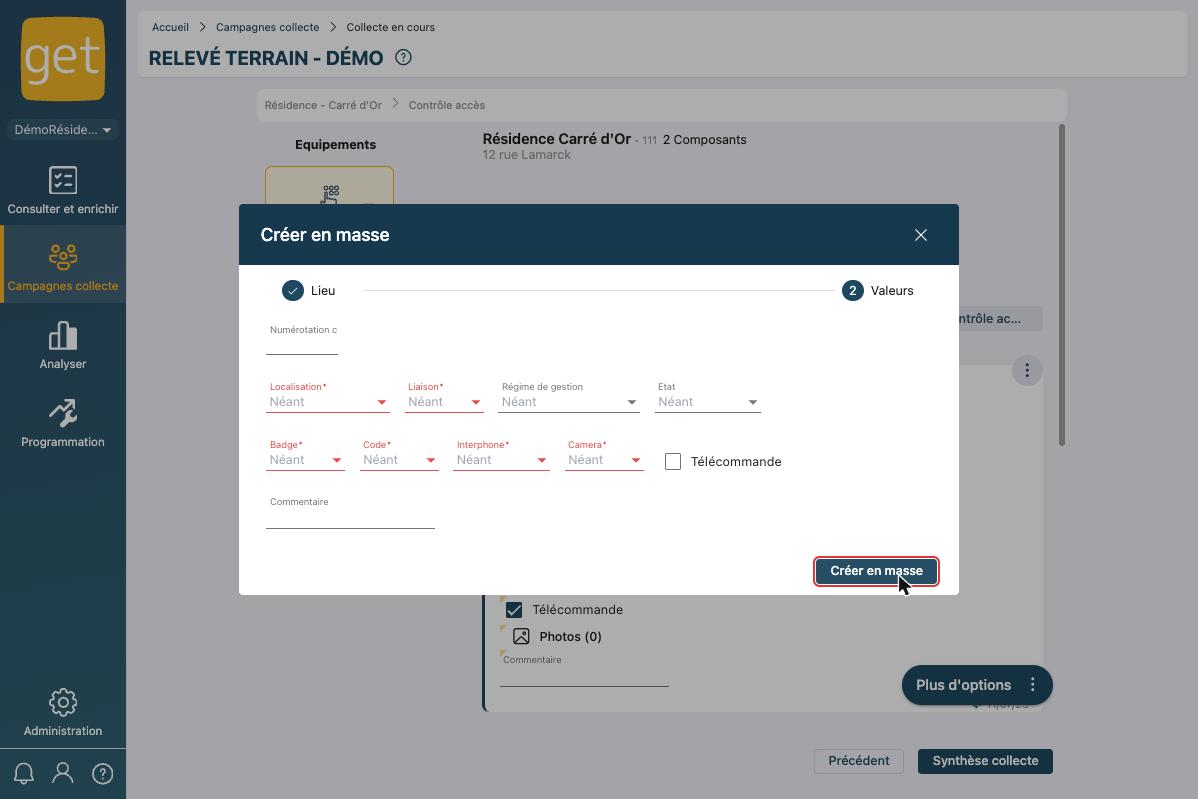
4. Le composant est créé sur tous les lieux sélectionnés.
B/ Dupliquer en masse
Il est également possible de dupliquer en masse toutes les données créées. Pour cela :
- Cliquer sur “Dupliquer en masse”
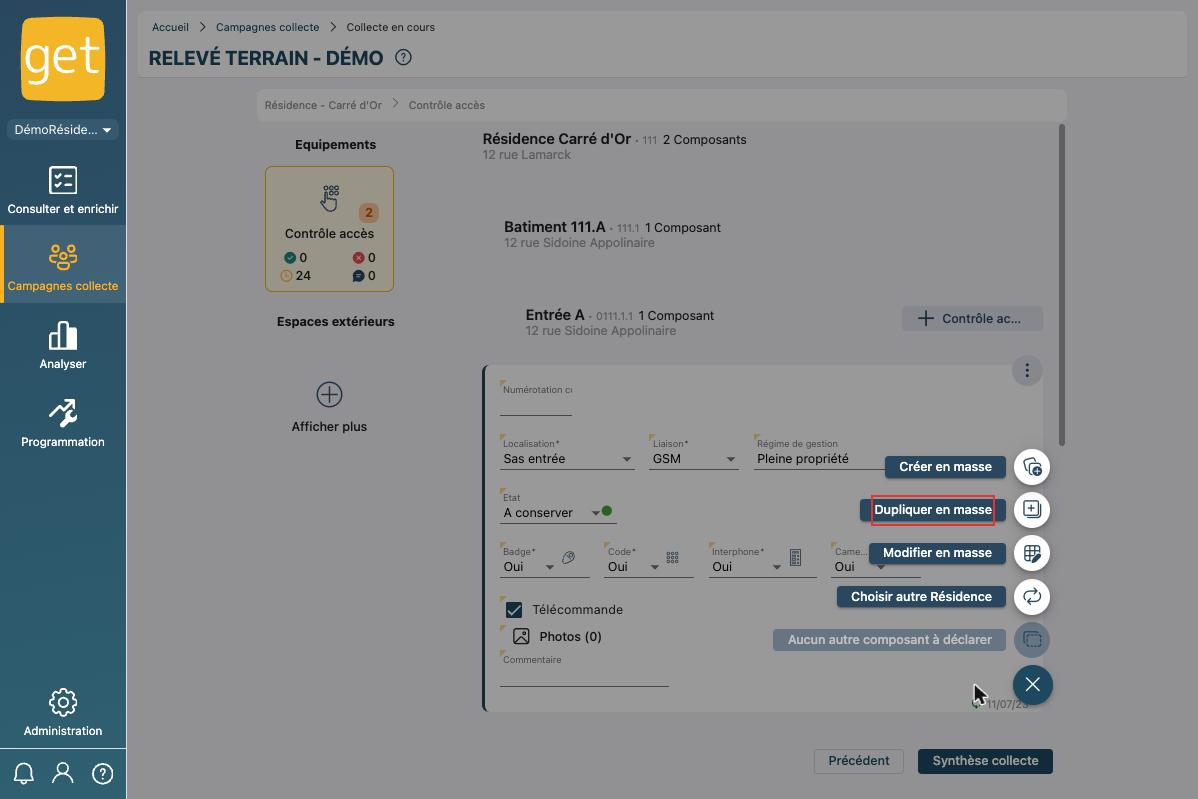
2. Étape Lieu : sélectionner le niveau dont vous souhaitez dupliquer les composants (il doit contenir au moins un composant déjà créé), puis cliquer sur Suivant :
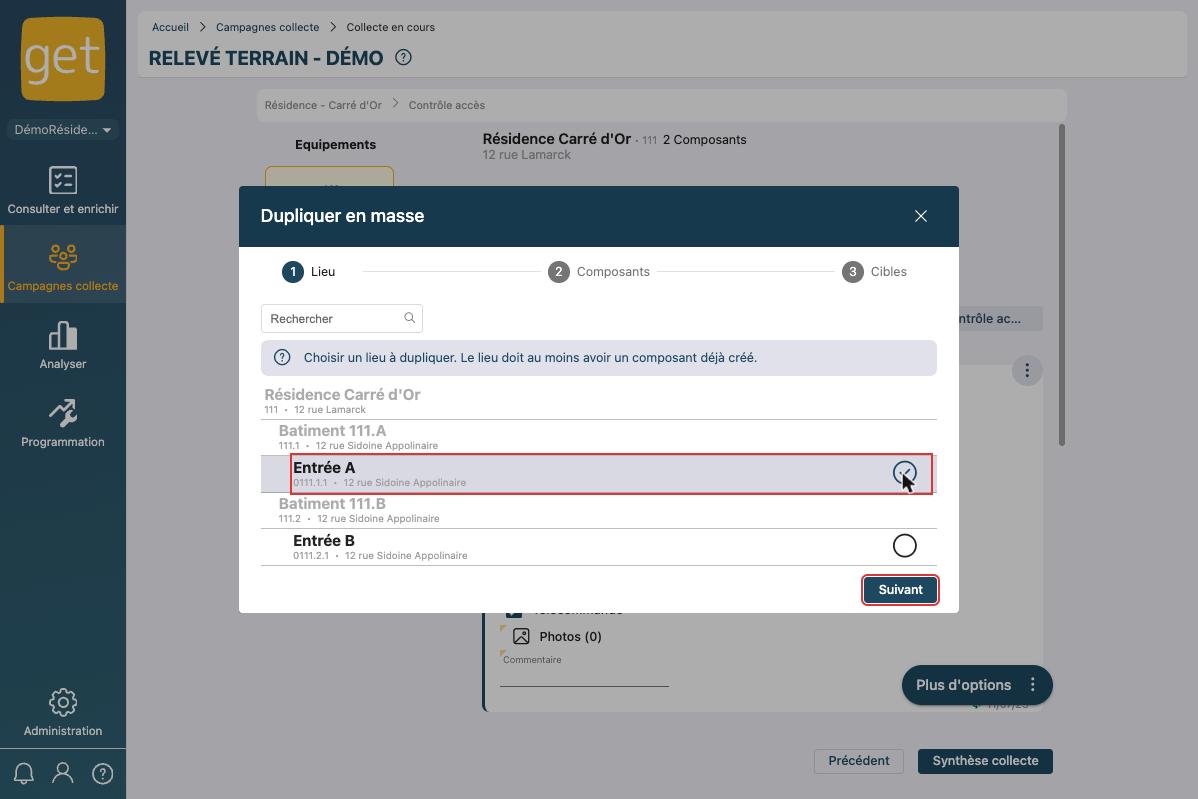
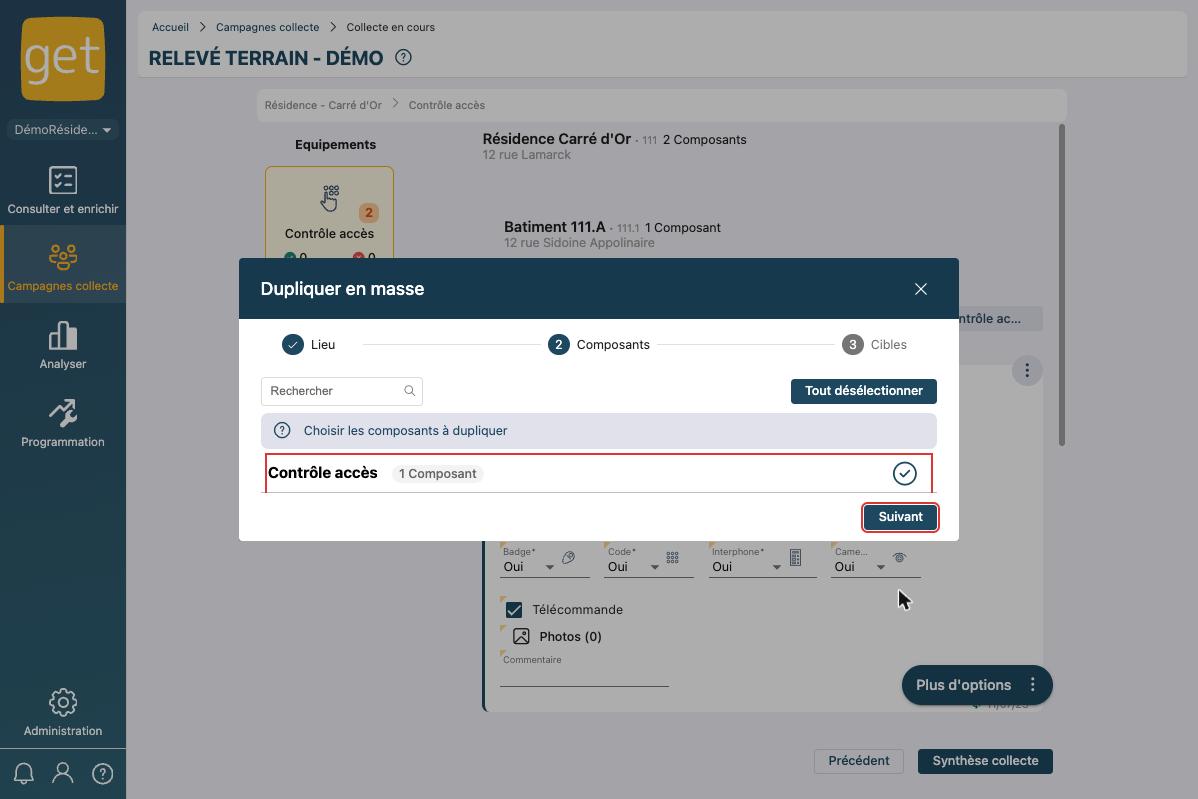
3. Étape Composants : sélectionner le ou les composants à dupliquer, puis cliquer sur Suivant :
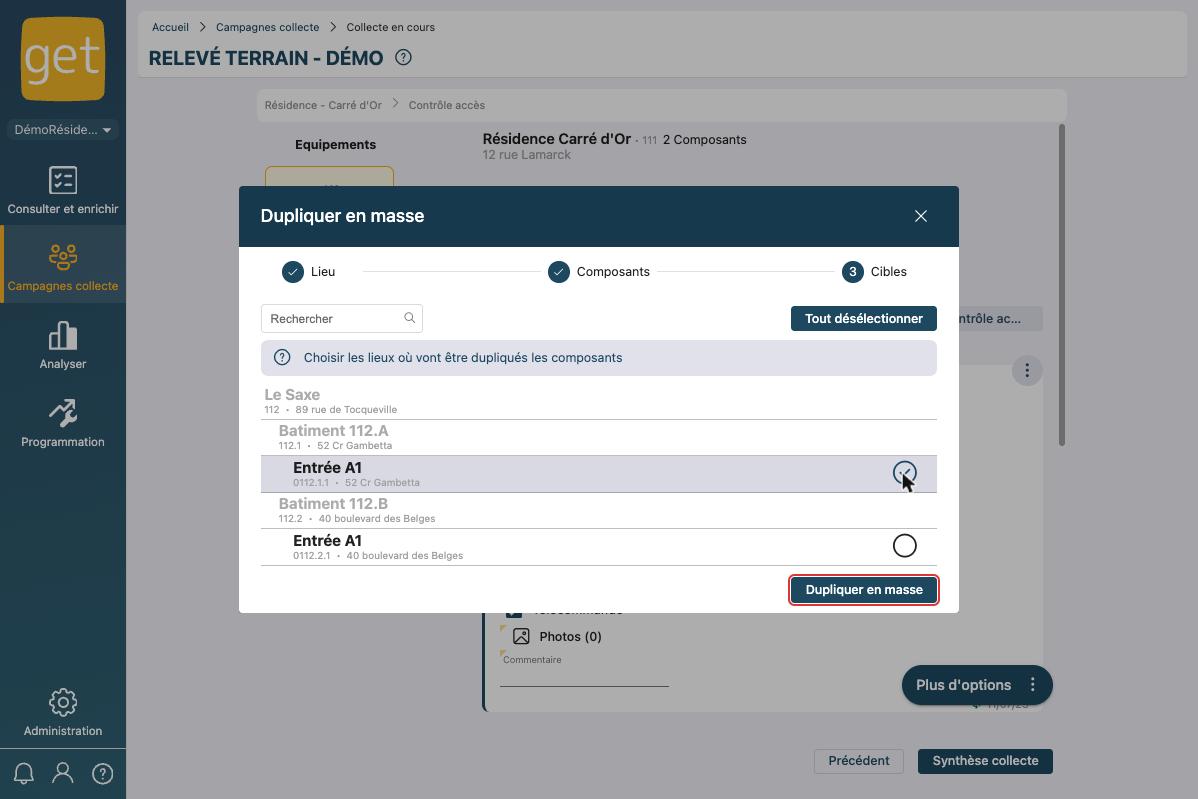
4. Étape Cibles : sélectionner le ou les lieux où dupliquer les composants.
Ici, il y a deux possibilités :
- Soit vous souhaitez dupliquer un composant au sein du même patrimoine
- Soit vous souhaitez dupliquer un composant sur un ou plusieurs autres patrimoines :
Dupliquer un composant au sein du même patrimoine :
Par exemple, ici, on duplique le composant « Contrôle accès » de l'« Entrée A » de la résidence « Carré d'Or » sur l'« Entrée B » de cette même résidence.
Pour cela, à l'étape Cibles, vous voyez apparaître les autres niveaux de la même résidence, ici « Entrée B ». Sélectionnez-le puis cliquez sur Dupliquer en masse :
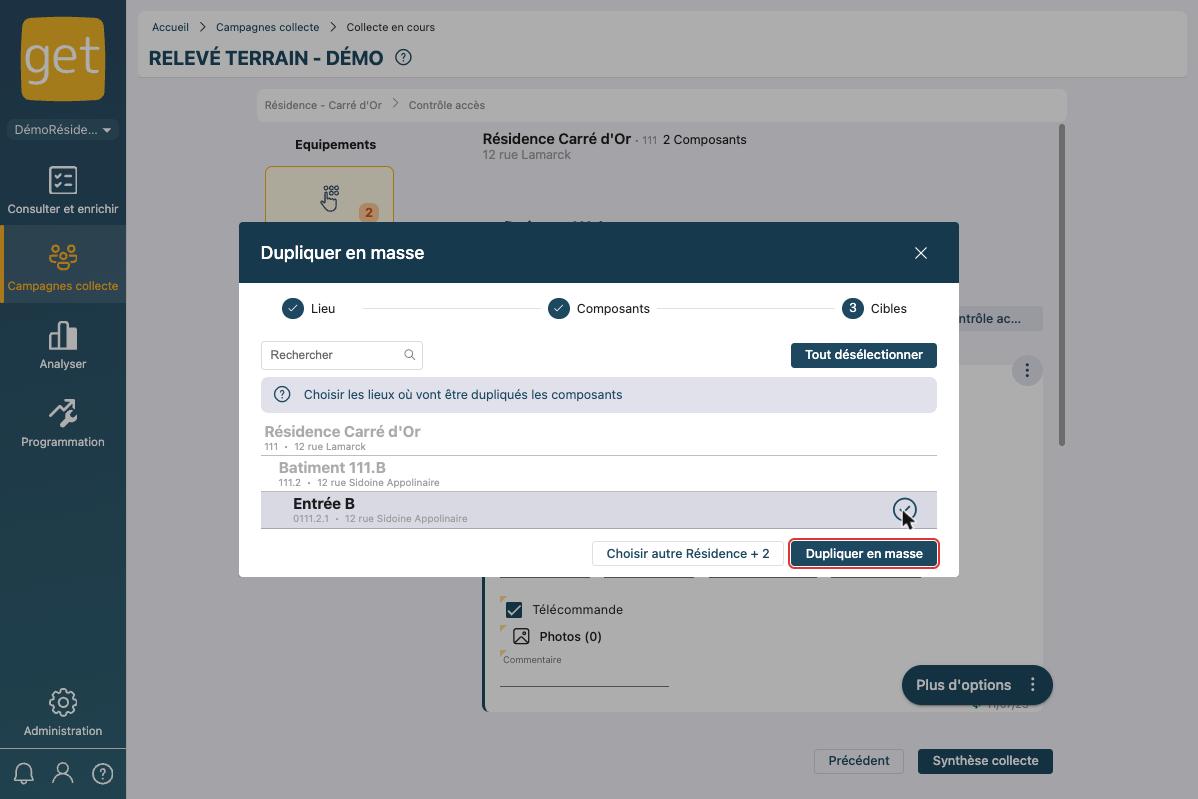
La duplication concerne donc le même patrimoine.
Dupliquer un composant sur un ou plusieurs autres patrimoines :
Pour accéder aux autres résidences, cliquez sur Choisir autre Résidence :
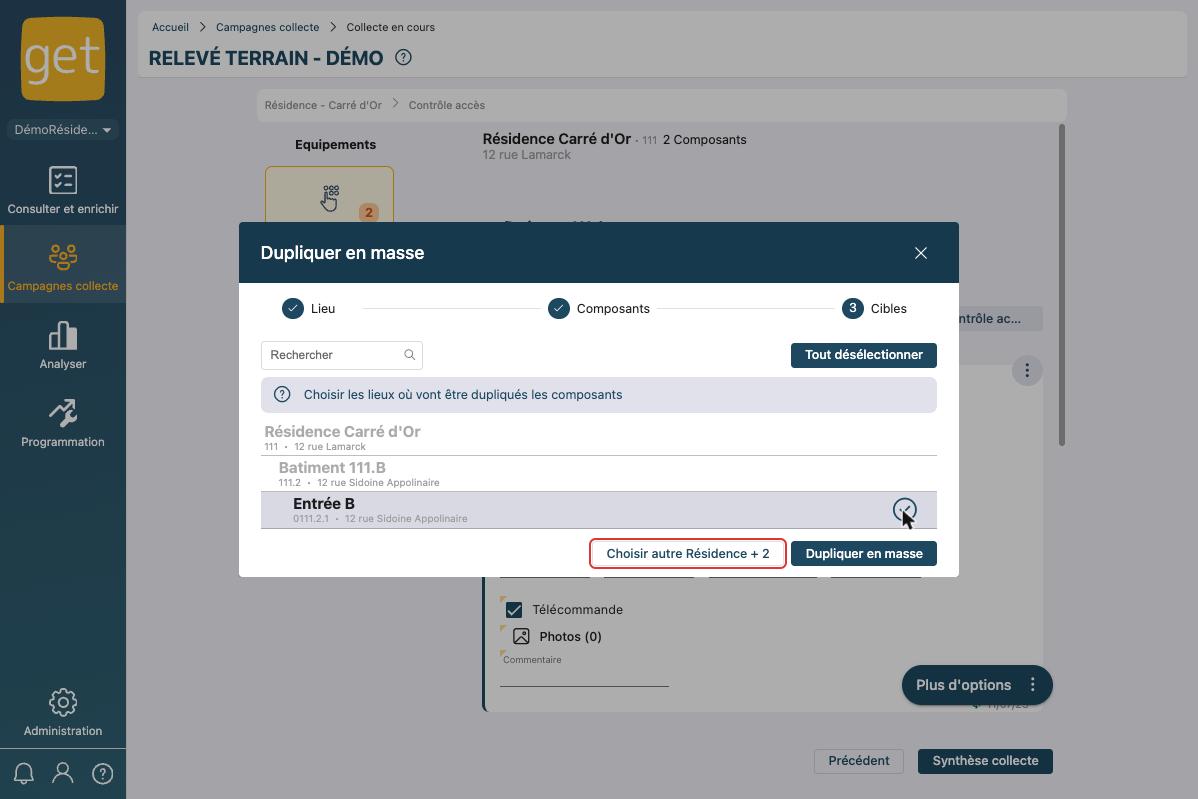
La liste de vos autres résidences de la campagne s'affiche : cliquez sur celle qui vous intéresse.
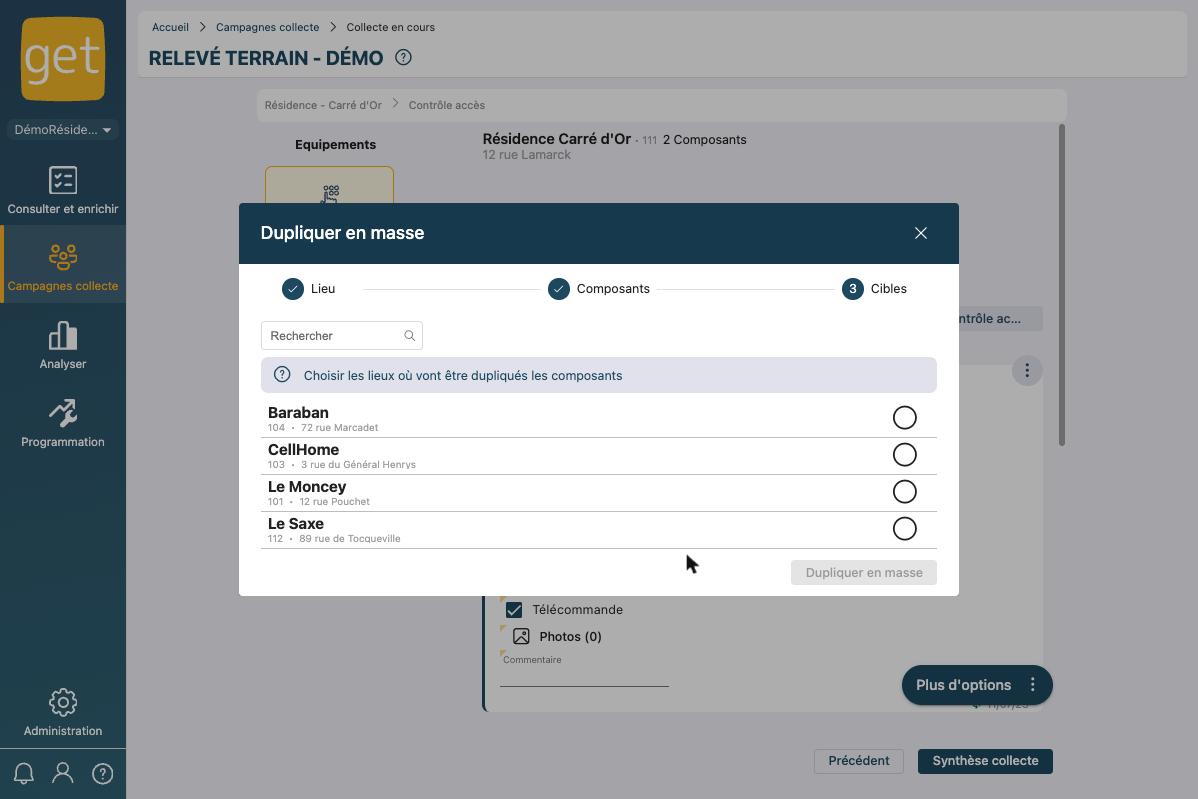
Enfin, sélectionnez les niveaux sur lesquels dupliquer le composant, puis cliquez sur Dupliquer en masse :
C/ Modifier en masse
De la même manière que vous pouvez créer en masse, vous avez également la possibilité de modifier en masse toutes les données créées. Pour cela :
- Cliquer sur “Modifier en masse”
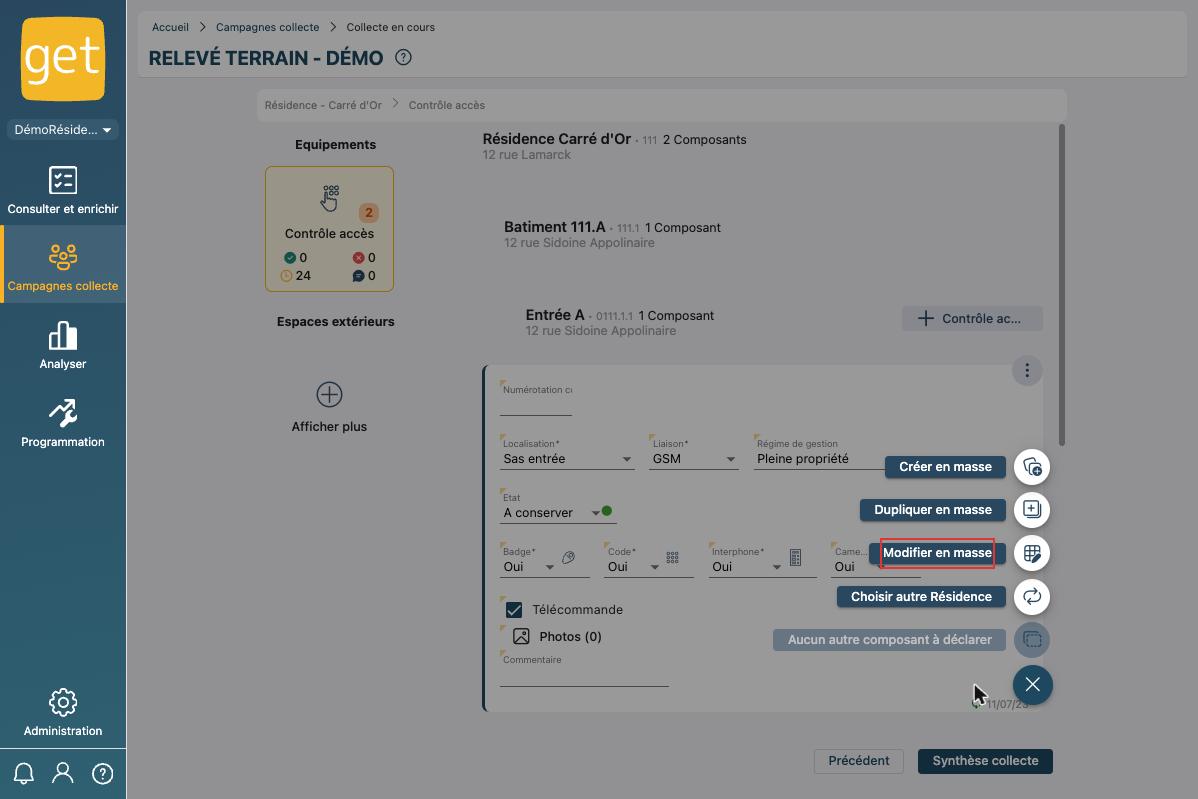
2. Étape Lieu : par défaut, tous les niveaux contenant le composant sont sélectionnés. Utilisez Tout désélectionner ou décochez les lieux à exclure, puis cliquez sur Suivant :
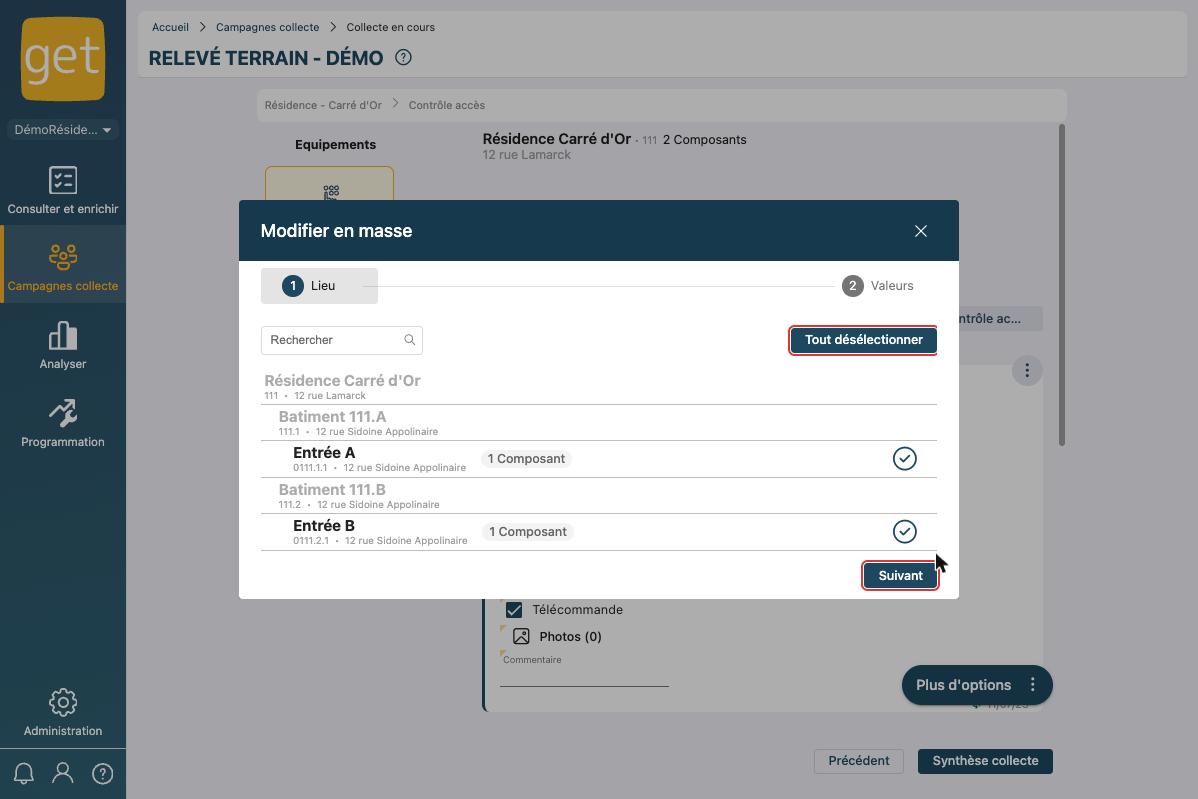
3. Étape Valeurs : modifier les données à mettre à jour (les champs inchangés ne seront pas modifiés), puis cliquer sur Modifier en masse :
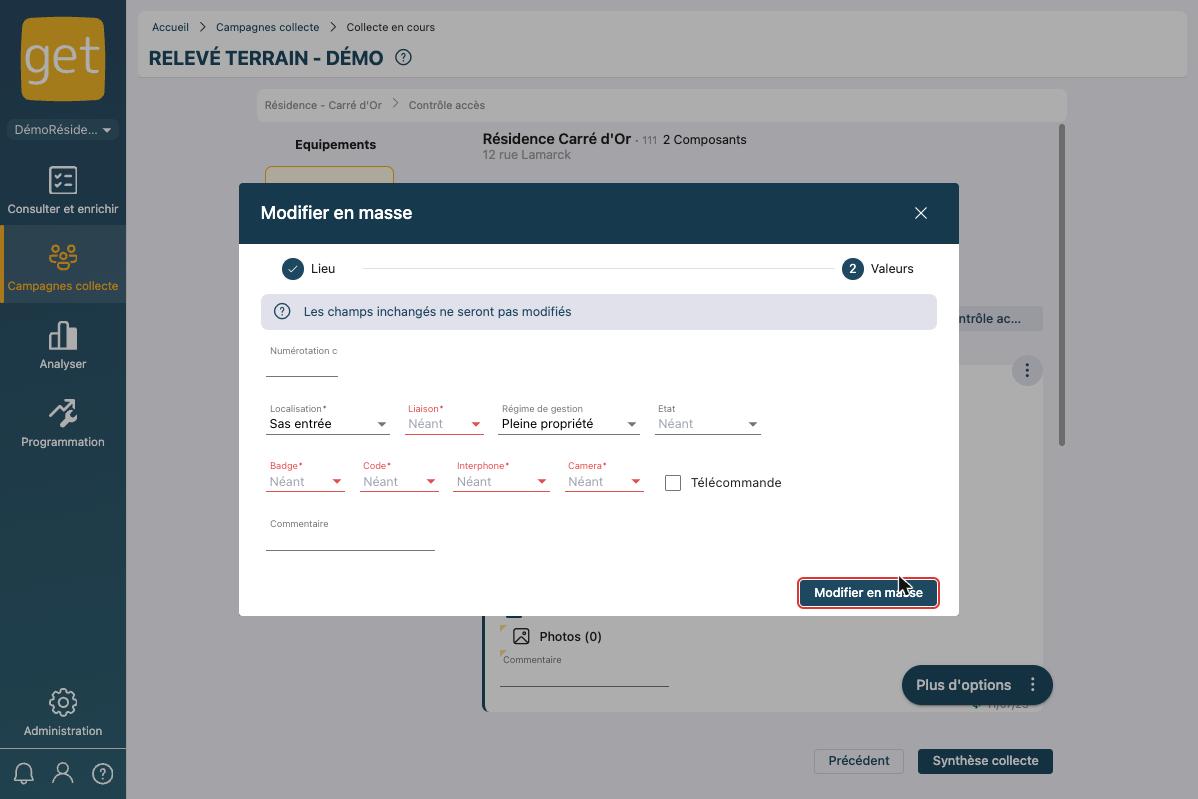
4. Tous les composants sélectionnés sont modifiés.
D/ Aucun autre composant à déclarer
Cette option vous permet d'indiquer qu'il n'y a aucun composant sur les patrimoines restants une fois que tous vos composants existants ont été déclarés.
Par exemple, il existe qu’une seule chaudière individuelle au niveau du “Logement T2 1er G”, le reste des logements n’en possède pas. Au lieu de déclarer pour chaque logement, un par un, que les chaudières individuelles sont inexistantes, on va pouvoir le faire en masse sur cette résidence grâce à ce bouton. Pour cela :
1. Cliquer sur Plus d'options puis Aucun autre composant à déclarer. L'option est grisée lorsqu'il ne reste aucun niveau à déclarer :
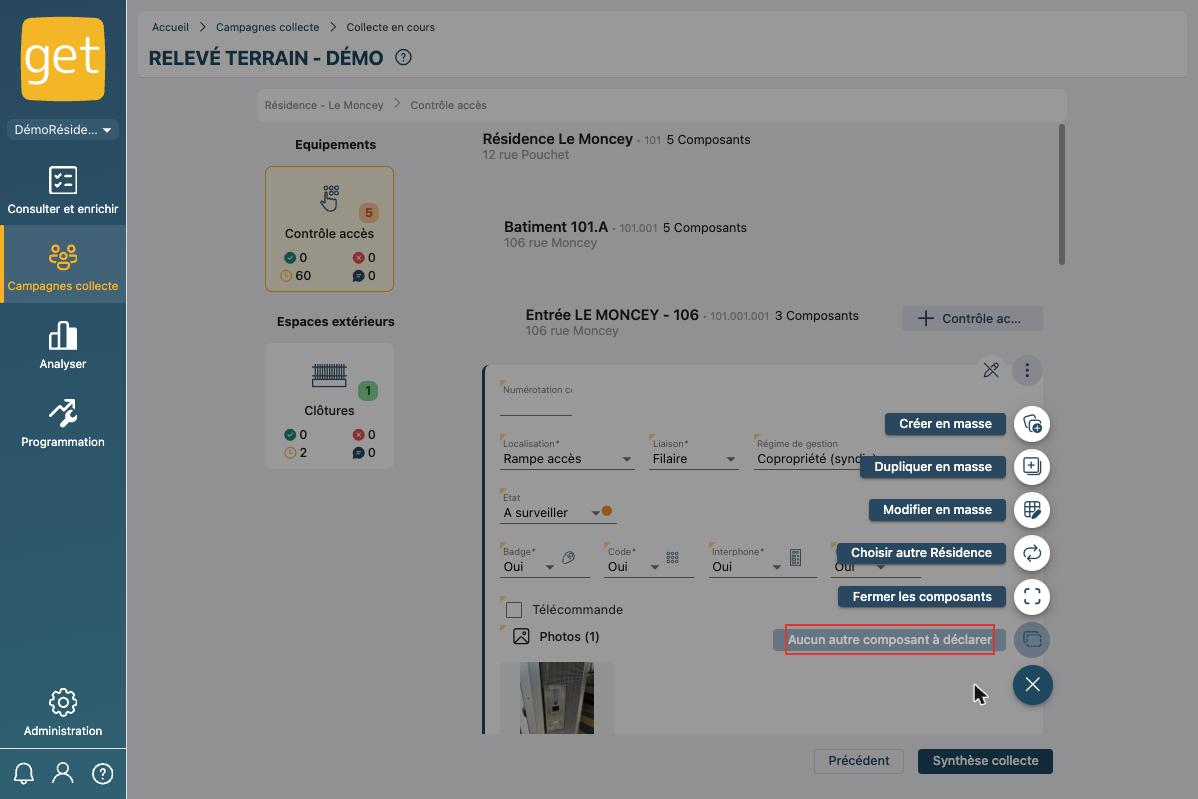
2. Pour tous les niveaux restants, l'absence est déclarée : la mention « [composant] non existant » apparaît (ici « Chaudières individuelles non existant »).
Cette option équivaut à la déclaration d'absence niveau par niveau (bouton « [composant] non existant ») : elle permet simplement de la faire en masse.
E/ Choisir un autre niveau d'arborescence
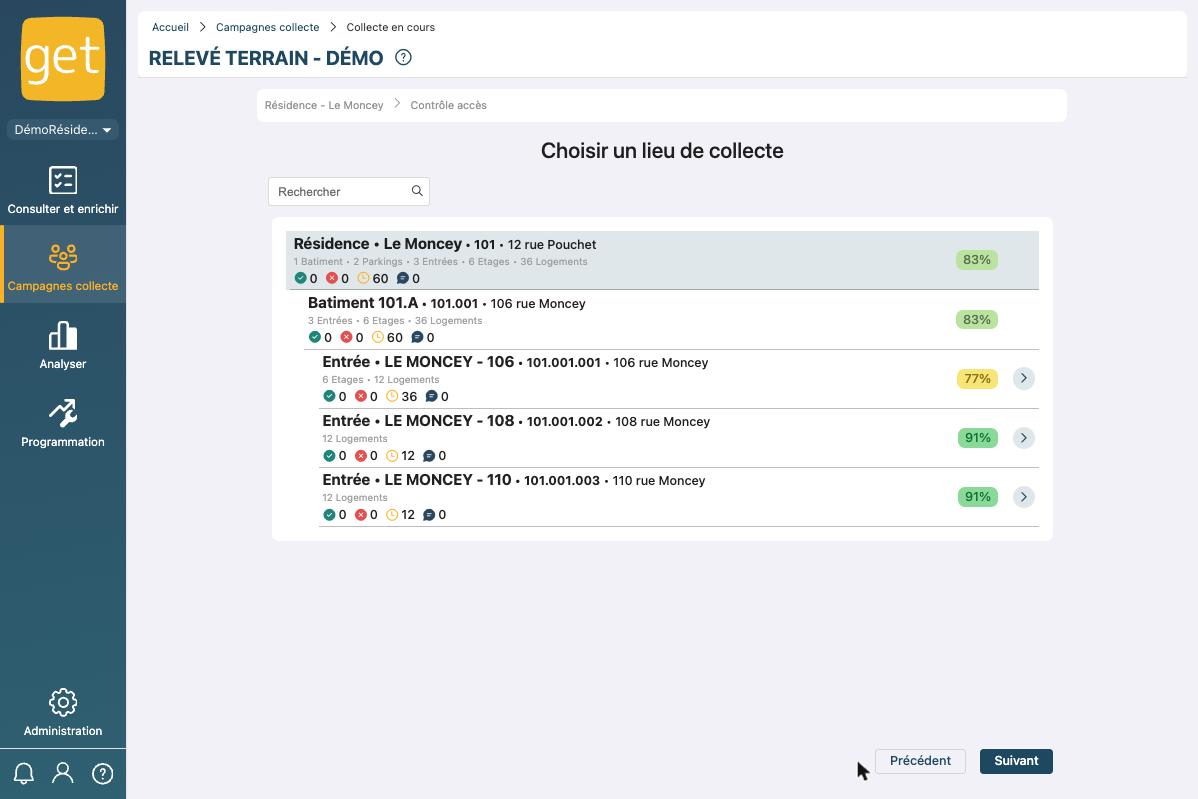
Lorsque vous êtes dans une campagne de collecte, vous avez l'option de vous déplacer d'un niveau d'arborescence à un autre afin de naviguer plus facilement dans l'application.
Pour cela, cliquer sur Plus d'options puis Choisir autre Résidence (le libellé s'adapte au niveau où vous vous trouvez, par exemple « Choisir autre Entrée ») :
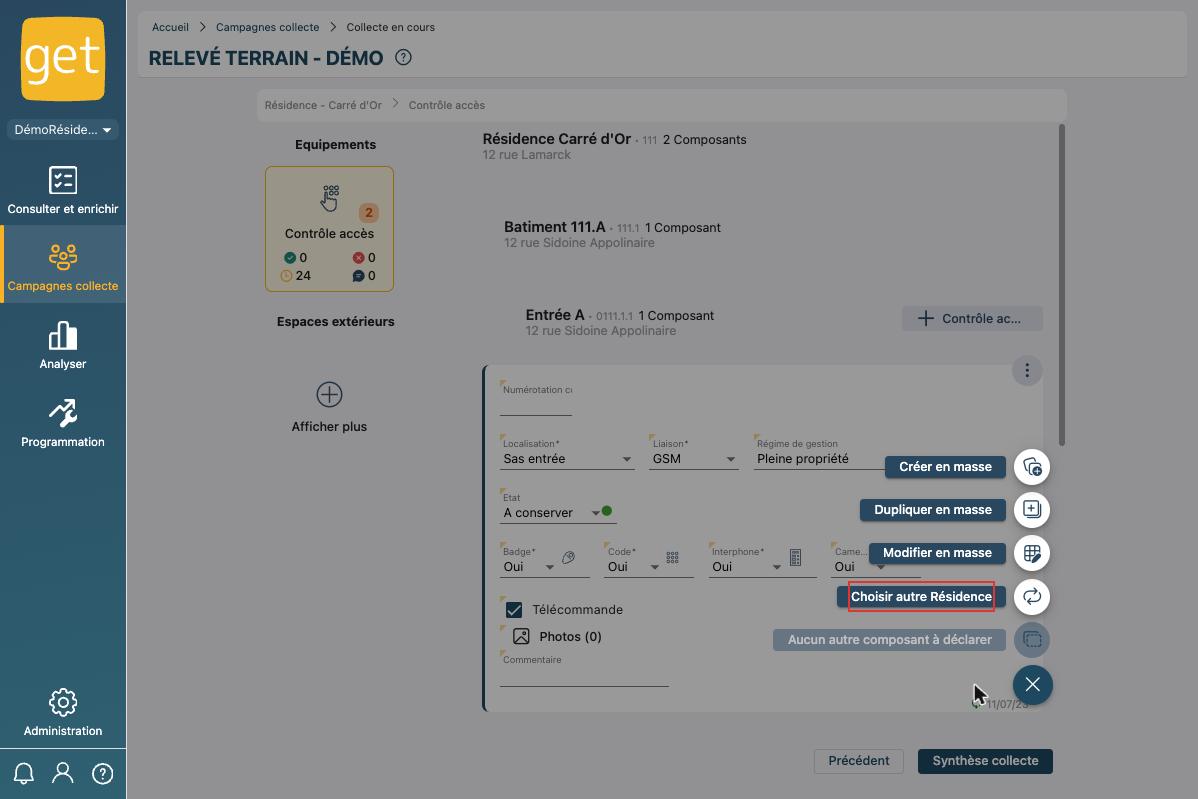
GET vous redirige vers l'écran Choisir un lieu de collecte : choisissez le niveau d'arborescence qui vous intéresse et continuez la collecte.
F/ Lancer l'itinéraire vers la résidence (Google Maps)
Depuis une campagne de collecte, sur mobile comme sur ordinateur, un lien Google Maps est affiché à côté de chaque résidence dans l'écran Choisir une résidence pour lancer la collecte : un clic ouvre Google Maps sur l'adresse renseignée dans GET pour lancer directement l'itinéraire.
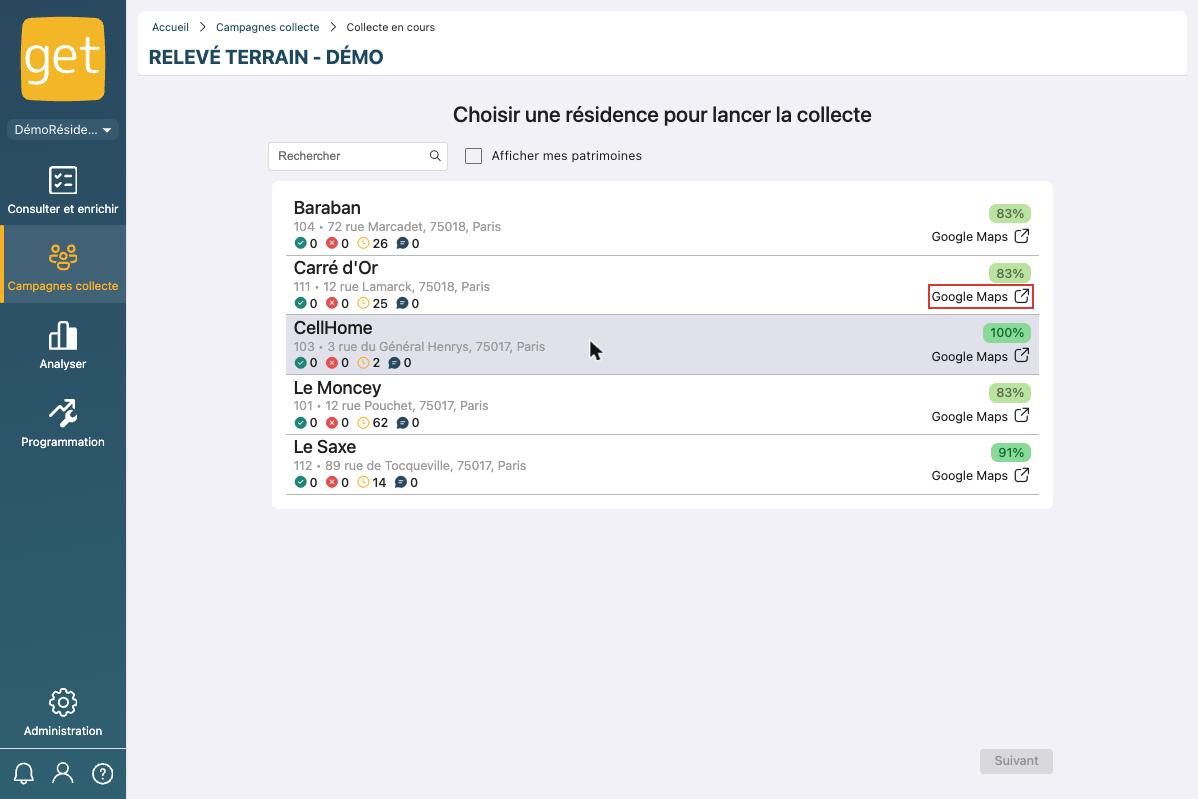
⚠️ Le lien s'appuie sur l'adresse saisie dans GET : si elle est erronée, l'itinéraire le sera aussi. Signalez toute adresse incorrecte à votre administrateur GET.
G/ Astuce : déclarer l'absence au niveau de la résidence
Sur une résidence de plusieurs bâtiments, placez-vous directement au niveau résidence avant d'utiliser « Aucun autre composant à déclarer » : l'absence est déclarée en une seule fois sur tous les niveaux inférieurs.
Rappel : déclarer les absences sur le terrain n'est pas obligatoire. Les collecteurs peuvent se concentrer sur les composants présents ; l'administrateur déclarera ensuite l'absence en masse depuis Administration > Gestion des composants en masse.
H/ Les actions sur un composant (bouton ⋮)
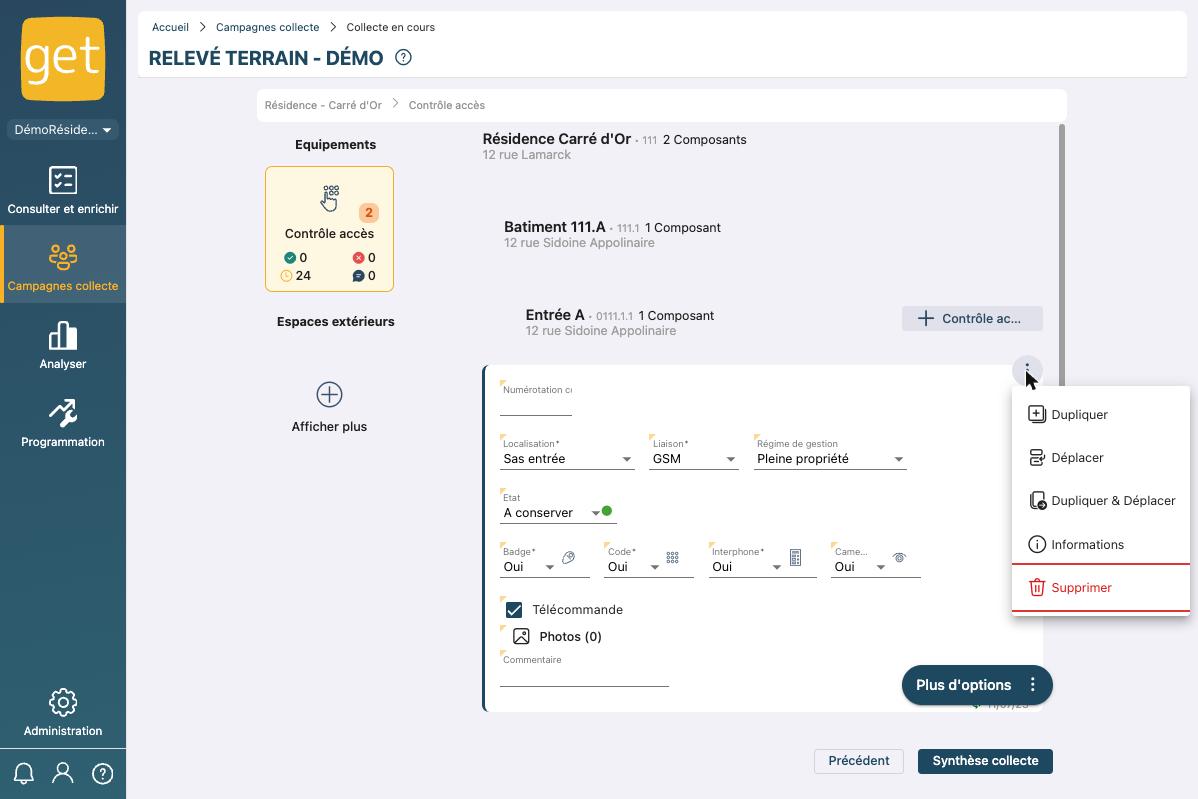
Chaque composant créé dispose d’un bouton ⋮ (trois petits points). Cliquez dessus puis choisissez l’action souhaitée :
- « Dupliquer » : crée au même endroit une copie identique du composant :
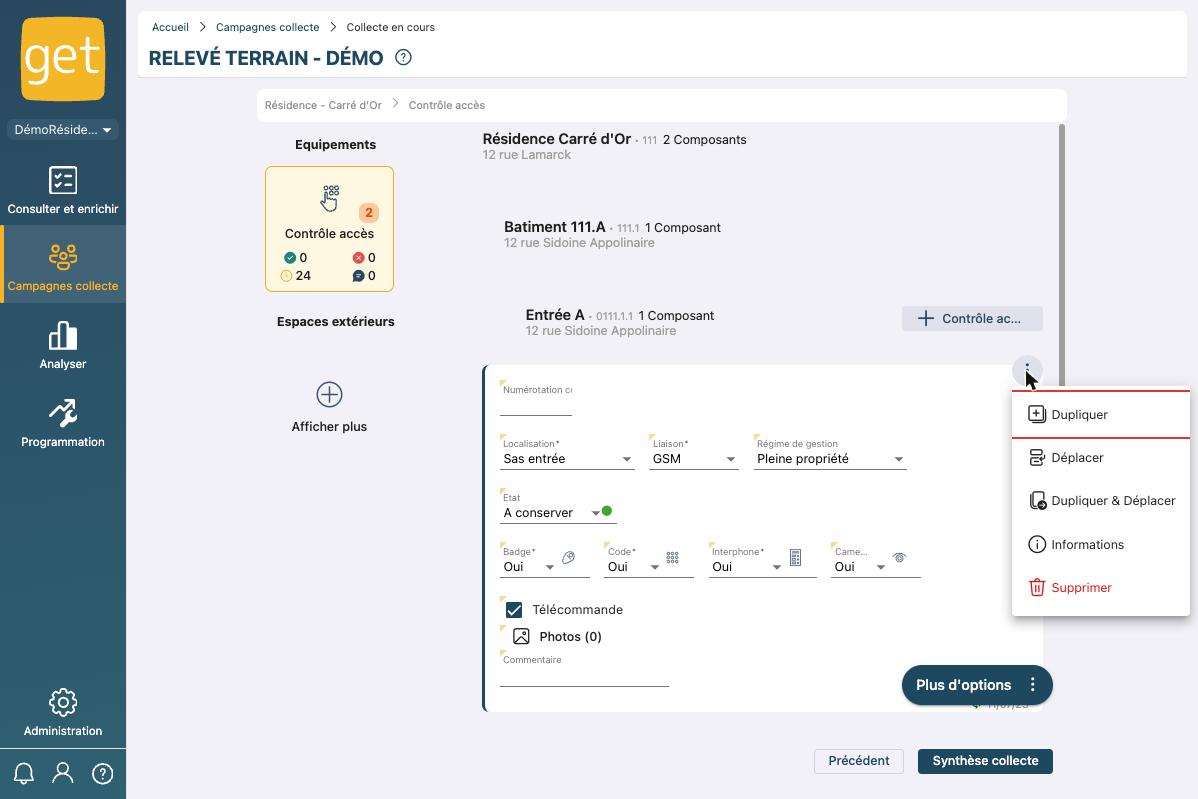
Pour dupliquer un composant en masse, sur le même patrimoine ou sur un autre, reportez-vous à la partie B/ Dupliquer en masse ci-dessus.- « Déplacer » : change l’emplacement du composant, au sein de la même résidence.
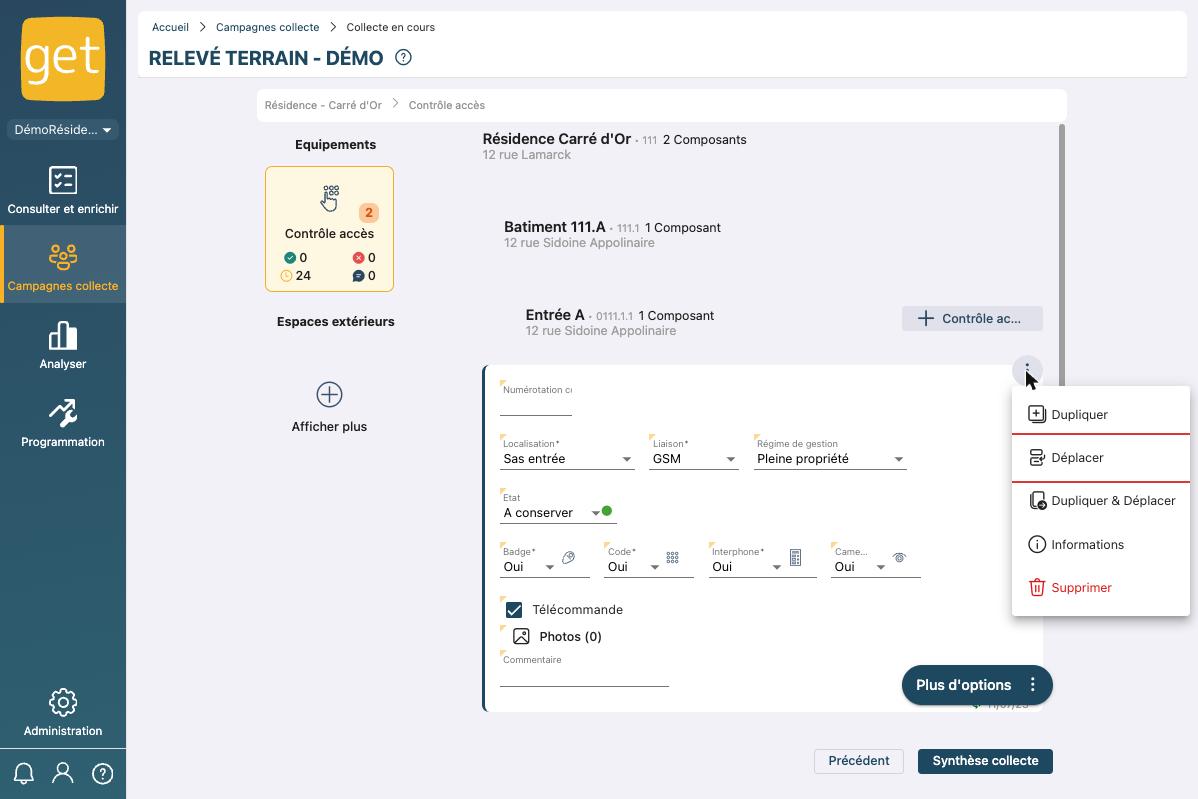
Par exemple, pour déplacer un composant du « Bâtiment A » vers la « Montée de l’Entrée B du Bâtiment B », cliquez sur « Déplacer », sélectionnez le niveau de destination puis validez :
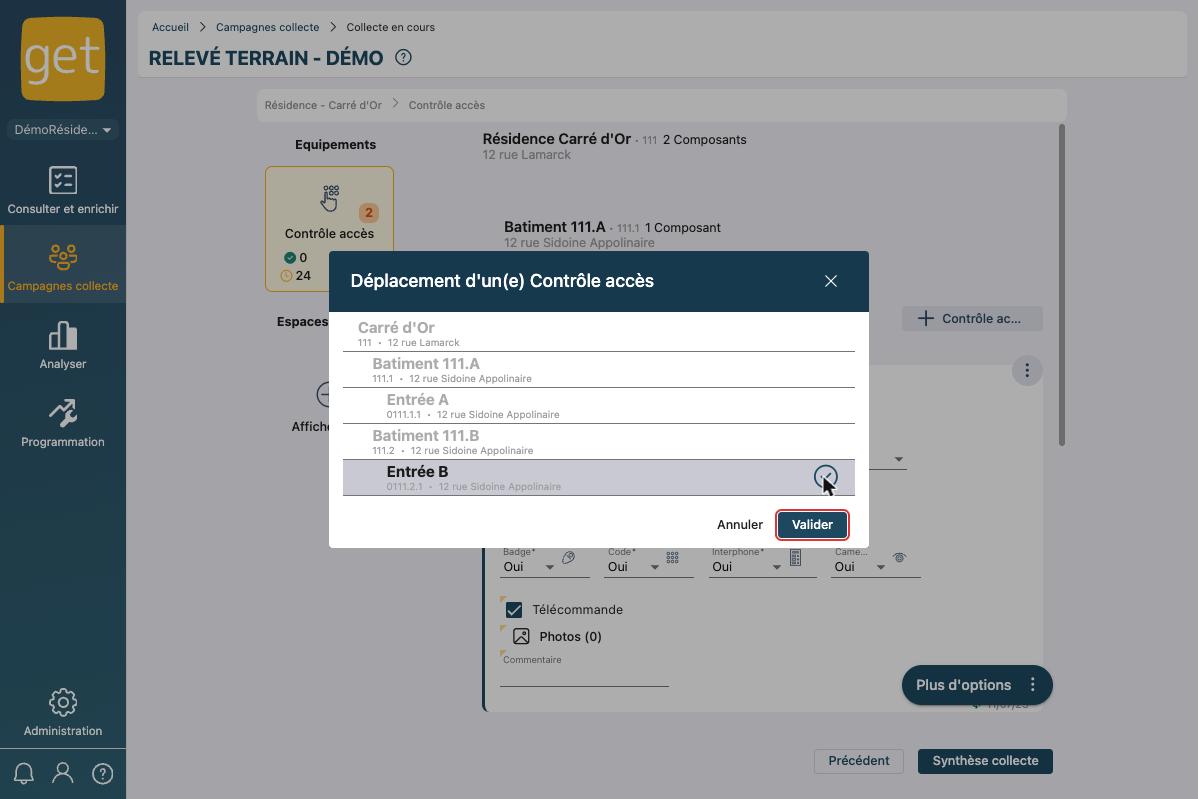
Le composant n’apparaît plus qu’au niveau de l’« Entrée B » et a été retiré du « Bâtiment A » :
- « Dupliquer & Déplacer » : combine les deux actions tout en conservant le composant d’origine. Par exemple, pour copier le composant du « Bâtiment A » vers la « Montée de l’Entrée B du Bâtiment B », cliquez sur le bouton :
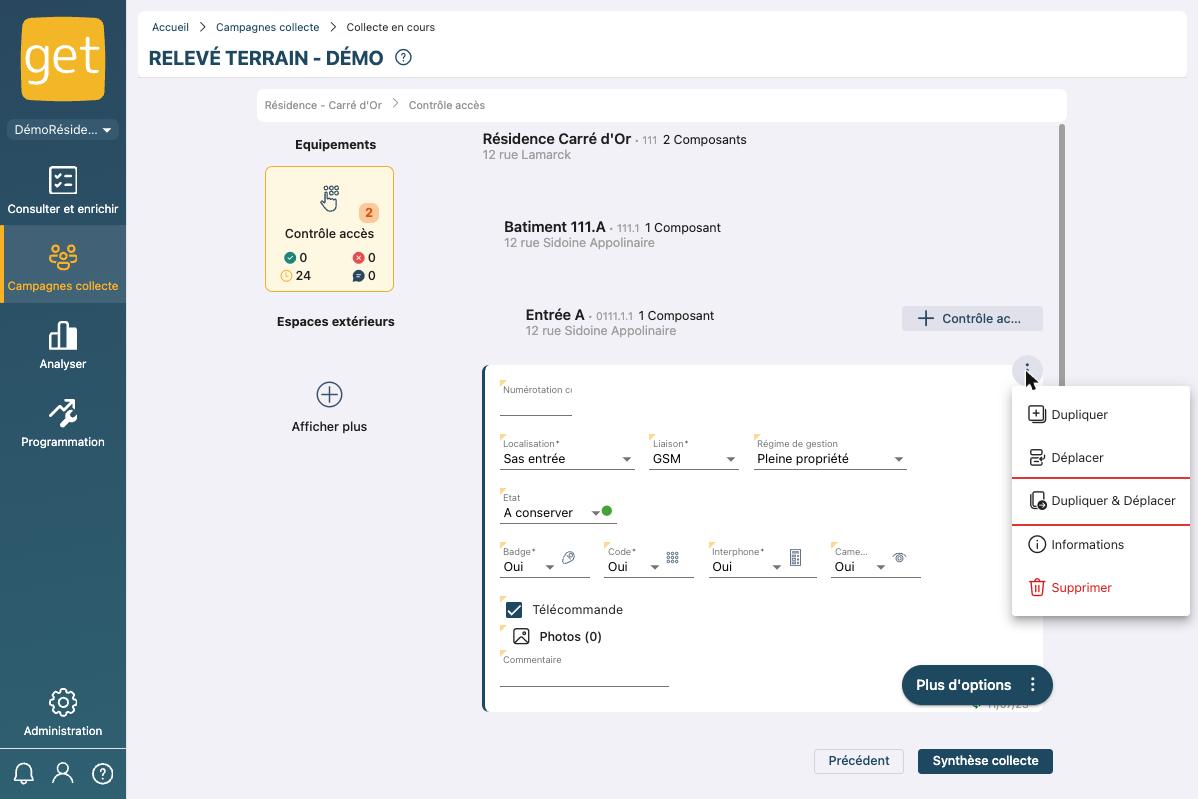
Comme pour « Déplacer », sélectionnez le niveau où créer la copie puis validez :
Le composant apparaît désormais aux deux niveaux choisis :
Pour dupliquer un composant en masse, sur le même patrimoine ou sur un autre, reportez-vous à la partie B/ Dupliquer en masse ci-dessus.

À noter : la copie reprend toutes les valeurs du composant d'origine, y compris les caractéristiques de type patrimoine (ex. « Patrimoines »). Après une duplication vers un autre niveau, pensez à corriger cette valeur sur la copie pour ne garder que le nouveau niveau.
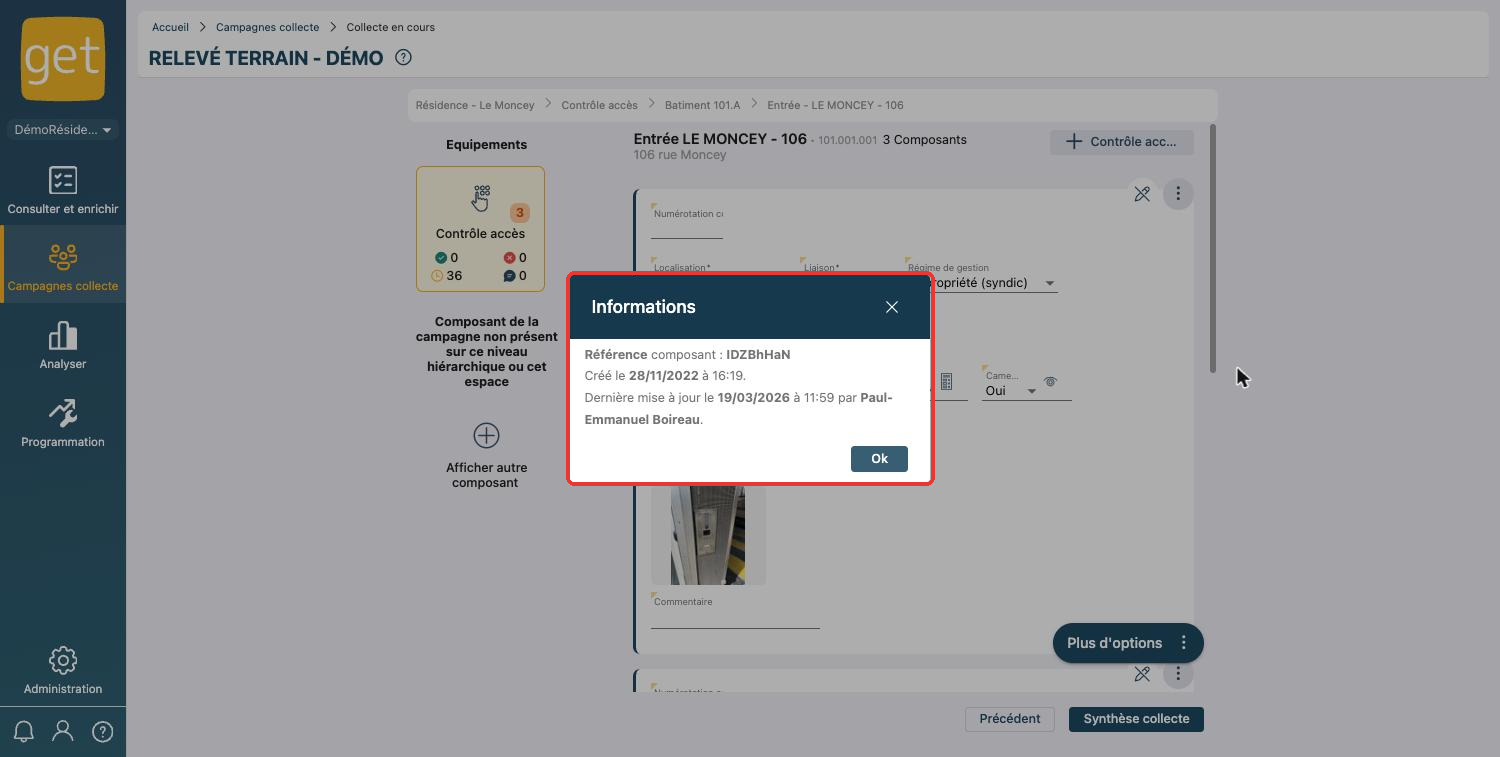
- « Informations » : affiche le récapitulatif du composant.
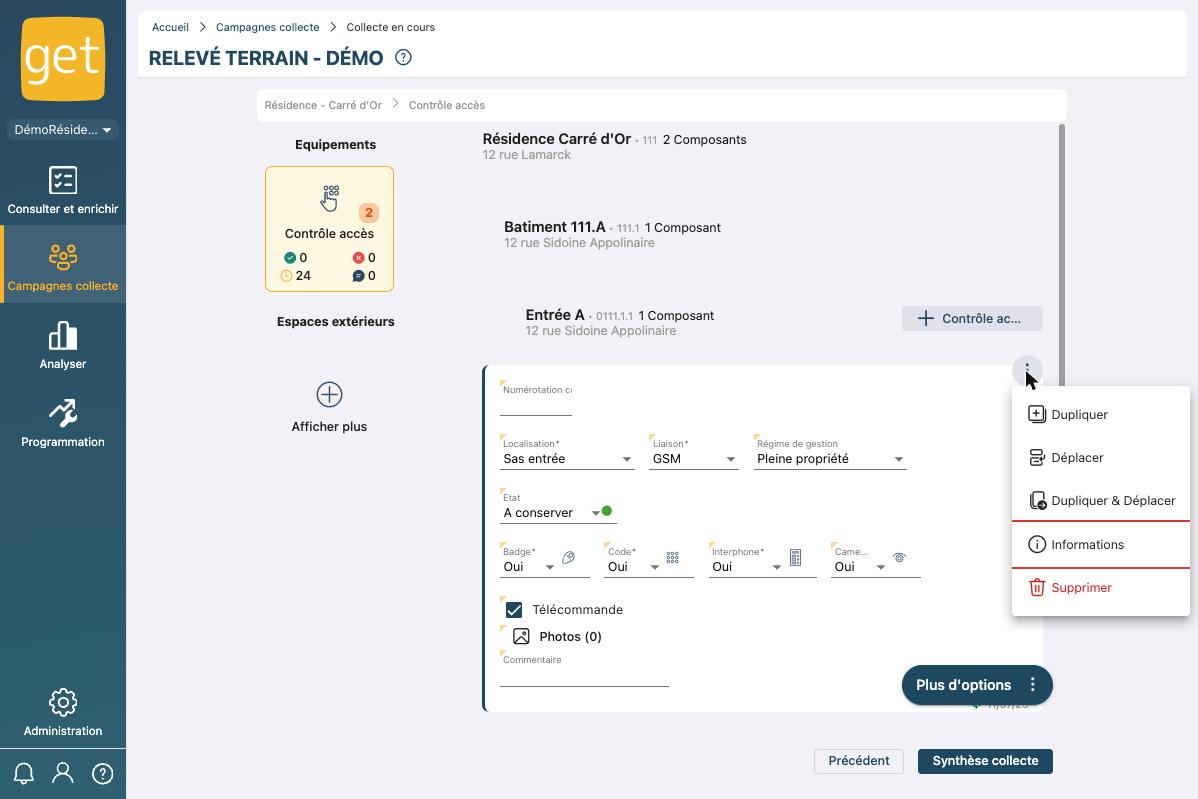
Vous y trouvez :
- la référence, si le composant a été créé par import ;
- l’identifiant, s’il a été créé manuellement dans GET ;
- la date et l’heure de création ;
- la date de la dernière mise à jour et le nom de la dernière personne l’ayant modifié.
- « Supprimer » : supprime le composant, après confirmation.
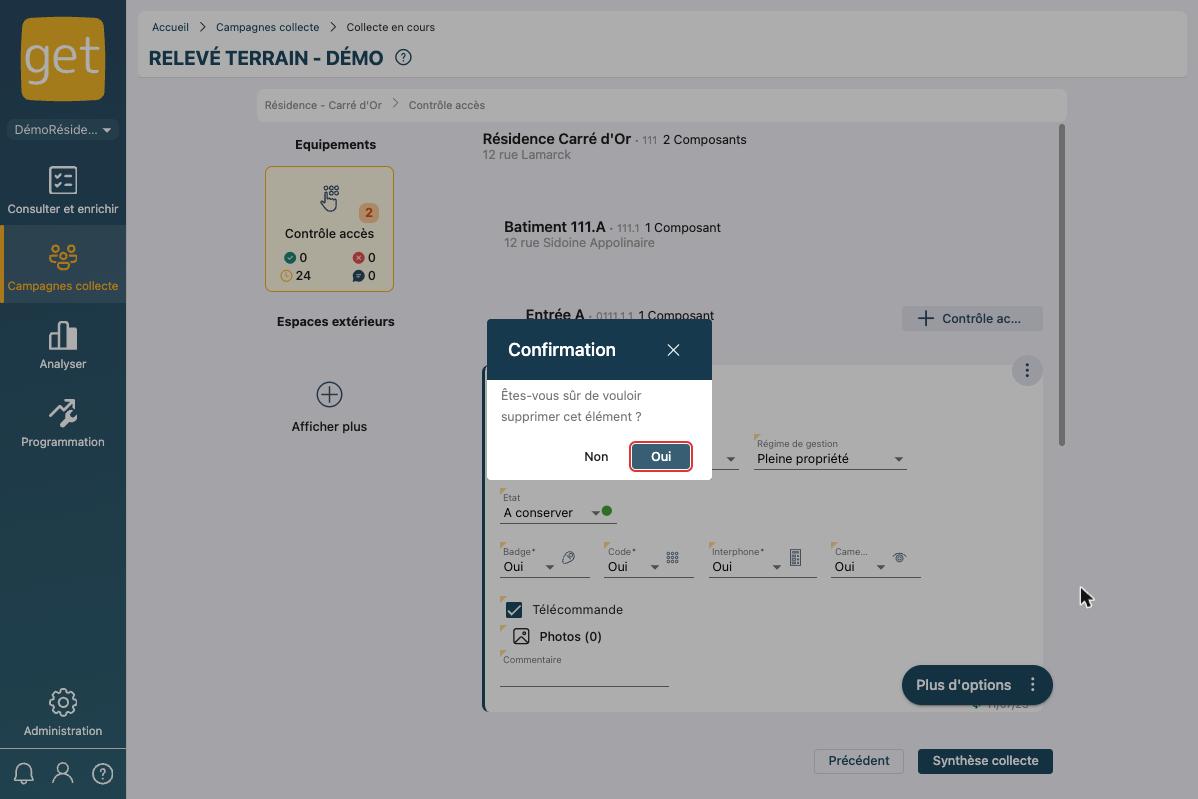
Le composant n’apparaît plus :
I/ Fermer ou ouvrir les composants
Quand un niveau contient plusieurs composants, cliquez sur Plus d'options puis Fermer les composants pour afficher chaque composant sous forme de résumé sur une ligne. Les champs obligatoires non renseignés apparaissent en rouge, ce qui permet de repérer d'un coup d'œil ce qu'il reste à compléter. Cliquez sur le crayon pour modifier un composant, ou sur Ouvrir les composants pour revenir à l'affichage complet.
Cet article a-t-il été utile ?
C'est super !
Merci pour votre commentaire
Désolé ! Nous n'avons pas pu vous être utile
Merci pour votre commentaire
Commentaires envoyés
Nous apprécions vos efforts et nous allons corriger l'article