Les caractéristiques de suivi sont des informations que vous souhaitez pouvoir suivre en même temps que la programmation de vos travaux, telles que le nom du technicien ou la date de réalisation des diagnostic...A/ Créer les "Caractéristiques de suivi d'interventions"
Pour créer des "caractéristiques de suivi d'interventions" :
- Se connecter à GET
- Aller dans “Administration”
- Descendre jusqu'à la section Get Programmation
- Cliquer sur la tuile Interventions > Caractéristiques suivi interventions
- Cliquer sur “Ajouter Caractéristique”
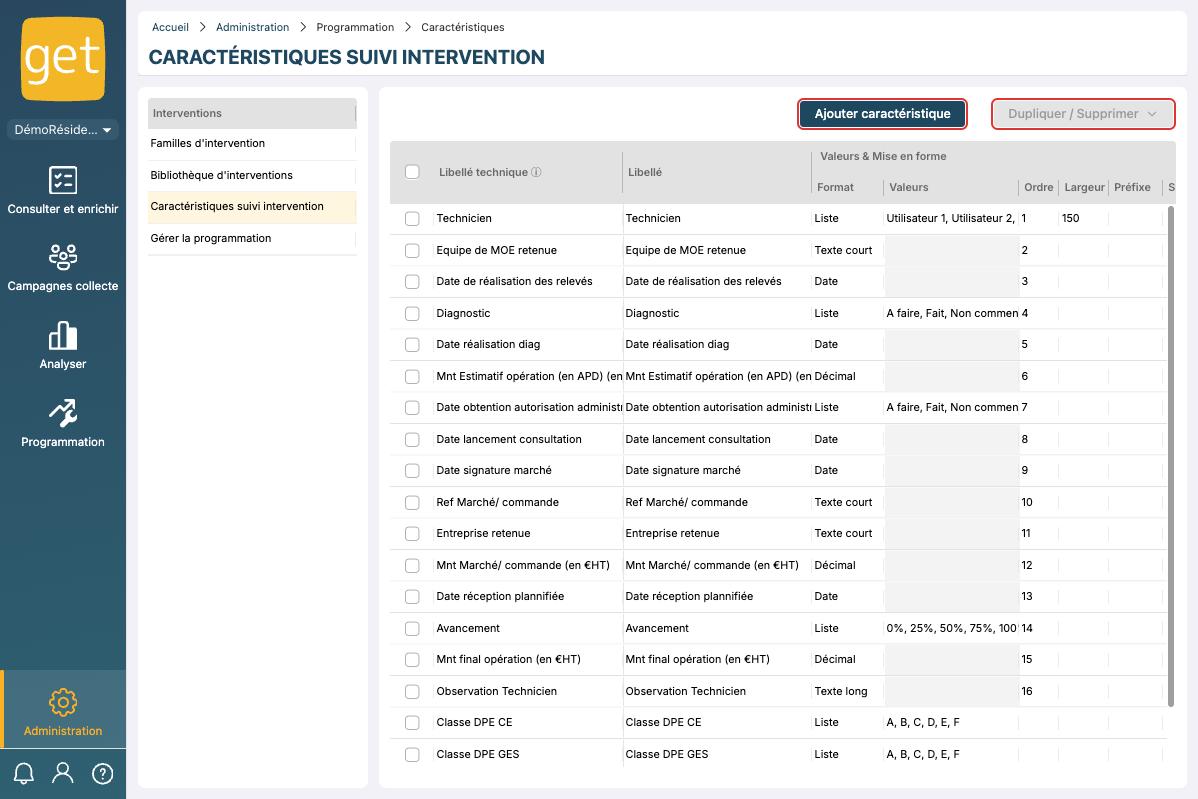
Le paramétrage de ces caractéristiques fonctionne exactement comme le paramétrage des caractéristiques sur la partie GET Base de données.
6. Une nouvelle ligne va apparaître avec une colonne à compléter :
- Le “libellé technique”, entrer le terme ou l’expression utilisée pour désigner votre caractéristique sur vos fichiers Excel ou votre ERP. Il doit être écrit et orthographié exactement de la même manière que sur vos imports. Le remplissage de cette case est obligatoire.
2. Le “libellé”, entrer le terme qui sera affiché à vos utilisateurs sur la plateforme. Il peut être différent du “libellé technique”. Le remplissage de cette case est obligatoire.
3. Le “format”, vous allez choisir le format de votre caractéristique qui apparaîtra ensuite dans votre fichier d’import Excel. Les utilisateurs remplissant le fichier Excel devront ensuite bien respecter ce format sinon GET rejettera les données qui ne le respectent pas. Le remplissage de cette case est obligatoire.
Les différents types de format existants sur GET et leur signification :
- Entier : le format attendu sur Excel est un nombre entier.
- Décimal : le format attendu sur Excel est un nombre décimal.
- Binaire : le format attendu sur Excel est “Oui” ou “Non”. Attention, par défaut, si cette case n'est pas remplie, la réponse sera considérée comme étant un "Non".
- Date : le format attendu sur Excel est jj/mm/aaaa.
- Texte court : le format attendu sur Excel est un texte court allant jusqu’à 255 caractères.
- Texte long : le format attendu sur Excel est un texte long sans limite de caractères.
- Liste : le format attendu sur Excel est l’une des propositions que vous pouvez voir en haut de la colonne. Il faut bien faire attention à ce que l’orthographe et la forme soit les mêmes que ceux du haut de la colonne. Pour rentrer les valeurs de la liste, il faudra les ajouter dans la case suivante : “valeurs”.
- Document : ce format vous permet d’ajouter des documents directement sur GET. Il n’est pas possible à ce jour de les ajouter via Excel. Consulter le support GET si nécessaire.
- Image : ce format vous permet d’ajouter des photos directement sur GET. Il n’est pas possible à ce jour de les ajouter via Excel. Consulter le support GET si nécessaire.
- Lien hypertexte : le format attendu sur Excel est tout simplement votre lien. En sachant que s’il s’agit d’un lien vers un site public, vous aurez la possibilité d’être redirigé directement via GET tandis que s’il s’agit d’un lien vers un site interne, vous aurez la possibilité de copier ce lien et de le copier ensuite dans votre barre de recherche.
- Téléphone : le format attendu sur Excel est un numéro de téléphone.
- Email : le format attendu sur Excel est un email.
4. Les « valeurs » : pour une caractéristique au format Liste, double-cliquez dans la colonne Valeurs pour ouvrir la fenêtre Création de nouveaux choix, puis ajoutez les choix proposés à vos utilisateurs avec Ajouter choix.
Par exemple, ci-dessous, les choix de la caractéristique « Technicien » :
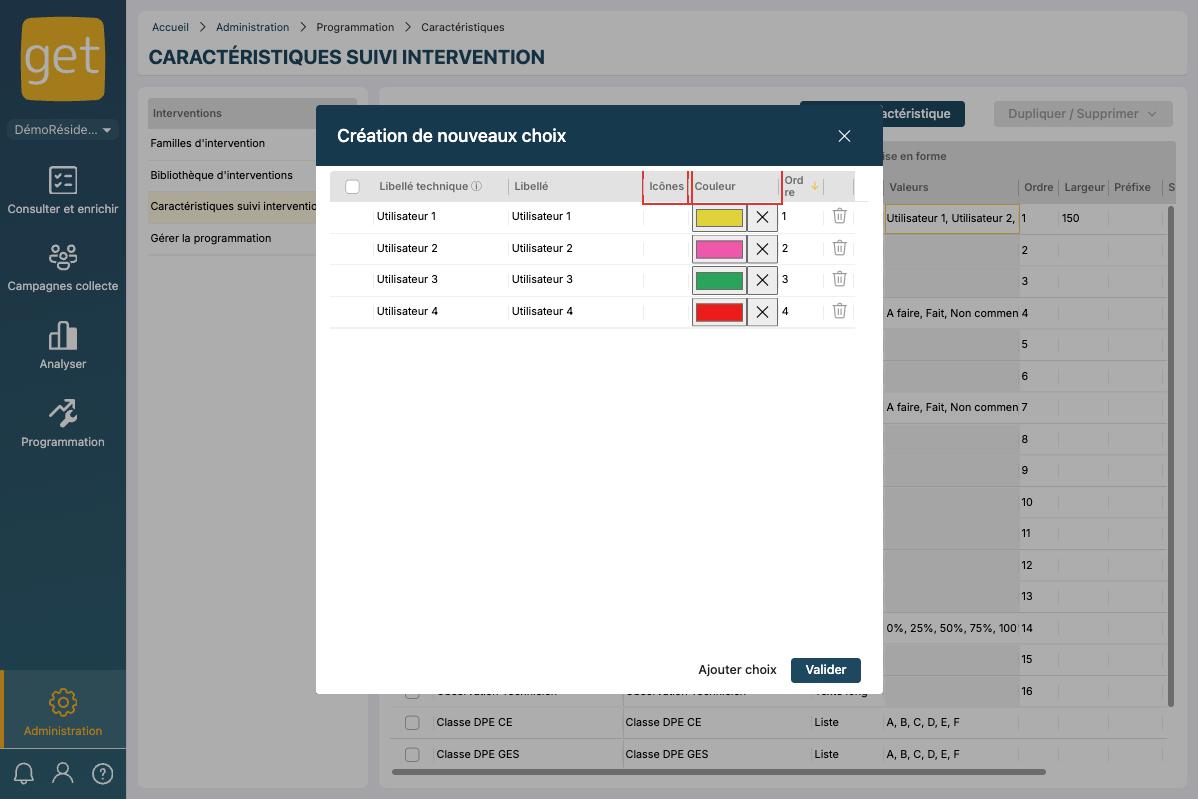
Les colonnes Icônes et Couleur permettent d'associer une icône ou une couleur à chaque choix.
5. Les colonnes Ordre, Largeur, Préfixe et Suffixe permettent d'organiser et de mettre en forme vos caractéristiques.
6. La case à cocher en début de ligne permet de sélectionner une ou plusieurs caractéristiques, puis de les dupliquer ou de les supprimer via le bouton Dupliquer / Supprimer.
Lorsqu'une caractéristique est dupliquée, une nouvelle ligne apparaît en dessous de toutes les autres. Les champs en rouge doivent être remplis obligatoirement tandis que le reste est facultatif. Pour remplir chacun des champs, n'hésitez pas à consulter les explications ci-dessus qui détaillent toutes les informations nécessaires.
B/ Ajouter les "Caractéristiques de suivi d'interventions" à tous les onglets de programmation
Par défaut, les caractéristiques de suivi d'interventions ne sont appliquées qu'à l'onglet de "Suivi annuel" dans votre environnement.
Toutefois, il est possible de les ajouter aux deux autres onglets de programmation : "Programmation pluriannuelle" et "Programmation annuelle".
Pour cela, il vous suffit de cocher, pour chaque caractéristique de suivi, la case de la colonne Afficher partout (groupe Programmation) : la caractéristique est alors affichée dans tous les onglets de programmation.
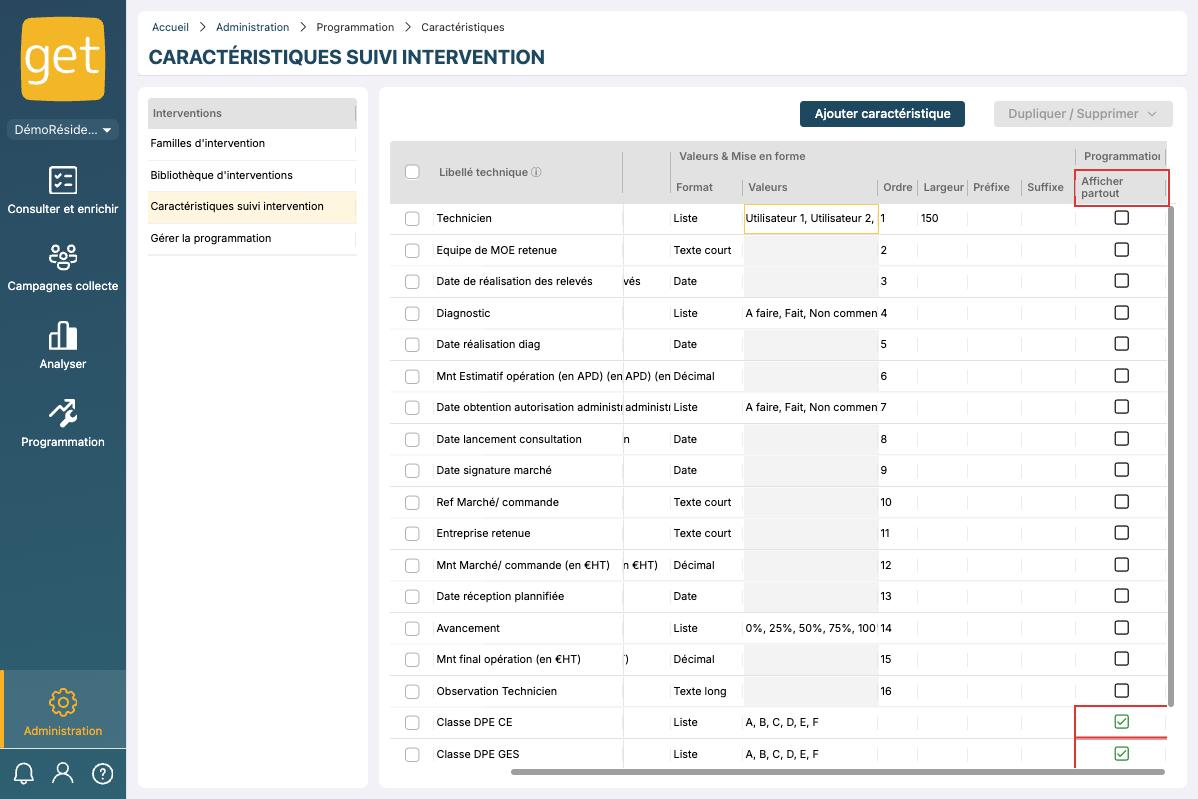
Par exemple, ici les caractéristiques « Classe DPE CE » et « Classe DPE GES » sont affichées partout.
Cet article a-t-il été utile ?
C'est super !
Merci pour votre commentaire
Désolé ! Nous n'avons pas pu vous être utile
Merci pour votre commentaire
Commentaires envoyés
Nous apprécions vos efforts et nous allons corriger l'article