Objectif de la fonctionnalité
Par défaut, les caractéristiques Patrimoine & Composants que vous définissez dans GET DATA (Administration) ne remontent pas automatiquement dans le module Programmation de travaux.
Une option dédiée — la case « Programmation » — vous permet de choisir, caractéristique par caractéristique, lesquelles doivent apparaître dans le Module Programmation.
Objectif : donner aux équipes les informations utiles à la priorisation et à la décision (activité du patrimoine, appartenance intercommunale, attribut technique d'un composant…) sans surcharger l'interface avec des données non pertinentes.
Ce paramétrage s'applique à deux endroits :
- les caractéristiques patrimoines ;
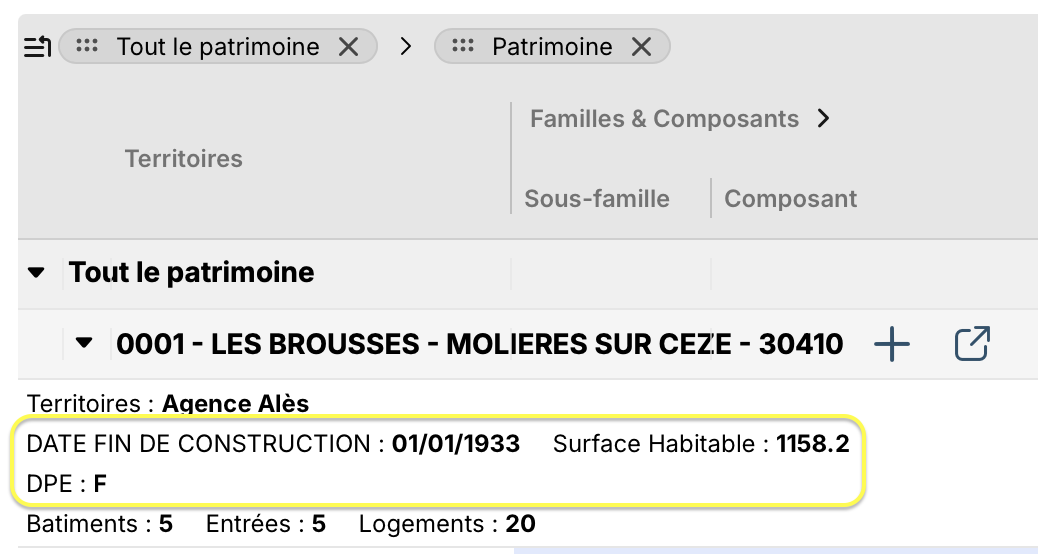
- les caractéristiques composants.
Quand l'utiliser
- Une caractéristique renseignée dans GET DATA n'apparaît pas dans le module Programmation et vous en avez besoin pour filtrer, trier ou décider.
- Vous préparez une campagne de programmation pluriannuelle et souhaitez afficher des repères métier (ex. : activité, EPCI, type de composant).
- Vous mettez en place l'outil pour un nouveau périmètre et configurez les colonnes visibles côté programmation.
Étapes
A. Rendre visible une caractéristique patrimoine
- Ouvrez Administration → Caractéristiques patrimoines.
- Repérez la caractéristique concernée dans la liste (colonnes Libellé technique / Libellé pour l'identifier).
- Dans la colonne Programmation (à droite du tableau), cochez la case de la ligne.
- Rendez-vous dans Programmation de travaux → Programmation pluriannuelle pour vérifier : la caractéristique apparaît dans l'encart d'informations du patrimoine (ex. : Activité, EPCI).
B. Rendre visible une caractéristique composant
- Ouvrez Administration → Caractéristiques composants.
- Sélectionnez le groupe de composants concerné (ex. : Ascenseurs) — l'option Ouvrir les groupes permet d'afficher les caractéristiques.
- Repérez la caractéristique concernée.
- Dans la colonne Programmation, cochez la case de la ligne.
- Vérifiez le rendu dans le module Programmation.
Bonnes pratiques
- N'activez que l'utile. Chaque caractéristique cochée alourdit l'affichage. Sélectionnez uniquement celles qui servent réellement à décider ou filtrer.
- Pensez « les deux écrans ». Un besoin d'analyse combine souvent une donnée patrimoine (ex. activité) et une donnée composant (ex. état d'un ascenseur) : vérifiez les deux menus.
- Vérifiez le remplissage avant d'activer. Activer une caractéristique peu renseignée crée une colonne vide, peu exploitable.
- Documentez vos choix (quelles caractéristiques activées, pour quel usage) pour garder un paramétrage lisible dans le temps.
⚠️ Erreurs fréquentes / points de vigilance
- « J'ai coché mais rien n'apparaît » → la caractéristique est probablement vide sur les patrimoines/composants, ou inactive.
- Oublier le second écran : les caractéristiques patrimoines et composants se paramètrent séparément.
- Confondre les deux menus : Caractéristiques patrimoines concerne le bâti/ensemble immobilier ; Caractéristiques composants concerne les équipements (ascenseurs, façades…).
❓ Questions fréquentes (FAQ)
La modification est-elle rétroactive sur les programmations déjà créées ?
Oui
Puis-je afficher une caractéristique sans être administrateur ?
Non : l'activation se fait uniquement depuis l'Administration.
Quelle différence entre les deux écrans ?
Caractéristiques patrimoines = informations au niveau du patrimoine (encart de synthèse).
Caractéristiques composants= informations au niveau des équipements. Les deux utilisent la même case « Programmation ».
Cet article a-t-il été utile ?
C'est super !
Merci pour votre commentaire
Désolé ! Nous n'avons pas pu vous être utile
Merci pour votre commentaire
Commentaires envoyés
Nous apprécions vos efforts et nous allons corriger l'article