A/ Créer un utilisateur GET
1. Se connecter à GET
2. Aller dans “Administration”
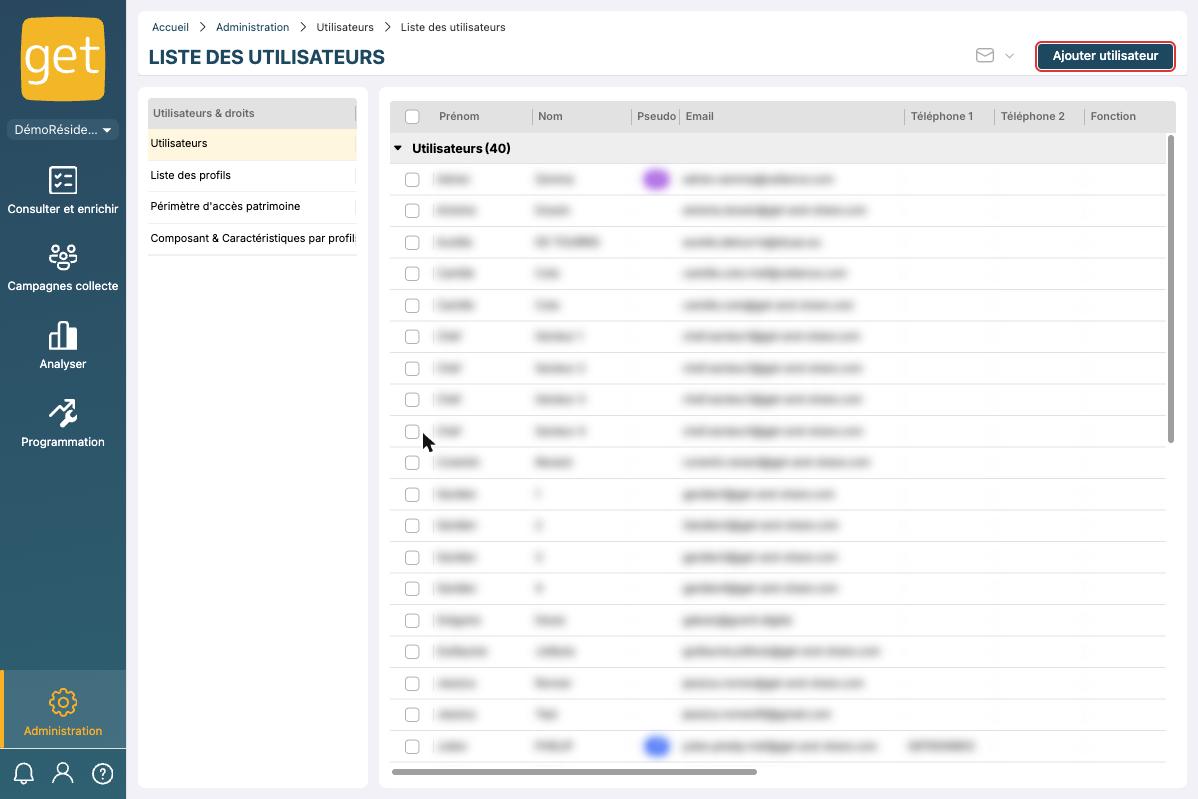
3. Dans la rubrique Utilisateurs & droits, cliquer sur la tuile Utilisateurs (écran « Liste des utilisateurs »)
4. Cliquer sur “Ajouter utilisateur”
B/ Remplir les champs dans la fiche utilisateur
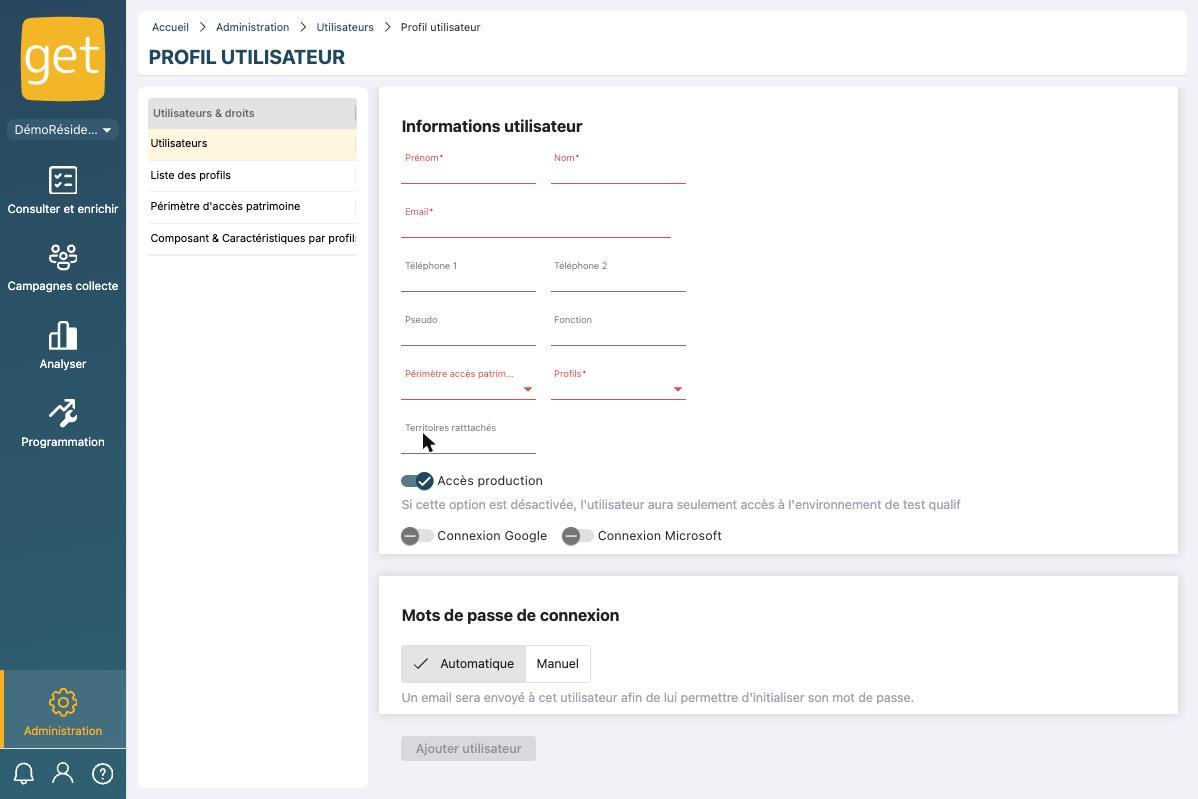
- Les champs “Prénom”, “Nom”, “Email” “Périmètre accès patrimoine” et "Profils" sont obligatoires.
- Le “Périmètre accès patrimoine” : il s’agit ici de sélectionner l’ensemble du patrimoine auquel vous souhaitez que votre utilisateur ait accès.
Deux options complètent la fiche : Territoires rattachés (territoires auxquels l’utilisateur est associé) et Accès production (désactivé, l’utilisateur n’a accès qu’à l’environnement de test).
Vous avez alors deux choix :
- “Tout le patrimoine”: votre utilisateur aura accès à tous les patrimoines présents sur GET.
- “Liste personnalisée” : votre utilisateur aura accès à une liste définie de patrimoines.
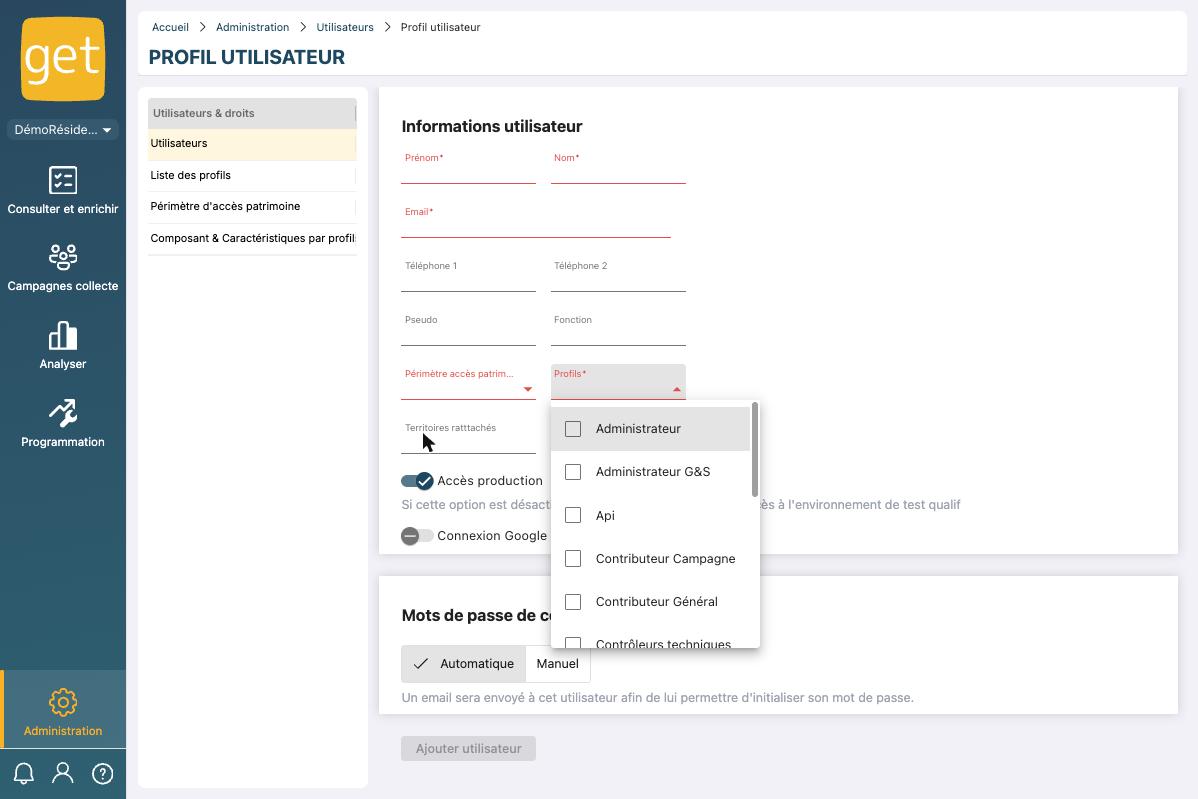
Pour définir les patrimoines à l'intérieur de cette liste personnalisée, rendez-vous aux fiches suivantes : Associer une liste de patrimoines définie à un utilisateur ou Associer les patrimoines liés à un territoire à vos utilisateurs3. “Profils” : chacun de vos utilisateurs se voit attribuer un ou plusieurs profils définissant ses droits dans l’application.
Voici les 4 profils de base existants sur GET :
“Administration”: ce profil permet à votre utilisateur d’accéder à tous les menus, de modifier les données de son patrimoine, d’organiser des campagnes, de paramétrer votre patrimoine, vos composants et leurs caractéristiques, de supprimer ou d’importer des données. Ce profil est celui qui offre le plus de droits possibles à l’utilisateur. Le seul accès auquel ce profil n’a pas droit est l’API.
“API”: ce profil est pour la partie plus technique. Il concerne l'interconnexion. Une Api est une interface qui connecte des logiciels, des services et des applications aux environnements différents afin qu'ils puissent connecter leurs données.
“Contributeur Campagne” : ce profil permet à l’utilisateur d’accéder uniquement à ses campagnes de collecte sans accéder au reste. L’utilisateur pourra simplement collecter les données demandées.
“Contributeur Général”: ce profil à les mêmes droits que l’”Administrateur” sauf qu’il n’a pas accès à l’administration. Il ne pourra donc pas modifier le paramétrage de votre environnement.
=> Tous ces profils sont modifiables. La liste proposée contient aussi les profils créés pour votre société (ex. : Lecture, Gestionnaire, Prestataires…).
Il est également possible de créer de nouveaux profils propres à votre entreprise. Pour cela, rendez-vous à la rubrique suivante : 6. Modifier ou ajouter des profils utilisateurs sur GET4. “Connexion Google”: en cochant cette case, vous permettez à votre utilisateur d’utiliser ses identifiants Google pour se connecter grâce aux droits SSO.
5. “Connexion Microsoft”: en cochant cette case, vous permettez à votre utilisateur d’utiliser ses identifiants Microsoft pour se connecter grâce aux droits SSO.
=> Toutefois, pour que les droits SSO soient activés, il faut passer par une réunion technique avec notre équipe technique. Veuillez nous contacter pour prendre rendez-vous.
Vous utilisez le SSO Microsoft : profils et groupes
Si votre organisation se connecte avec ses identifiants Microsoft, chaque profil GET correspond à un groupe dans votre annuaire Microsoft. GET synchronise ces groupes chaque jour.
- Quand vous créez un nouveau profil, créez le groupe correspondant chez vous et transmettez l'ID de ce groupe à votre interlocuteur GET.
- ⚠️ Sans cet ID, les utilisateurs de ce profil sont désactivés lors de la synchronisation quotidienne.
Créer un utilisateur externe (prestataire, entreprise de maintenance…)
Un utilisateur externe n'est pas dans vos groupes Microsoft. Créez-le à la main, sans cocher « Connexion Microsoft ». Il se connecte alors avec un mot de passe GET (option « Automatique » ou « Manuel » ci-dessous).
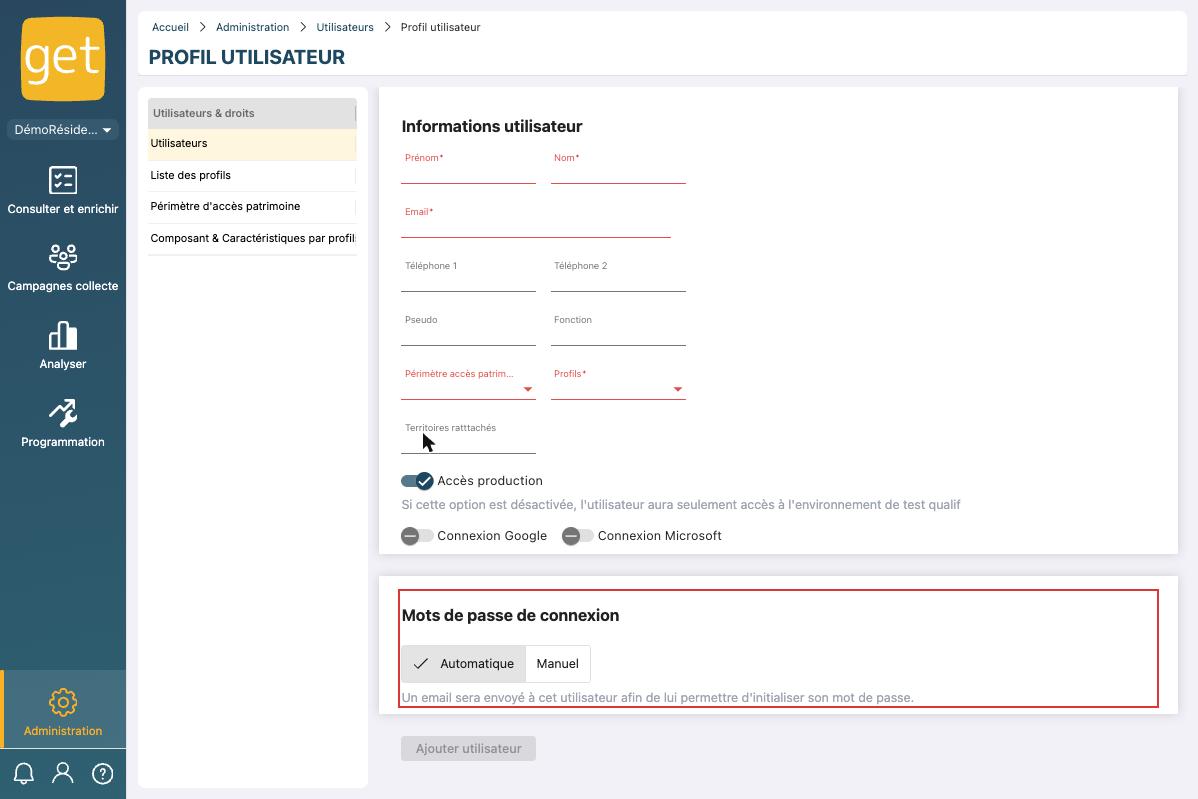
6. “Mot de passe connexion” :
- “Automatique” : en sélectionnant cette option, un email sera envoyé à votre utilisateur afin de lui permettre d’initialiser son mot de passe.
- “Manuel” : en cliquant sur “Manuel”, vous allez définir le mot de passe de l'utilisateur vous même. Il vous faudra ensuite lui envoyer le mot de passe choisi.
7. Cliquer sur “Ajouter utilisateur”.
Votre utilisateur a bien été créé.
C/ Modifier une fiche utilisateur sur GET
1. Se connecter à GET
2. Aller dans “Administration”
3. Dans la rubrique Utilisateurs & droits, cliquer sur la tuile Utilisateurs (écran « Liste des utilisateurs »)
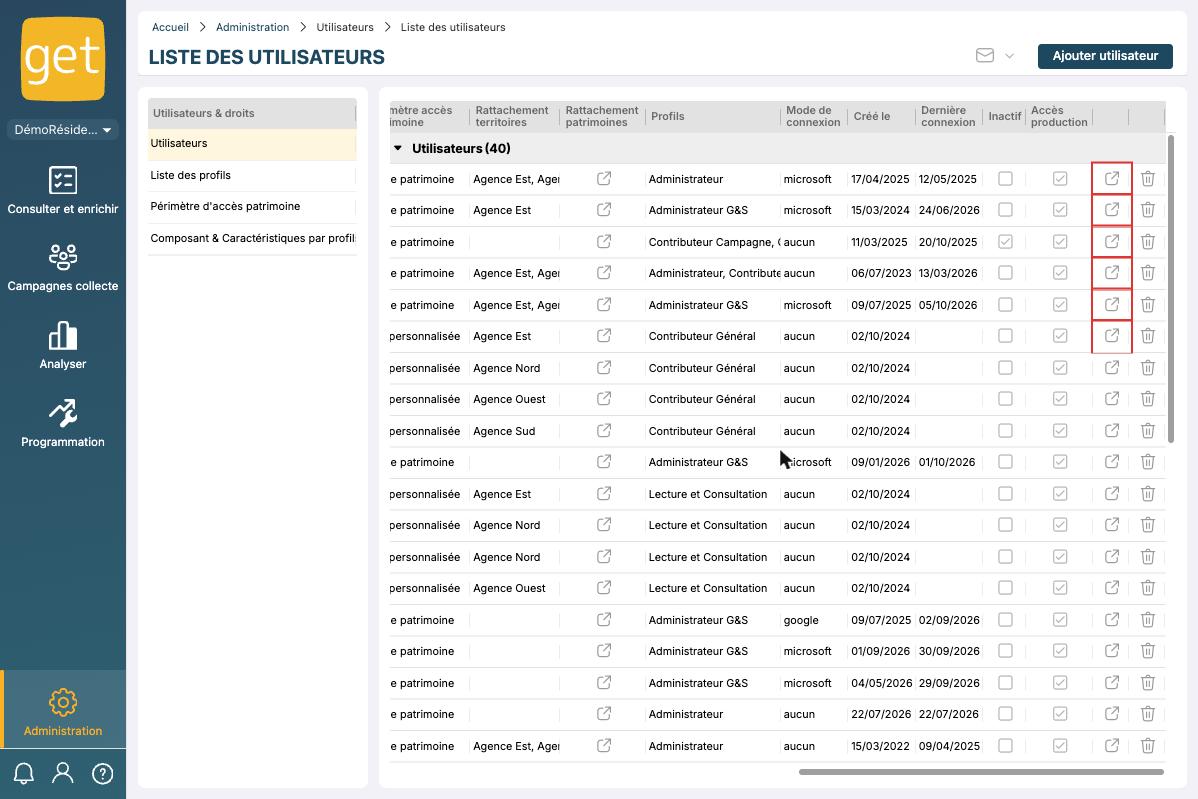
4. Cliquer sur l’icône de modification en bout de ligne (la corbeille à côté permet de supprimer l’utilisateur) :
5. Modifier les champs souhaités.
Questions fréquentes
Mes utilisateurs connectés en SSO ont été désactivés du jour au lendemain. Pourquoi ?
L'ID du groupe Microsoft de leur profil n'a probablement pas été transmis à GET. Les utilisateurs absents d'un groupe connu sont désactivés lors de la synchronisation quotidienne. Envoyez l'ID du groupe à votre interlocuteur GET.
Un utilisateur peut-il avoir plusieurs profils ?
Oui. Ses droits sont alors cumulés : il a les droits de tous ses profils.
Puis-je créer beaucoup d'utilisateurs, ou modifier leur profil, en une seule fois ?
Oui, par import Excel (Administration › Import Excel, nature de données « Utilisateurs »).
Mon organisation est en SSO : comment donner accès à un prestataire ?
Créez-le à la main sans cocher la connexion SSO : il reçoit un mot de passe GET.
Cet article a-t-il été utile ?
C'est super !
Merci pour votre commentaire
Désolé ! Nous n'avons pas pu vous être utile
Merci pour votre commentaire
Commentaires envoyés
Nous apprécions vos efforts et nous allons corriger l'article