Vous avez reçu un mail vous invitant à compléter des données dans le cadre d’une nouvelle campagne de collecte, comme celui-ci :

Voici comment démarrer la collecte.
Cliquez sur le bouton « Accéder à la campagne » du mail : vous arrivez sur la liste de vos campagnes.
Pour renseigner vos données :
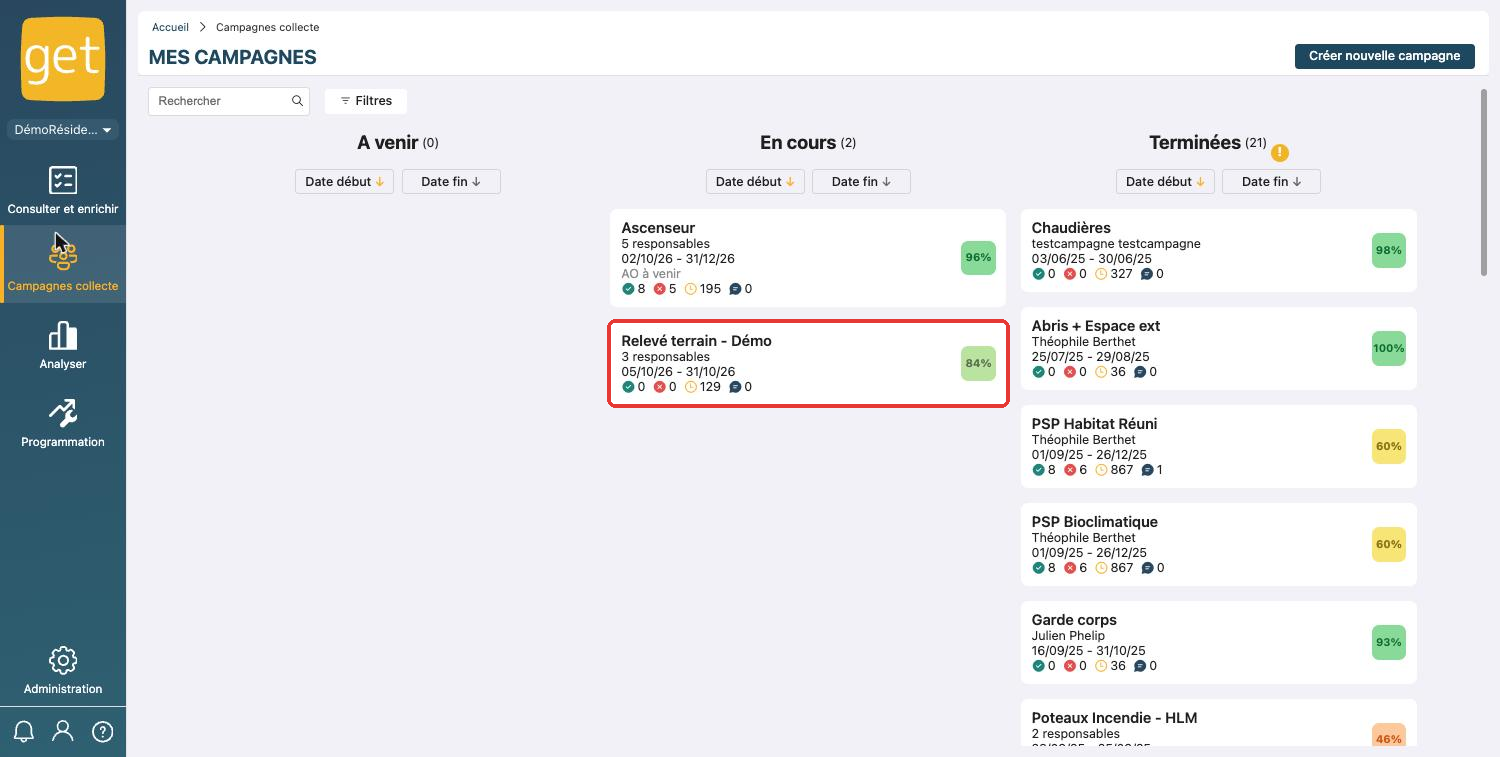
1. Cliquez sur la campagne concernée, ici « Relevé terrain - Démo » :
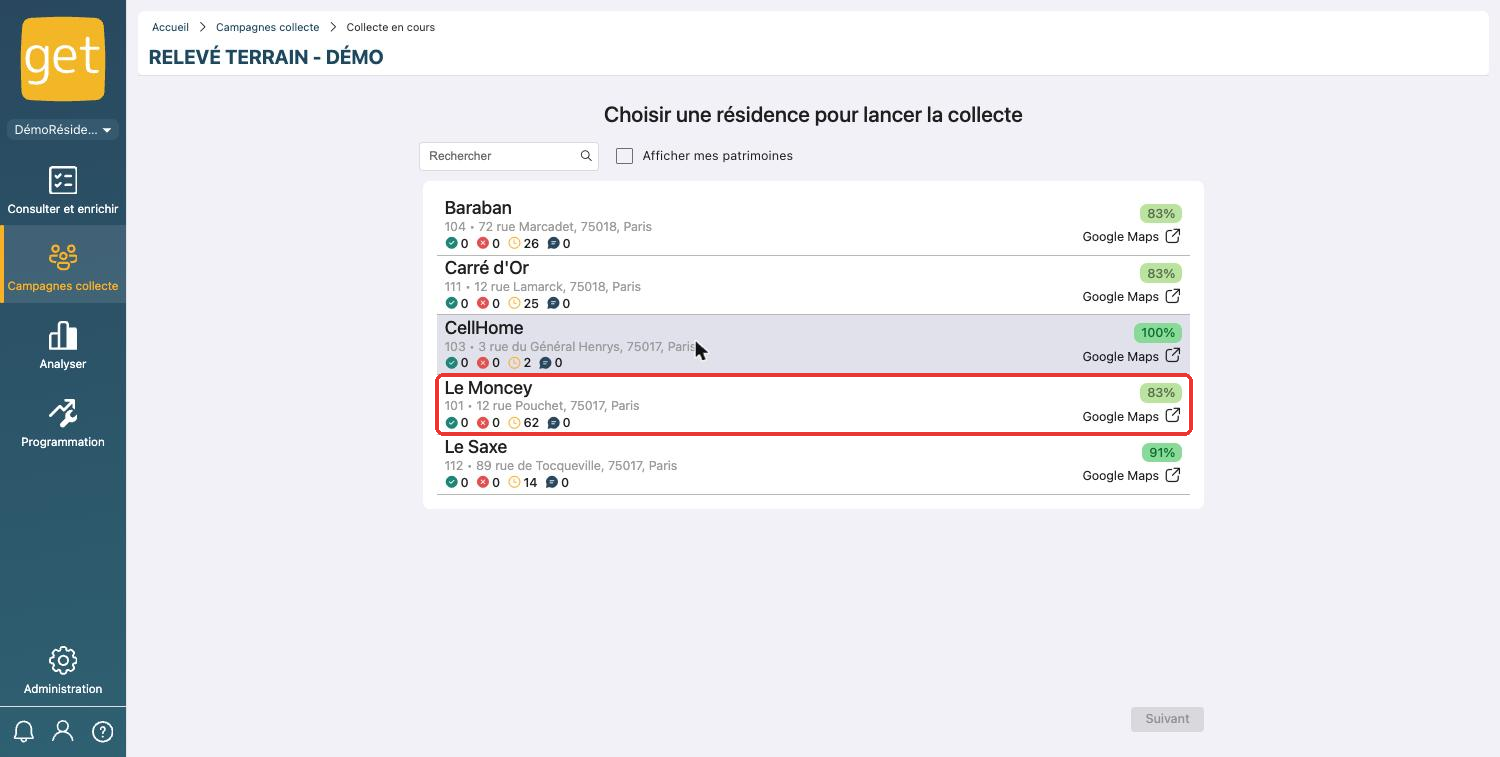
2. La liste des patrimoines concernés par la collecte s’affiche. Cliquez sur celui à renseigner, par exemple « Le Moncey » :
3. Les composants à collecter s’affichent :
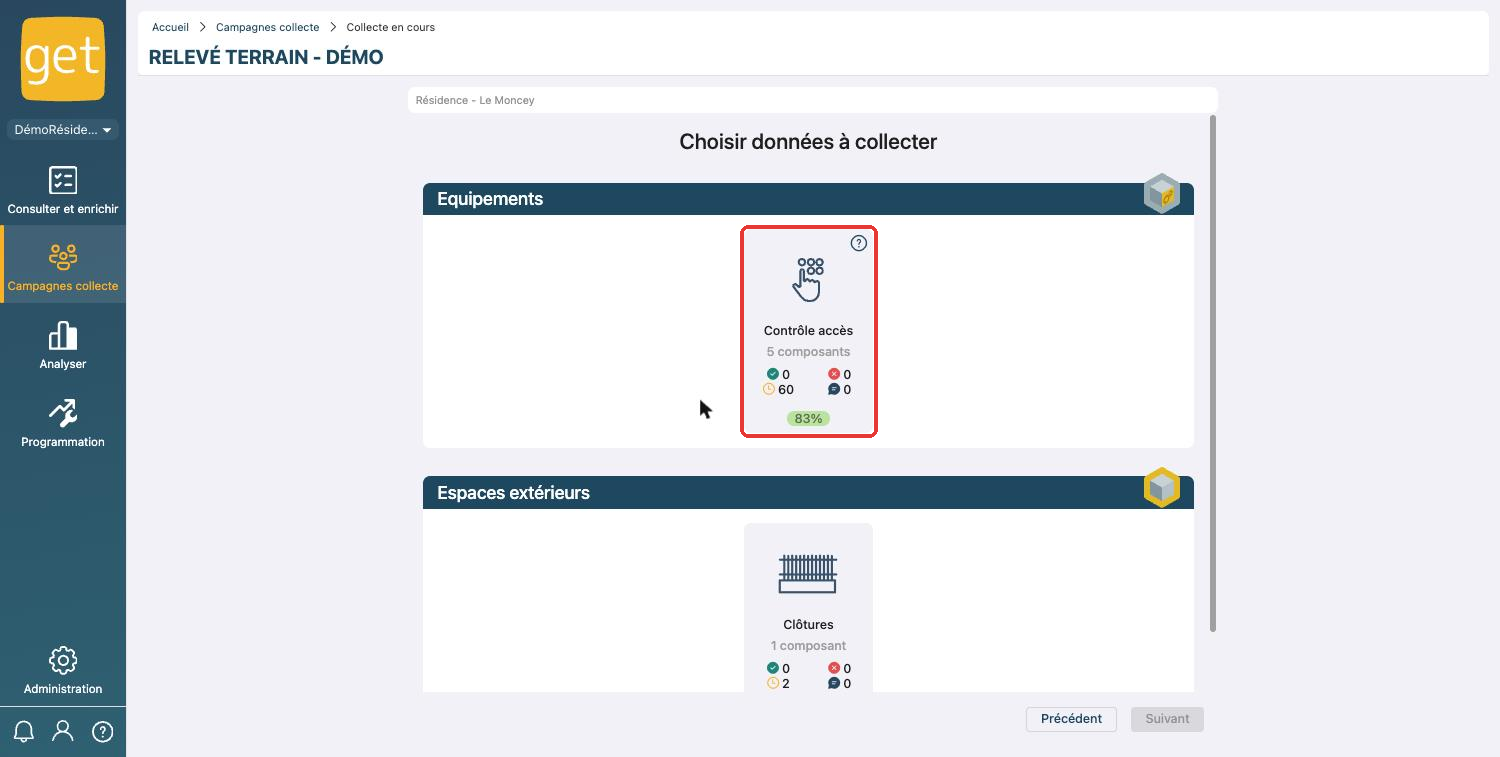
4. Cliquez sur le composant qui vous intéresse, par exemple « Contrôle accès », puis choisissez le niveau du patrimoine où le collecter :
Ici, le composant « Contrôle accès » se collecte au niveau de l’entrée : cliquez sur la flèche › de l’entrée concernée, par exemple « Entrée LE MONCEY - 106 » :
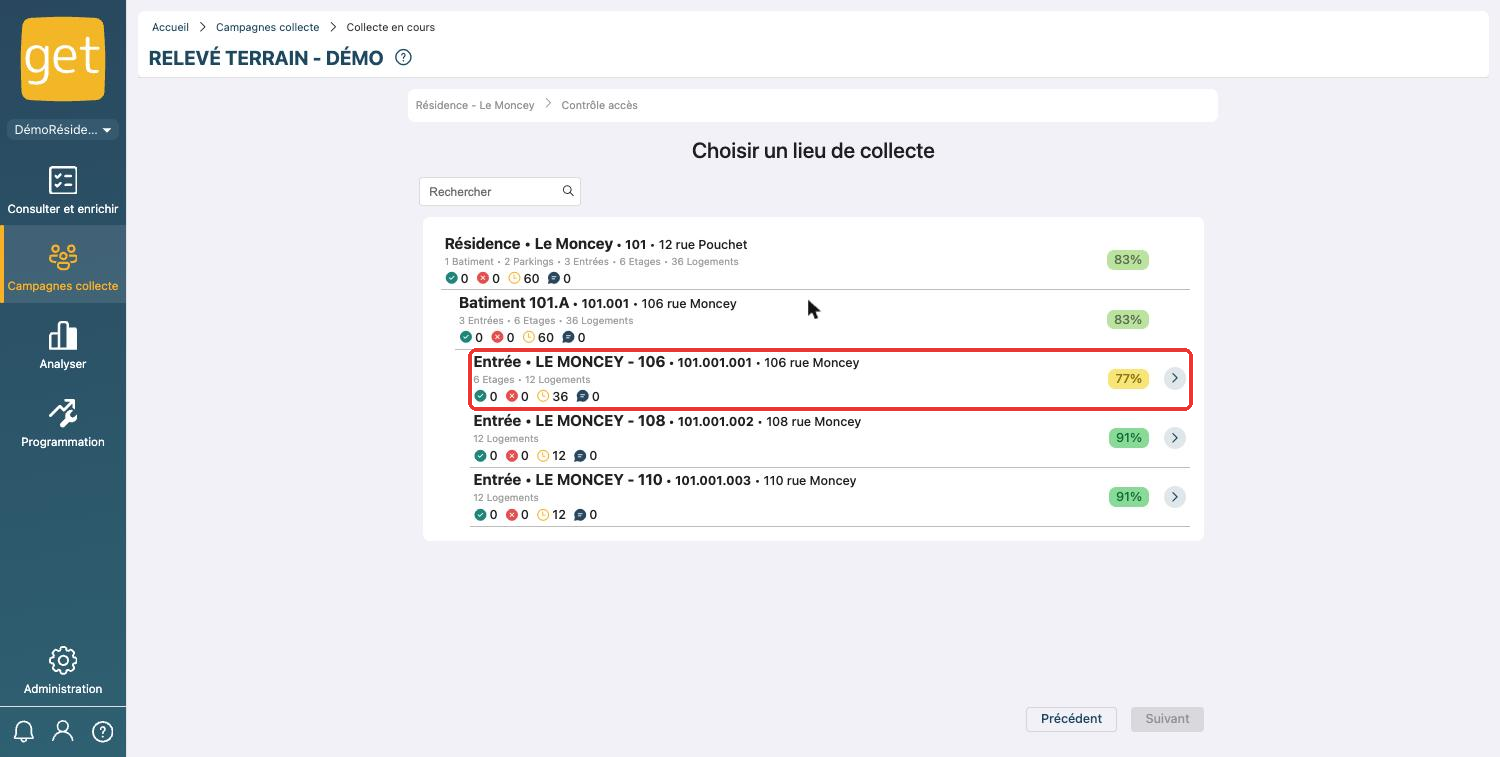
Vous pouvez aussi cliquer directement sur la résidence pour afficher tous les niveaux à renseigner :

5. Placez-vous au bon niveau et cliquez sur le bouton « + Contrôle accès » en haut à droite (son libellé reprend le nom du composant). La fiche du composant s’ouvre et la tuile de gauche indique le nombre de composants :
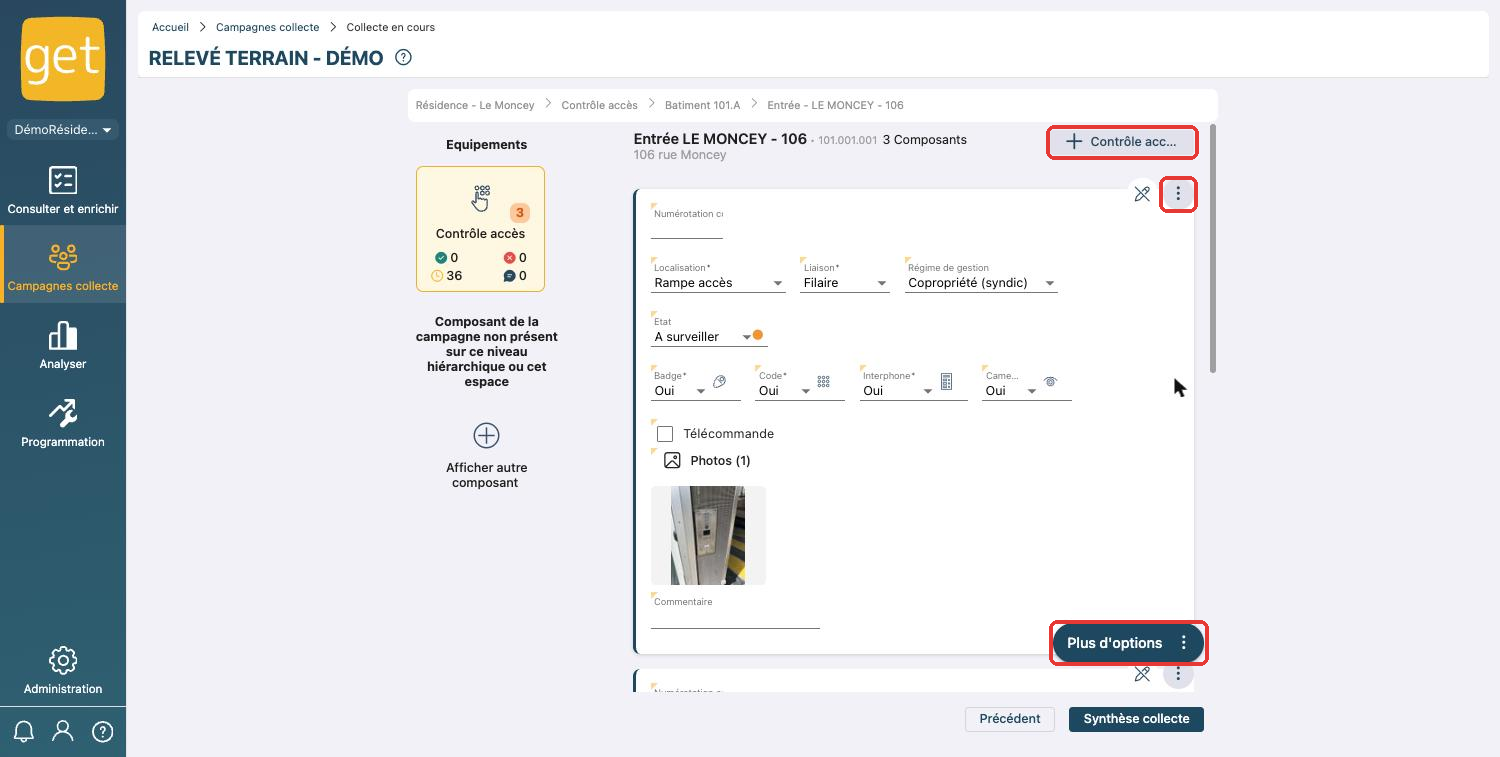
6. Chaque composant dispose d’un bouton ⋮ (trois petits points) qui donne accès à plusieurs actions.
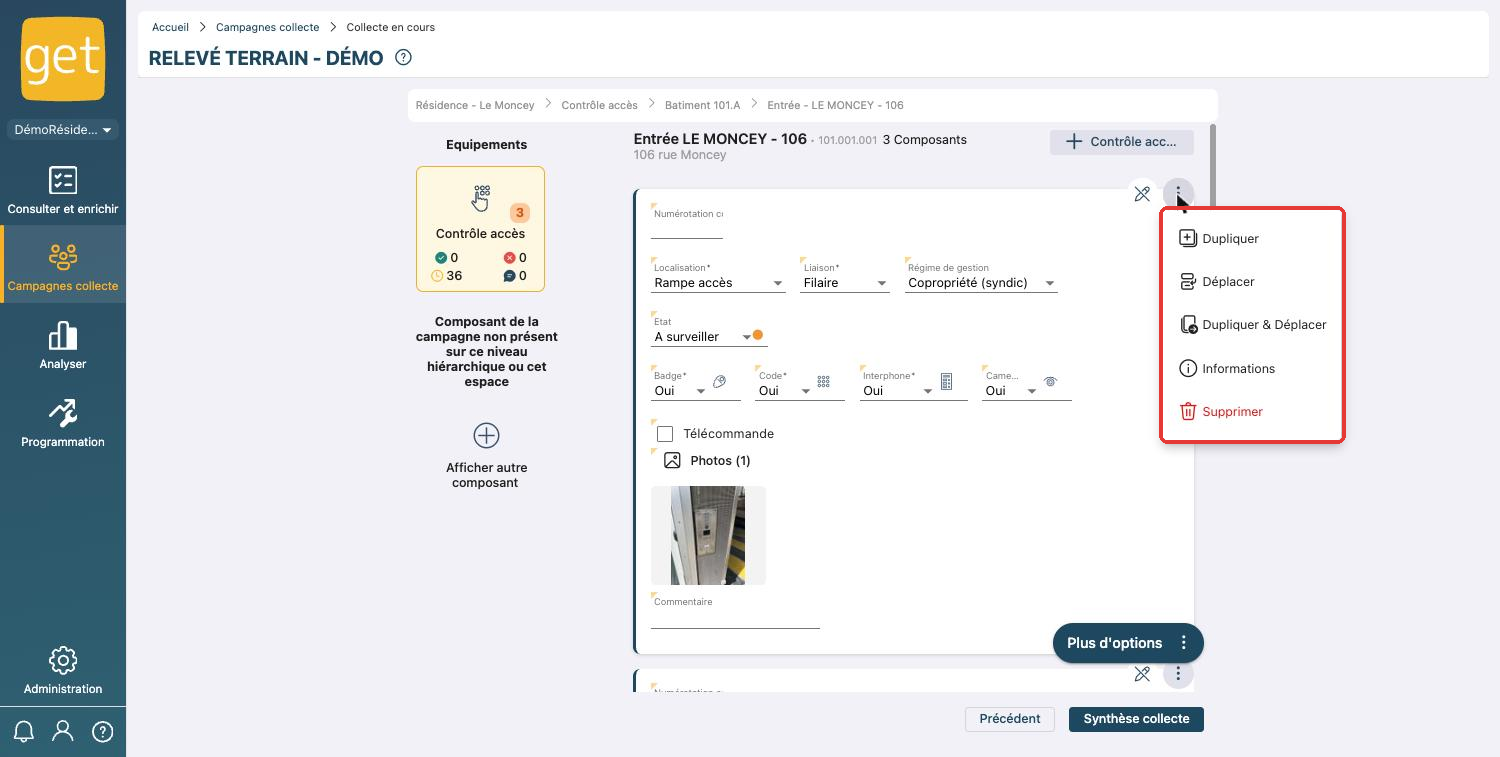
Vous pouvez ainsi :
- Dupliquer le composant au même endroit ;
- le Déplacer vers un autre niveau de la résidence ;
- Dupliquer & Déplacer pour en créer une copie ailleurs ;
- afficher ses Informations (création, dernière modification) ;
- le Supprimer.
Le détail de chaque action est expliqué dans la fiche 4. Les options dans les campagnes de collecte (partie H).
7. S’il n’existe qu’un seul composant et que les autres niveaux n’en ont pas, déclarez-le en cliquant sur « [composant] non existant » pour chacun de ces niveaux (ici « Réseaux eau chaude non existant ») :

Astuce : le bouton « Plus d’options » (en bas à droite) propose aussi « Aucun autre composant à déclarer », ainsi que la création, la duplication et la modification en masse :
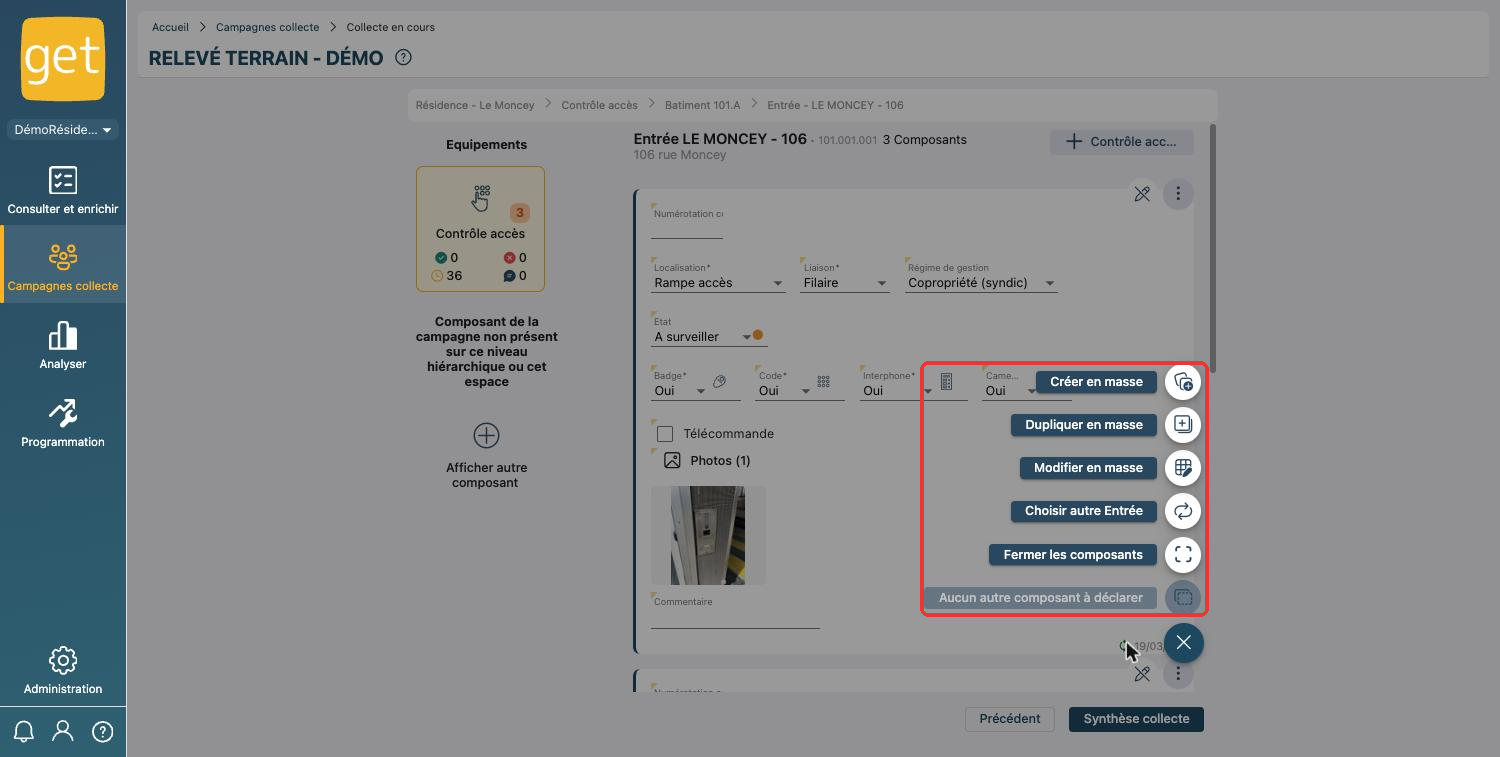
Une fois tous les niveaux concernés renseignés ou déclarés, le compteur de composants passe au vert.
8. Une fois la collecte terminée, cliquez sur « Synthèse collecte » :

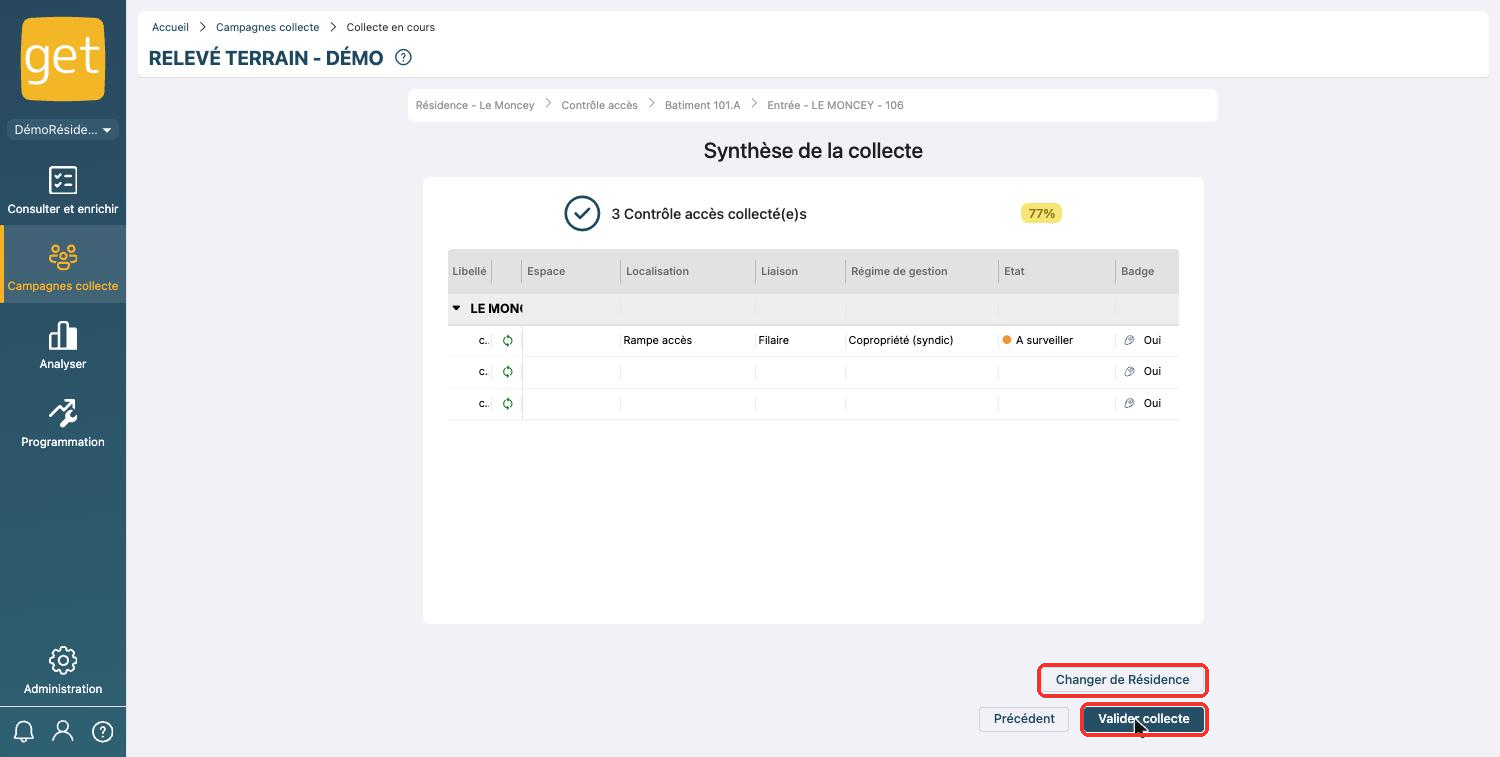
9. Deux options s’offrent alors à vous :
- continuer sur d’autres composants ou d’autres résidences : cliquez sur « Changer de Résidence » ;
- enregistrer définitivement vos données : cliquez sur « Valider collecte ».
Cet article a-t-il été utile ?
C'est super !
Merci pour votre commentaire
Désolé ! Nous n'avons pas pu vous être utile
Merci pour votre commentaire
Commentaires envoyés
Nous apprécions vos efforts et nous allons corriger l'article