Pour qui ? Les collecteurs (profil Contributeur campagne) qui relèvent des informations sur site, depuis leur téléphone, dans le cadre d'une campagne de collecte.
À savoir : la version mobile de GET est volontairement allégée. Elle sert uniquement à collecter. La création et le paramétrage d'une campagne (données à relever, patrimoines, collecteurs, dates) se font depuis un ordinateur, par l'organisateur de la campagne.
1. Accéder à vos campagnes
Vous avez reçu un mail d'invitation ? Cliquez simplement sur « Accéder à la campagne ». Sinon :
- Connectez-vous à GET depuis le navigateur de votre téléphone.
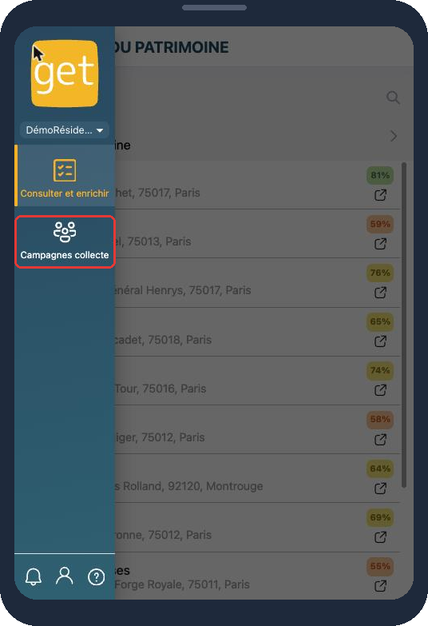
- Appuyez sur le bouton à 3 traits en haut à gauche pour ouvrir le menu.
- Appuyez sur Campagnes collecte.
2. Retrouver votre campagne
L'écran Mes campagnes affiche les campagnes auxquelles vous êtes rattaché, avec leur période et leur taux d'avancement. Appuyez sur la campagne pour l'ouvrir.
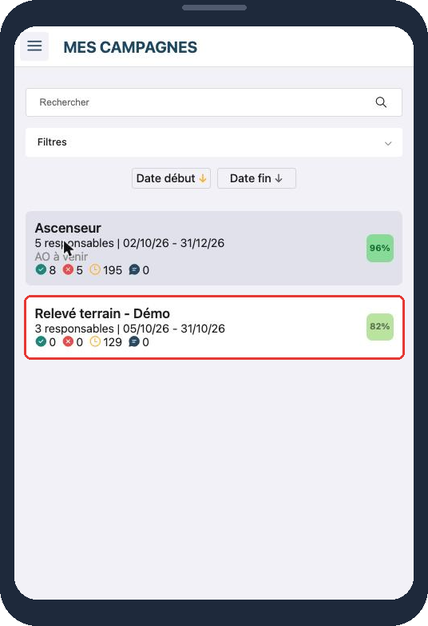
Votre campagne n'apparaît pas ? Par défaut, seules les campagnes en cours sont affichées.
- Ouvrez Filtres, appuyez sur le champ « En cours » et choisissez « A venir » ou « Terminées ».
- Vous pouvez aussi activer « Campagnes dont je suis collecteur ».
- Toujours rien ? Tirez la page vers le bas pour rafraîchir, ou déconnectez-vous puis reconnectez-vous.
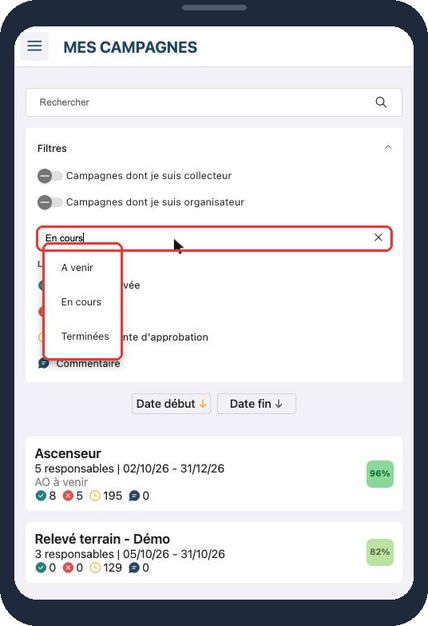
Les pictos de chaque campagne indiquent le statut des valeurs saisies : coche verte = approuvée, croix rouge = rejetée, horloge = en attente d'approbation, bulle = commentaire.
3. Choisir la résidence devant laquelle vous êtes
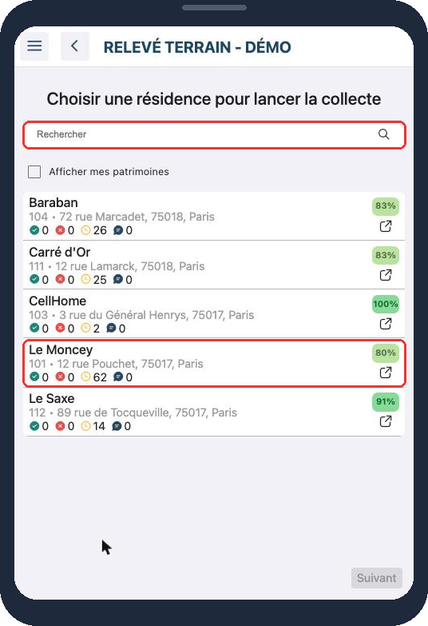
La liste des résidences de la campagne s'affiche avec leur taux de remplissage.
- Utilisez la barre de recherche : nom, adresse, ville ou référence (⚠️ saisissez la référence avec les zéros devant si elle en comporte).
- L'icône ↗ ouvre l'adresse dans Google Maps, pratique pour s'y rendre.
Appuyez sur la résidence pour lancer la collecte.
4. Choisir le composant à collecter
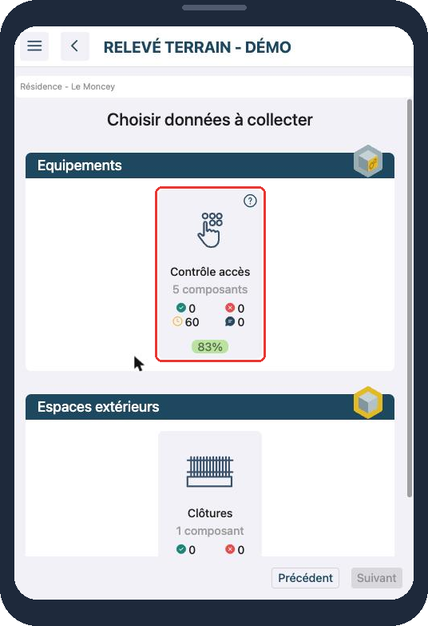
Les composants demandés dans la campagne s'affichent par famille (Équipements, Espaces extérieurs…), avec le nombre de composants déjà connus et le taux de remplissage. Appuyez sur celui que vous allez relever.
5. Choisir le lieu de collecte
Indiquez où se trouve le composant : résidence, bâtiment ou entrée (selon ce qui a été paramétré). Appuyez sur la flèche › de la ligne, ou sélectionnez-la puis Suivant.
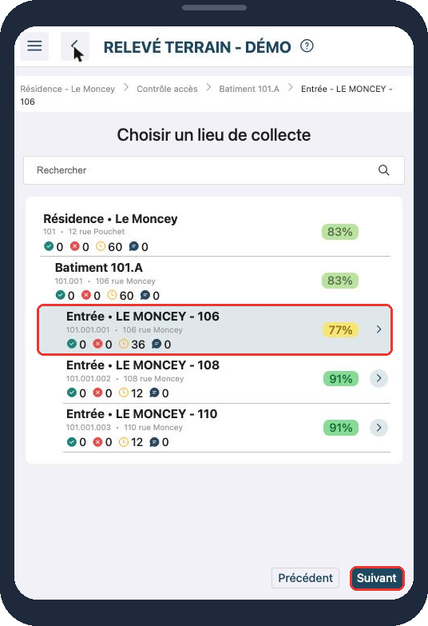
Vous n'êtes pas obligé de renseigner tous les niveaux proposés : choisissez le plus pertinent sur le terrain.
6. Renseigner le composant
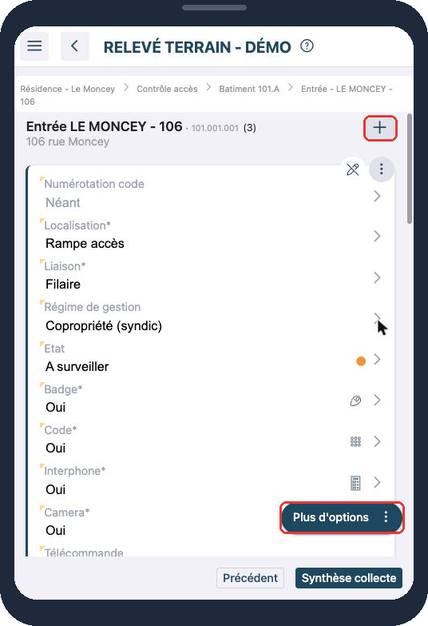
La fiche du composant s'affiche. Les champs en rouge sont obligatoires et pas encore renseignés.
- Ajouter un composant : bouton + en haut à droite.
- Modifier un champ : appuyez dessus.
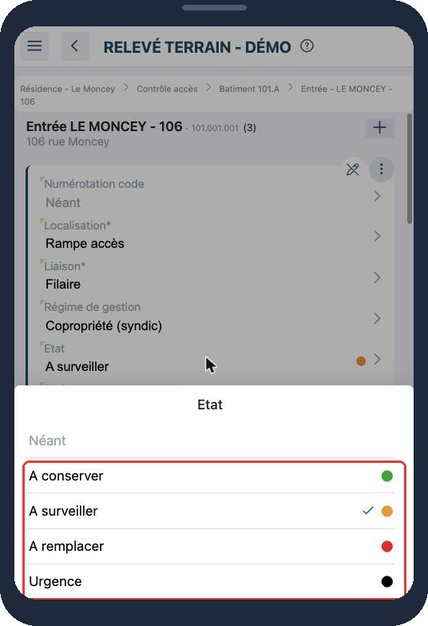
Pour les listes (ex. État), choisissez simplement la valeur :
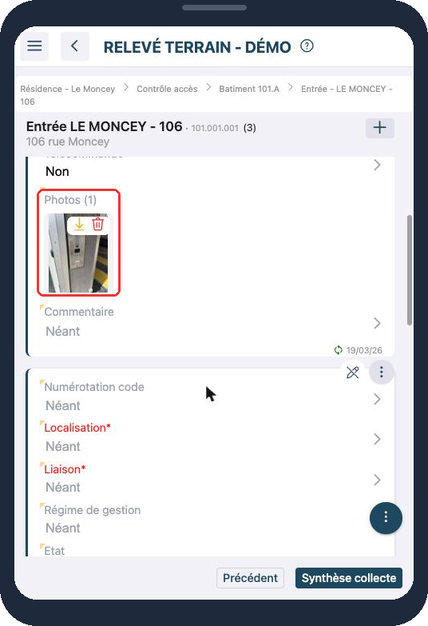
En bas de la fiche, ajoutez une photo (l'appareil photo du téléphone s'ouvre et la photo s'enregistre directement dans GET) et un commentaire (fissure, moisissure, casse…).
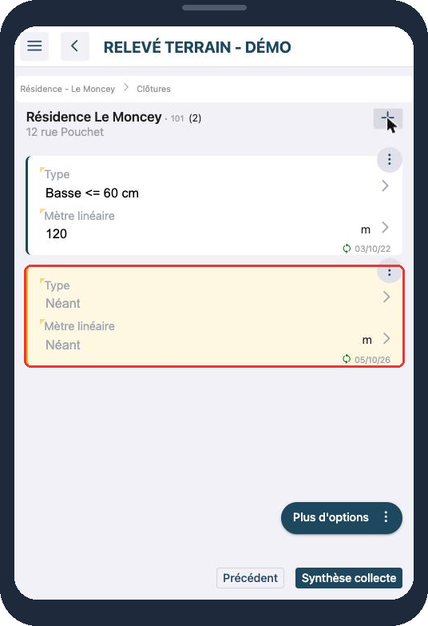
Un composant tout juste ajouté apparaît sur fond jaune, prêt à être complété :
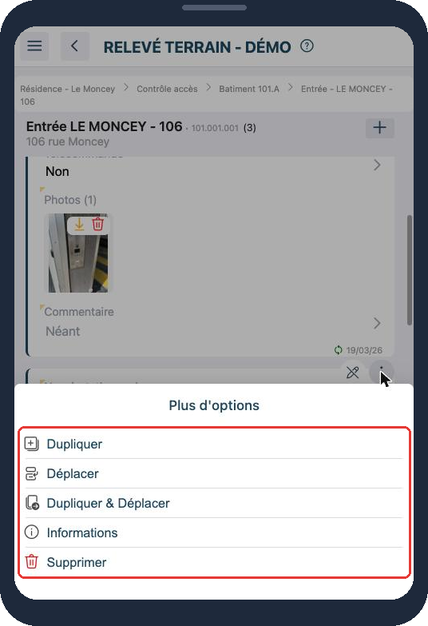
Le bouton ⋮ d'un composant permet de le Dupliquer, le Déplacer, Dupliquer & Déplacer, voir ses Informations (date de création, dernière modification et son auteur) ou le Supprimer.
7. Passer à la suite avec « Plus d'options »
Le bouton Plus d'options regroupe les actions utiles sur le terrain :
- Choisir autre composant : rester sur la même résidence et relever un autre composant.
- Choisir autre Entrée (ou bâtiment) : changer de lieu de collecte.
- Créer en masse / Dupliquer en masse / Modifier en masse : gagner du temps quand le composant est identique sur plusieurs bâtiments ou entrées.
- Aucun autre composant à déclarer : indiquer qu'il n'y a pas (d'autre) composant de ce type à ce niveau.
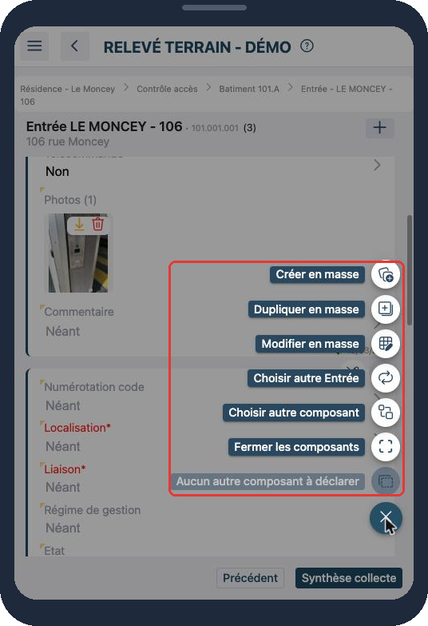
✅ Important : déclarer l'absence d'un composant est une information à part entière. Sans cette déclaration, GET attend toujours une donnée et le taux d'avancement de la campagne n'augmente pas.
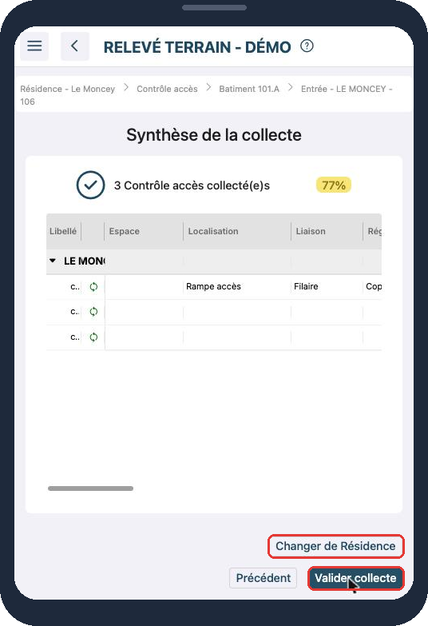
8. Synthèse et validation
Appuyez sur Synthèse collecte pour vérifier ce que vous avez saisi, puis :
- Changer de Résidence pour continuer ailleurs ;
- Valider collecte pour enregistrer définitivement vos relevés.
Les bons réflexes terrain
- Moins mais bien : mieux vaut ne rien saisir que saisir une information fausse.
- Photo + commentaire au minimum : ils justifient votre relevé ; les autres champs pourront être complétés au bureau à partir de la photo.
- À plusieurs sur un même site ? C'est possible : répartissez-vous les composants (l'un les façades, l'autre les portes de hall…).
- Pas de stress sur les dates : une campagne n'est pas bloquante. Elle reste modifiable après sa date de fin, et vous pouvez aussi renseigner des informations hors campagne via Consulter et enrichir.
Pour aller plus loin :
Cet article a-t-il été utile ?
C'est super !
Merci pour votre commentaire
Désolé ! Nous n'avons pas pu vous être utile
Merci pour votre commentaire
Commentaires envoyés
Nous apprécions vos efforts et nous allons corriger l'article