Déclarer des composants c'est bien, mais s'assurer que toutes les données nécessaires sont renseignées, c'est mieux !
Des calculs sont disponibles nativement pour connaître le taux de couverture et le taux de Progression, ainsi que le nombre d'informations manquantes sur un patrimoine ou sur un type de composant.
A/ Définitions
➡️ Les taux
Le taux de couverture permet d’avoir le % des patrimoines pour lesquels les composants sont déclarés comme existants (avec au moins un composant créé) ou non existant. C'est-à-dire qu'un composant non existant est bien pris en compte dans ce taux. Pour cela, il doit être déclaré absent (voir point D).
Le taux de Progression représente le % de complétion sur l’ensemble des caractéristiques (soumises au calcul), des composants déclarés comme existants.
➡️ Caractéristiques soumises au calcul
Seules les caractéristiques composants sont concernées par le taux de Progression. Pour activer le calcul sur une caractéristique composant, rendez-vous dans :
Administration > Get Data > Composants > Caractéristiques
Une des colonnes de ce tableau s'appelle Progression caractéristique et présente des cases à cocher. Les calculs de progression sont basés uniquement sur les caractéristiques dont cette case est cochée.
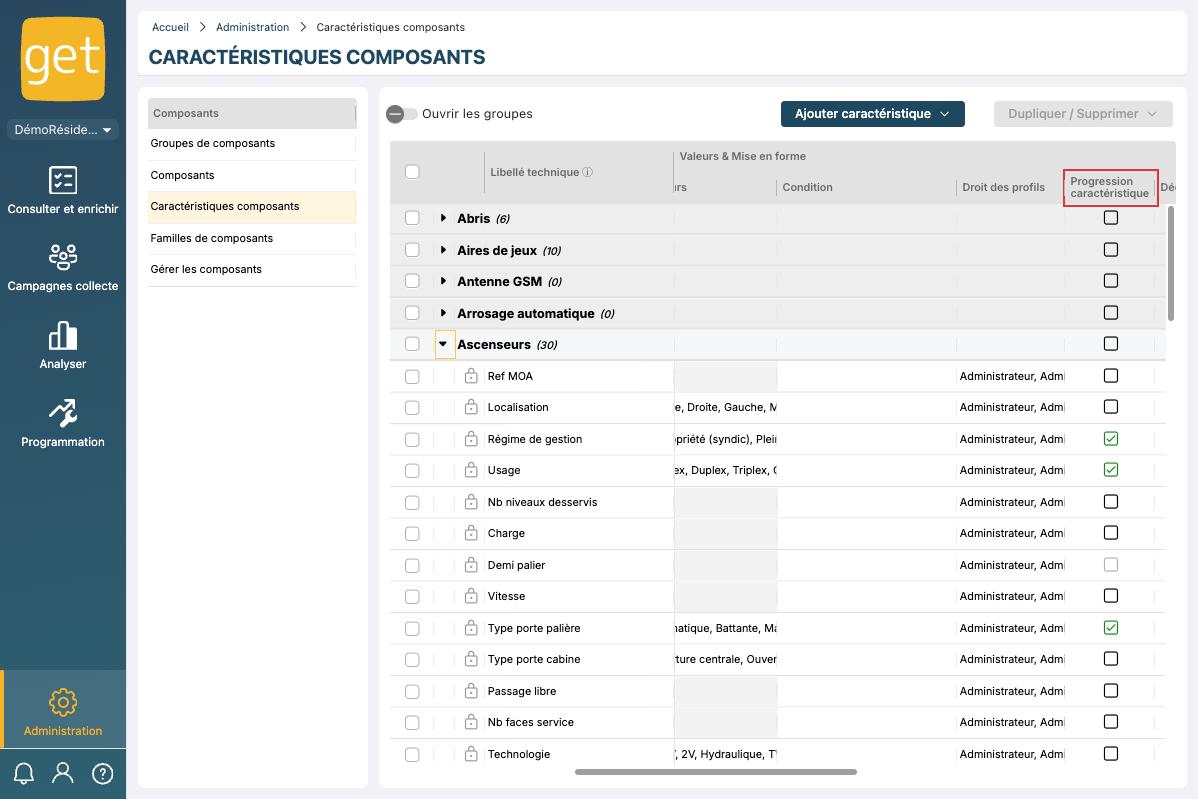
Conseil n°1 : Nous vous recommandons d’activer cette fonctionnalité uniquement pour les caractéristiques importantes pour vous et collectables. Tout cocher vous permettra certes d’avoir un suivi très précis sur les informations manquantes, cependant votre taux de complétion n’augmentera pas très vite (effet montagne à gravir) et ne sera pas représentatif des données que vous suivez vraiment au quotidien.Conseil n°2 : si vous comptez lancer une campagne de collecte, cochez la case Progression caractéristique pour les caractéristiques concernées. Vous piloterez plus facilement la campagne, et ces caractéristiques prioritaires apparaîtront avec une astérisque rouge pour les collecteurs sur le terrain.
B/ Visualisation de ces taux dans les analyses
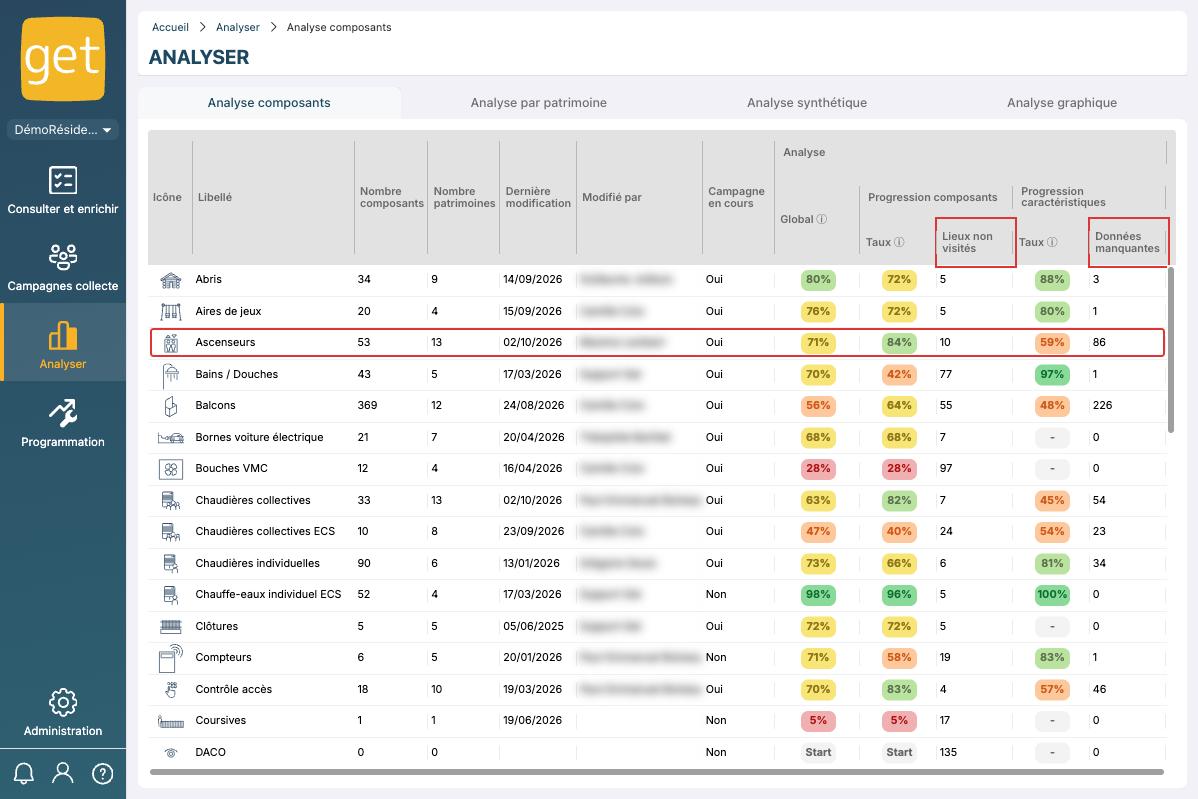
Ces taux sont visibles dans le module Analyser, onglets « Analyse composants » et « Analyse par patrimoine » : le taux de couverture correspond à la colonne « Taux » du groupe « Progression composants », le taux de progression à la colonne « Taux » du groupe « Progression caractéristiques ».
Ils sont accompagnés d’une colonne “Lieux non visités” pour le taux de couverture, et “Données manquantes" pour le taux de complétion :
- Les "lieux non visités" sont des lieux pour lesquels rien n’a été déclaré : ni la présence, ni l'absence de composants.
- Les « données manquantes » correspondent aux caractéristiques composants (dont la case Progression caractéristique est cochée) qui ne sont pas renseignées. Dans un composant, cela se traduit souvent par la mention « Néant », par un champ vide ou par un « ? ».
Par exemple, dans la capture ci-dessous, 53 ascenseurs sont déclarés sur 13 patrimoines, et 10 lieux n'ont pas encore été visités : on ne sait pas s'il y a, ou non, un ascenseur (ou plusieurs).
Côté Consulter et enrichir, les pourcentages de progression sont affichés pour chaque patrimoine (voir partie E).
C/ Piloter ses campagnes de collecte grâce à ces taux
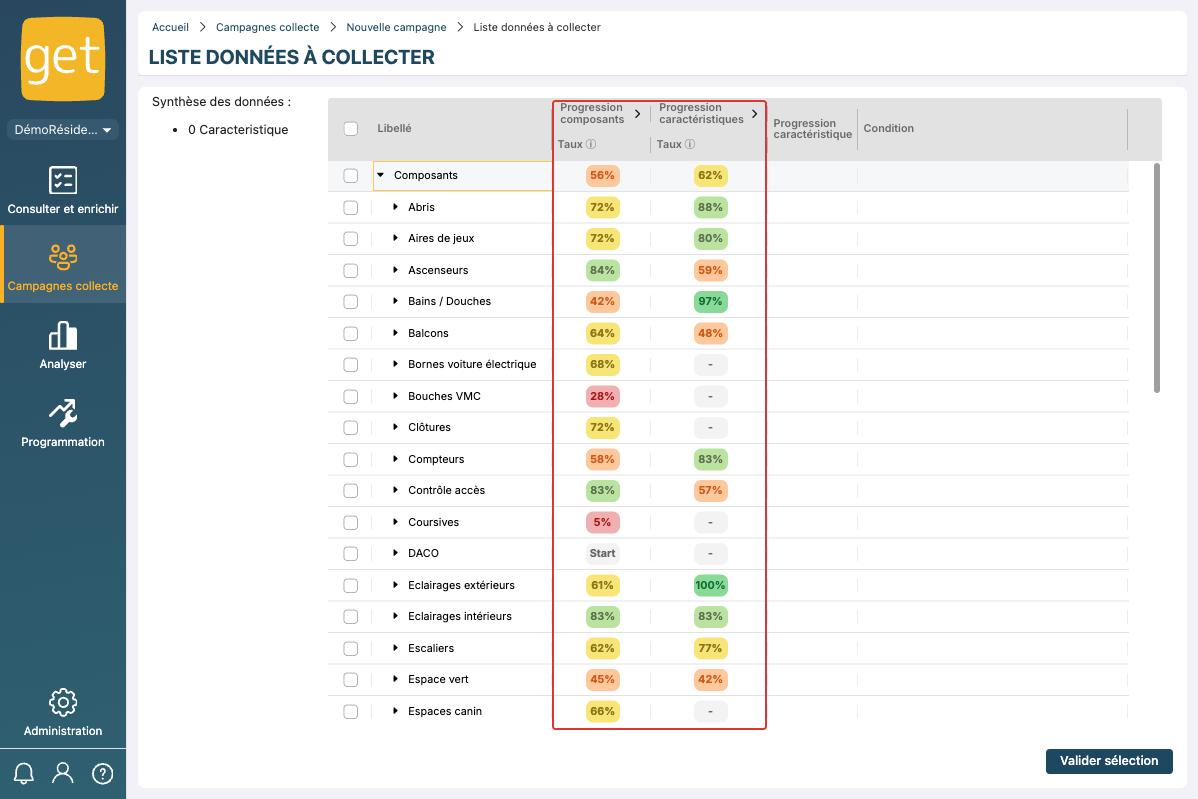
Dans le menu Campagnes collecte, lors de la création d'une nouvelle campagne, les taux de progression des composants et des caractéristiques s'affichent lors du choix des données à collecter : vous pouvez ainsi cibler précisément les composants et caractéristiques les moins complétés.
Ces taux apparaîtront lors du choix des données à collecter.
Retrouver les taux de couverture et de complétion dans le menu « Campagnes collecte » :
Campagnes collecte > Créer nouvelle campagne > Sélectionner données
Une fois votre campagne de collecte créée, nous vous recommandons de suivre son avancement dans les deux menus suivants :
- L’onglet « Analyse composants » vous permet d'identifier simplement des composants qui ont des taux très bas, vous permettant d’aiguiller les collecteurs vers ceux-ci.
- L’"Analyse par patrimoine" peut, quant à elle, vous indiquer les patrimoines pour lesquels vous avez le moins d’information en observant les champs vides.
D/ Augmenter ses taux
➡️ Augmenter son taux de couverture : Déclarer l’absence de composant
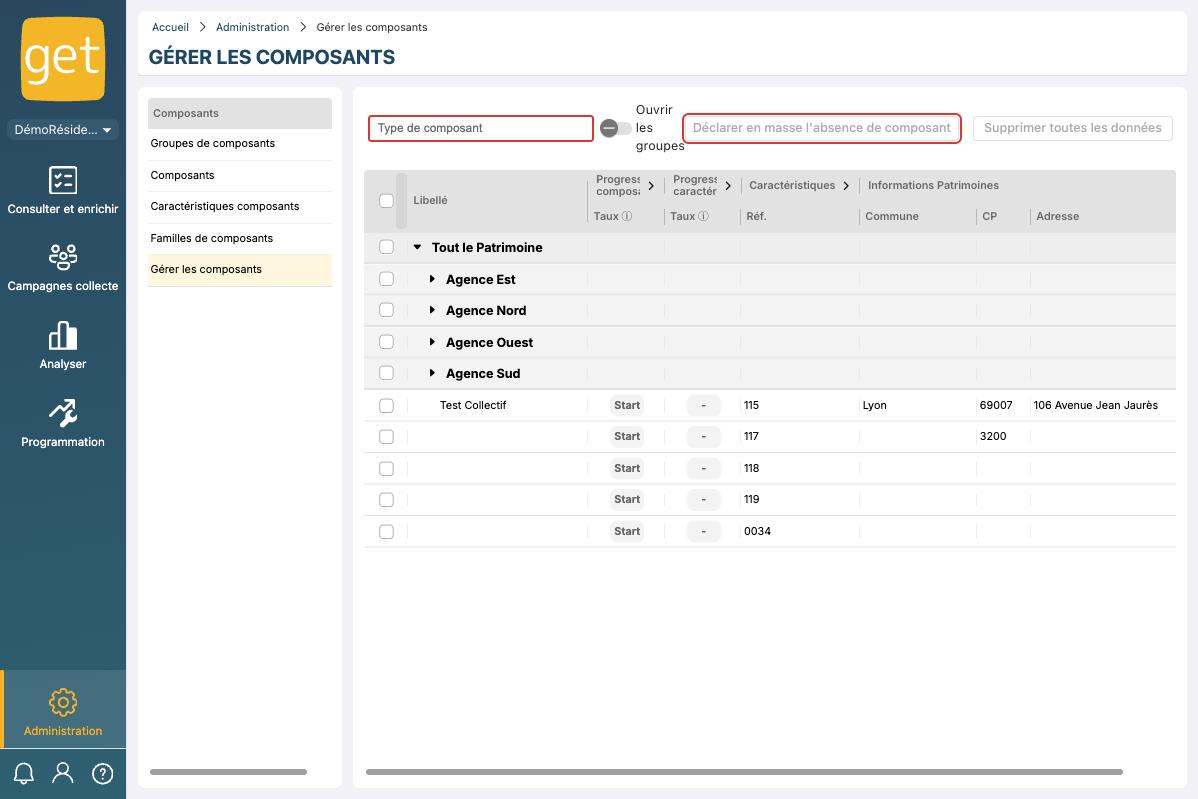
Le taux de couverture indique la présence ou non d’un composant dans un patrimoine. Si vous savez qu’aucun autre ascenseur n’est présent dans vos patrimoines, vous pouvez déclarer absent manuellement ces composants, ou alors les déclarer en masse absent via :
Administration > Get Data > Composants > Gestion des composants en masse : choisir le Type de composant, cocher les patrimoines concernés, puis cliquer sur Déclarer en masse l'absence de composant.
A partir d’ici, vous pourrez sélectionner le (ou les) patrimoine en question et déclarer le (ou les) composant qui vous intéresse comme absent. La déclaration d'absence de composants augmentera le taux de couverture.
➡️ Augmenter son taux de complétion : Renseigner les caractéristiques composant
Renseigner les valeurs des caractéristiques composants mettra à jour le taux de complétion de ceux-ci. Cette action peut se faire manuellement au cas par cas, ou via des imports de données.
E/ Lire les pourcentages dans « Consulter & Enrichir »
Dans l'écran Consulter & Enrichir, trois pourcentages sont affichés pour chaque patrimoine :
- Progression composants (recensement) : présence ou absence déclarée pour chaque composant attendu ;
- Progression caractéristiques : remplissage des caractéristiques prioritaires (colonne « Progression » cochée) ;
- Global : 50 % progression composants + 50 % progression caractéristiques.
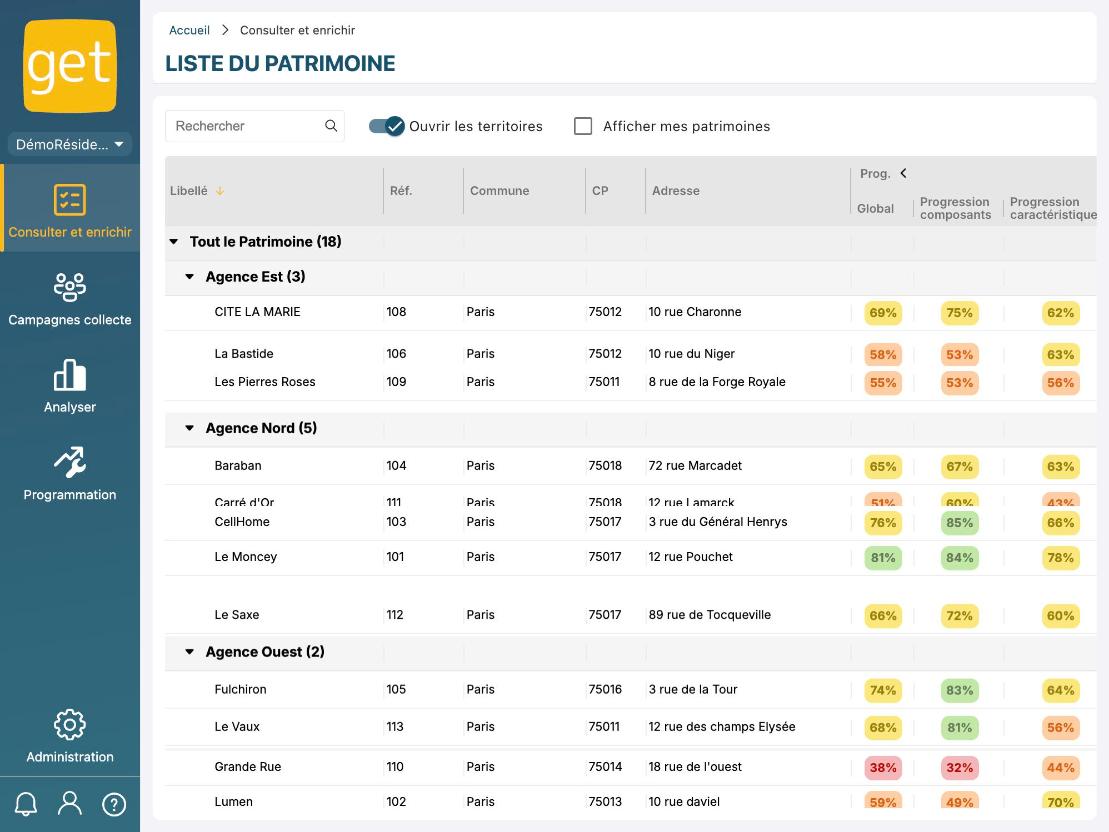
Exemple : 100 % des composants recensés et 50 % des caractéristiques prioritaires renseignées → global de 75 % (50 % × 100 + 50 % × 50). Tant qu'aucune caractéristique prioritaire n'est définie, le global est égal au taux de recensement.
Code couleur des composants dans la fiche patrimoine : rouge = aucune information, orange = information incomplète, vert = information complète.
Côté terrain, les caractéristiques prioritaires apparaissent avec une astérisque rouge dans les formulaires de collecte.
F/ La méthode recommandée : recenser, puis déclarer l'absence en masse
Une campagne qui ne finit pas à 100 % n'est pas anormale. Nous recommandons de procéder en 2 temps :
- Pendant la campagne : les collecteurs déclarent uniquement les composants présents, sans perdre de temps à signaler chaque absence.
- Après la campagne : l'administrateur déclare en masse l'absence sur tous les patrimoines restants (Administration > Get Data > Composants > Gestion des composants en masse). Le taux de couverture monte alors immédiatement.
Cette déclaration en masse peut aussi se faire en amont si vous savez déjà où un composant n'existe pas (ex. : liste des patrimoines sans ascenseur).
Cet article a-t-il été utile ?
C'est super !
Merci pour votre commentaire
Désolé ! Nous n'avons pas pu vous être utile
Merci pour votre commentaire
Commentaires envoyés
Nous apprécions vos efforts et nous allons corriger l'article