Objectif
GET est une application web accessible depuis n'importe quel navigateur, sans installation. Ce guide vous explique comment accéder à votre espace GET pour la première fois, à partir de l'email de bienvenue que vous avez reçu.
Quand utiliser ce guide ?
- Vous venez de recevoir un email de bienvenue GET et vous connectez pour la première fois
- Un nouvel utilisateur de votre organisation vient d'être créé et doit accéder à GET
- Vous changez d'appareil et devez retrouver l'accès à votre espace
Prérequis
Avant de commencer, vérifiez que vous disposez de :
- Votre email de bienvenue GET (expéditeur : no-reply@get-and-share.com)
- Un navigateur web récent : Chrome, Firefox, Edge ou Safari
- Une connexion internet
Quel mode de connexion utiliser ? C'est votre Chef de projet qui a configuré le mode de connexion de votre organisation lors de l'onboarding. Si vous ne savez pas lequel s'applique à vous, consultez-le avant de démarrer.
Trois modes sont possibles : mot de passe GET, SSO Microsoft ou SSO Google.
Étapes
Ouvrez votre email de bienvenue GET Recherchez un email de no-reply@get-and-share.com. Vérifiez vos spams si vous ne le trouvez pas.
Cliquez sur le lien de connexion dans l'email Le lien vous redirige vers la page de connexion GET.
Connectez-vous selon le mode configuré pour votre organisation, à savoir :
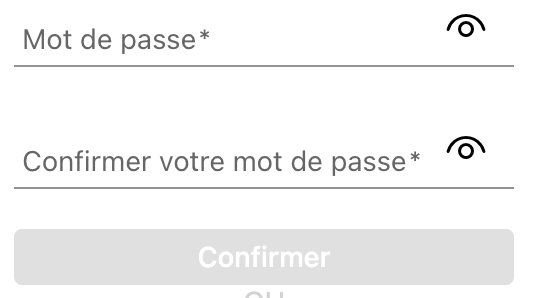
- Mode A — Mot de passe GET Créez votre mot de passe (minimum 8 caractères), confirmez-le et cliquez sur "Valider". Ce mot de passe sera utilisé pour toutes vos prochaines connexions.
- Mode B — SSO Microsoft. Vous êtes redirigé vers la page d'authentification Microsoft de votre organisation. Saisissez vos identifiants Microsoft habituels (ceux que vous utilisez au quotidien pour votre messagerie professionnelle).

- Mode C — SSO Google. Vous êtes redirigé vers Google. Sélectionnez votre compte professionnel.

Vous arrivez alors sur l'écran d'accueil GET Le module Consulter & Enrichir s'affiche par défaut avec la liste de vos patrimoines.
Pensez bien à ajouter GET à vos favoris pour vos prochaines connexions
https://app.get-and-share.com
Erreurs fréquentes et points de vigilance
Le lien de l'email ne fonctionne plus...
Le lien d'invitation est valable 24h. Contactez votre CSM GET pour un nouveau lien.
"Aucun compte trouvé" en SSO Microsoft ou Google...
Votre adresse email Microsoft/Google ne correspond pas à celle enregistrée dans GET. Vérifiez que vous utilisez bien votre adresse professionnelle et non une adresse personnelle. Si le problème persiste, contactez votre Chef de projet.
Tentative de connexion avec le mauvais mode...
Si votre organisation utilise le SSO Microsoft mais que vous essayez de vous connecter avec un mot de passe GET, la connexion échouera. En cas de doute, demandez à votre Chef de projet quel mode est configuré.
Cet article a-t-il été utile ?
C'est super !
Merci pour votre commentaire
Désolé ! Nous n'avons pas pu vous être utile
Merci pour votre commentaire
Commentaires envoyés
Nous apprécions vos efforts et nous allons corriger l'article