Objectif
Comprendre comment GET est organisé visuellement vous permet de trouver rapidement ce dont vous avez besoin, quel que soit votre profil. Cet article décrit les grandes zones de l'interface et à quoi elles servent.
Quand utiliser ce guide ?
- Vous venez de vous connecter pour la première fois et découvrez l'interface
- Vous cherchez comment accéder à un module spécifique
- Un collaborateur démarre sur GET et a besoin d'un repère visuel rapide
Les trois zones de l'interface
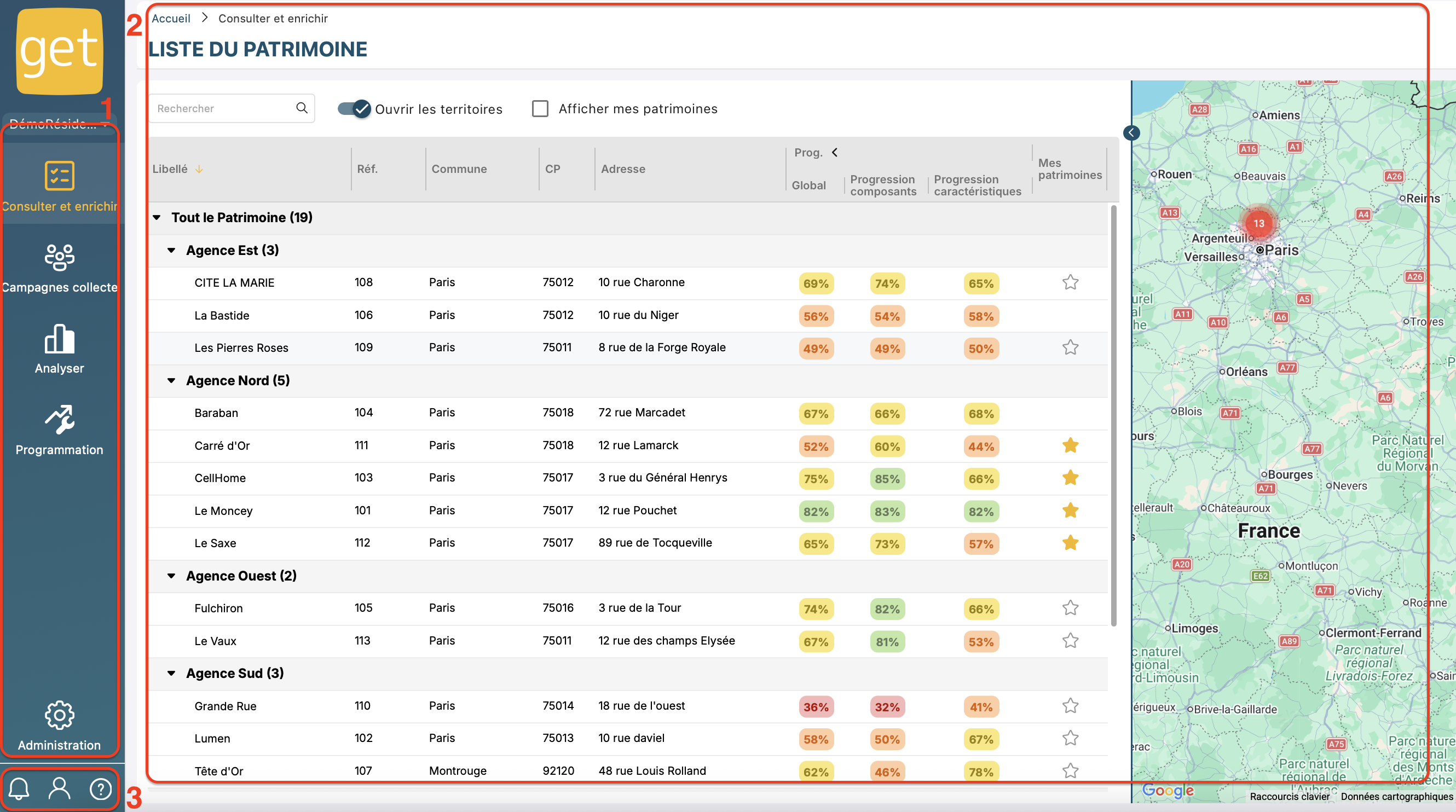
Zone 1 — La barre bleue (menu latéral gauche)
C'est votre point de navigation permanent. Elle est toujours visible, quel que soit le module actif.
Icône | Module | À quoi ça sert |
|---|---|---|
 | Consulter & Enrichir | Parcourir vos patrimoines et composants, enrichir les données |
 | Campagnes collecte | Créer et suivre les campagnes de collecte terrain |
 | Analyser | Consulter les tableaux de bord et indicateurs (si activé) |
 | Programmation | Planifier et suivre les travaux (si activé) |
 | Administration | Gérer les utilisateurs et paramétrer GET (si droits suffisants) |
Les modules visibles dépendent de votre profil.
Si un module n'apparaît pas dans votre menu, c'est que votre profil de droits ne vous y donne pas accès.
Contactez votre Chef de projet en interne pour en savoir plus.
Zone 2 — L'écran principal
C'est la zone centrale où s'affiche le contenu du module sélectionné. Elle occupe la majorité de l'écran. Son contenu change entièrement selon le module où vous êtes dans la plateforme.
Zone 3 — Les accès rapides (en bas du menu gauche)
En bas du menu latéral se trouvent trois icônes permanentes, accessibles depuis n'importe quel module :

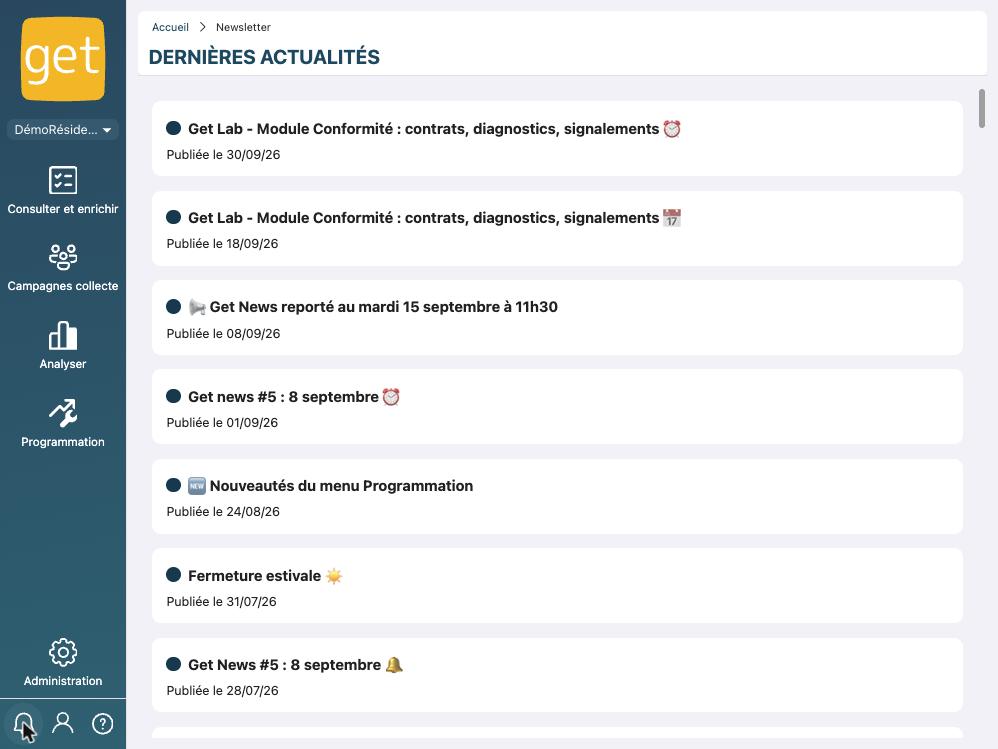
 Dernières actualités (cloche) — les dernières fonctionnalités, informations, évènements et communications GET
 Profil (silhouette) — menu Mon compte (informations de votre profil utilisateur) et Déconnexion
 Support GET (point d'interrogation) — accès à la base de connaissance et au formulaire de ticket
Rester informé des nouveautés
GET évolue au moins une fois par mois (nouvelles fonctionnalités, améliorations, corrections). Deux moyens de suivre ces évolutions :
- l'icône Dernières actualités (cloche) en bas du menu : elle présente les nouveautés de la plateforme. Il ne s'agit pas de notifications ou de rappels personnels ;
- les Get News : un webinaire d'environ 30 minutes animé par notre équipe Produit pour présenter les dernières mises à jour. Les replays sont disponibles dans la base de connaissance, rubrique Actualités & Ressources GET.
La cartographie dans les fiches patrimoine
La carte affichée dans les fiches patrimoine s'appuie désormais sur OpenStreetMap. Un lien permet toujours d'ouvrir l'adresse dans Google Maps dans un nouvel onglet, par exemple pour se géolocaliser ou lancer un itinéraire sur le terrain.
Bonnes pratiques
- Utilisez le menu latéral pour naviguer entre les modules — évitez le bouton "Retour" du navigateur qui peut créer des comportements inattendus
- Si vous ne trouvez pas un module que vous cherchez, vérifiez d'abord en interne si votre profil y donne accès avant de contacter le support
Points de vigilance
Un module est visible mais inaccessible
Cela peut arriver si votre profil a accès au menu mais pas aux actions associées.
Exemple : vous voyez Campagnes collecte mais vous ne pouvez pas créer de campagne. C'est une question de droits Edition & Action — à faire remonter à votre Chef de projet.
L'interface s'affiche différemment sur mobile
Sur smartphone ou tablette, le menu latéral est masqué par défaut. Il s'ouvre via l'icône ☰ en haut à gauche de l'écran.
Questions fréquentes
Q : Je ne vois pas le module Programmation dans mon menu. Est-ce normal ?
Oui. Programmation est un module complémentaire — il n'est visible que si votre organisation l'a activé et si votre profil y donne accès.
Q : Je ne vois pas le module Administration. Comment y accéder ?
L'Administration n'est accessible qu'aux utilisateurs ayant un profil avec les droits "Gérer utilisateurs" ou "Paramétrage et menus". Si vous en avez besoin, contactez votre Chef de projet.
Q : À quoi correspond le profil "Contributeur Campagne" vs "Contributeur Général" ?
Consultez l'article Modifier ou ajouter des profils utilisateurs pour le détail de chaque profil disponible.
Cet article a-t-il été utile ?
C'est super !
Merci pour votre commentaire
Désolé ! Nous n'avons pas pu vous être utile
Merci pour votre commentaire
Commentaires envoyés
Nous apprécions vos efforts et nous allons corriger l'article