Objectif
Mettre en place les fondations techniques de la Visionneuse de Plans : définir qui peut consulter/importer, créer les catégories de plans pertinentes pour votre structure, et piloter le stockage utilisé.
À quoi ça sert concrètement
La configuration de la Visionneuse permet à un administrateur de :
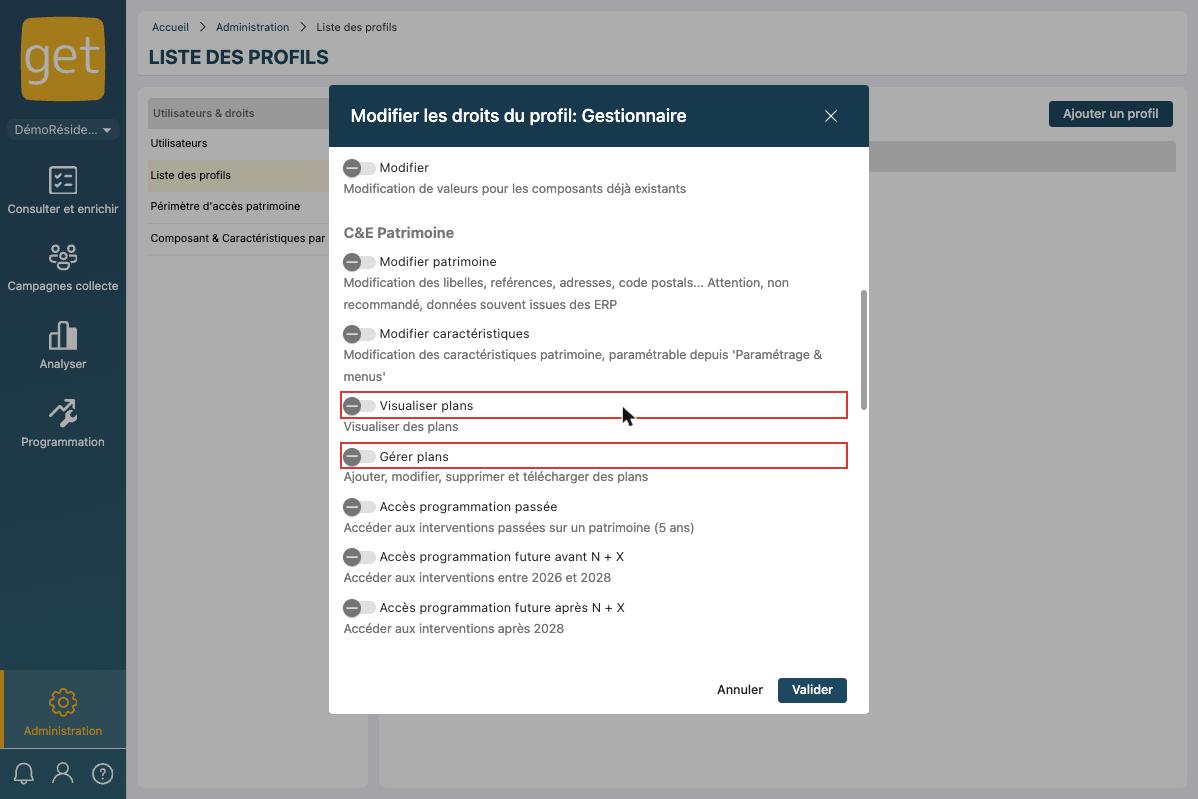
- Contrôler l'accès : qui peut voir les plans (droit Visualiser plans) vs. qui peut les importer/modifier (droit Gérer plans)
- Adapter les catégories : masquer les types de plans non pertinents et en ajouter d'autres spécifiques à votre métier
- Gérer le stockage : suivre l'espace utilisé et dimensionner selon les besoins
- Faciliter l'onboarding : préparer la plateforme avant que les utilisateurs commencent à importer
Quand l'utiliser
✅ À l'onboarding initial :
- Définir les types de plans pertinents pour votre structure
- Assigner les droits aux profils utilisateur (qui importe, qui consulte ?)
- Vérifier que le stockage inclus (1 Go) est adapté
✅ En exploitation :
- Ajouter de nouveaux types de plans à mesure que vos besoins évoluent
- Masquer les types obsolètes ou non utilisés
- Augmenter le quota si vous approchez du plafond
✅ Avant une grande collecte :
- S'assurer que le stockage est suffisant
- Valider que les agents terrain ont le droit Éditer s'ils doivent importer des plans
Prérequis
- ✅ Avoir le profil Administrateur
- ✅ Accès à Administration > Utilisateurs & droits et Administration > Get Data > Patrimoines
- ℹ️ Les types de plans par défaut sont pré-configurés (vous pouvez les masquer, pas les supprimer)
Étapes de configuration
1️⃣ Gérer les droits : Visualiser plans vs. Gérer plans
Quels droits pour quels rôles ?
| Rôle | Visualiser plans | Gérer plans | Raison |
|---|---|---|---|
| Agent terrain | ✅ | ✅ ou ❌* | Doit voir les plans avant de collecter ; importe si plans téléchargés sur mobile |
| Référent terrain | ✅ | ✅ | Importe les plans avant campagnes, prépare les agents |
| Chef de projet Data | ✅ | ✅ | Gère le patrimoine et les plans en amont |
| Direction | ✅ | ❌ | Consulte les plans pour prise de décision |
| Comptable/RH | ❌ | ❌ | Pas d'accès à la Visionneuse |
*À définir selon votre organisation.
Comment assigner les droits :
- Allez dans Administration > Utilisateurs & droits > Profils
- Sur la ligne du profil (ex. « Gestionnaire »), cliquez sur l'icône de la colonne Accès & Actions
- Dans la section C&E Patrimoine, activez :
- Visualiser plans (obligatoire pour accéder à la Visionneuse)
- Gérer plans (pour ajouter, modifier, supprimer et télécharger des plans)
- Cliquez sur Valider
2️⃣ Personnaliser les types de plans
Les types de plans permettent de classer et retrouver facilement les documents. GET propose une liste par défaut ; vous pouvez l'adapter.
Accéder à la liste :
- Allez dans Administration > Get Data > Patrimoines > Types de plans
- Vous verrez la liste des types disponibles
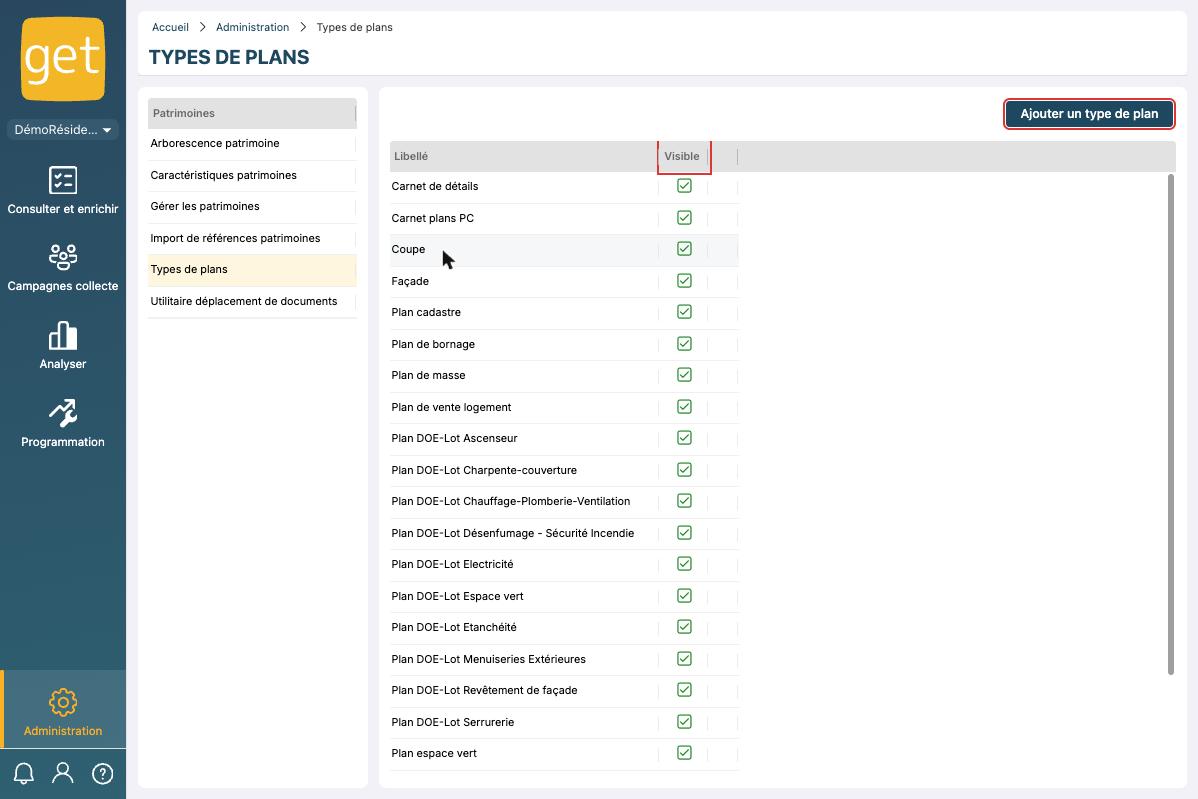
Masquer un type (le rendre invisible pour les utilisateurs) :
- Sur la ligne du type (ex. « Plan cadastre »), décochez la case Visible
- Le type disparaît de la liste proposée aux utilisateurs, mais les plans existants classés sous ce type restent consultables
Astuce : Cas d'usage : Vous ne travaillez pas sur les espaces verts → masquez "Plan espace vert" pour simplifier les choix des utilisateurs.
Ajouter un nouveau type (spécifique à votre société) :
- Cliquez sur le bouton « Ajouter un type de plan »
- Entrez le libellé (ex: "Plan de lot coopératif", "Plan d'accessibilité PMR")
- Validez — le type apparaît immédiatement dans la liste
3️⃣ Piloter le stockage
Chaque client dispose d'un quota de stockage pour héberger les plans.
Vérifier l'espace utilisé :
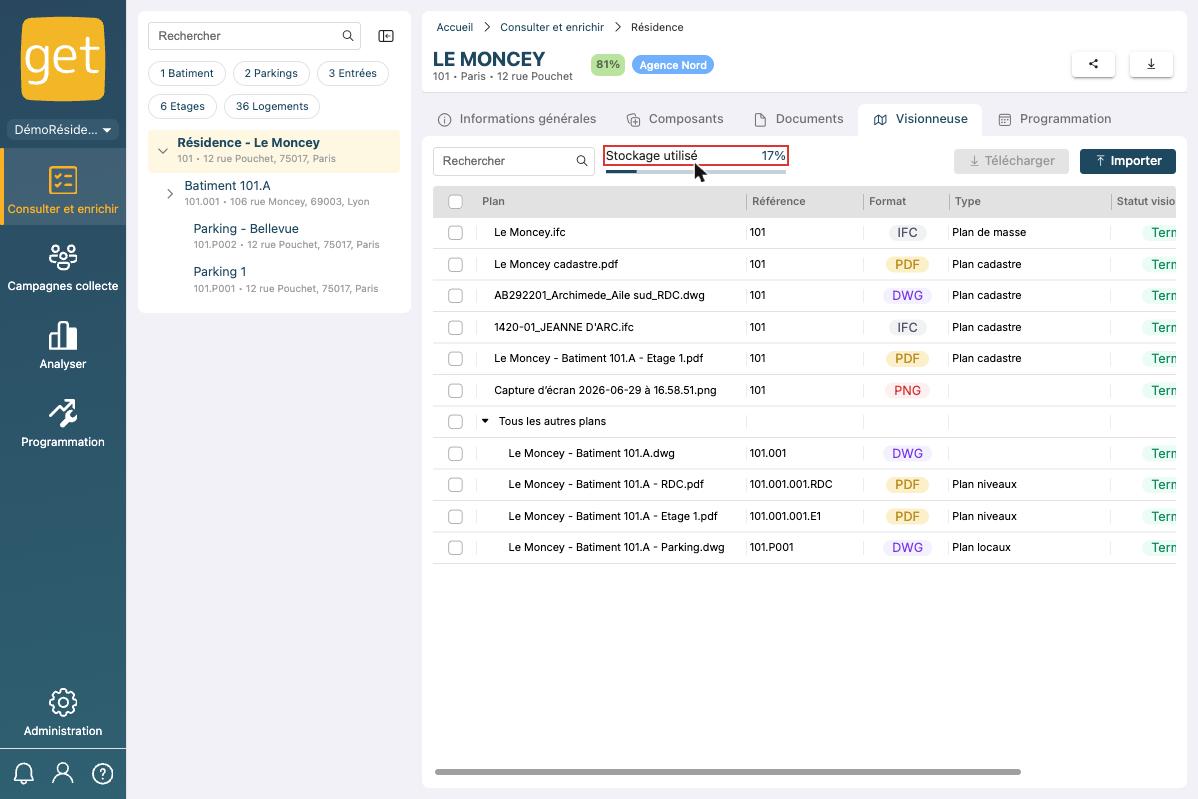
- Allez dans Consulter et enrichir > fiche d'un patrimoine > onglet Visionneuse
- L'indicateur Stockage utilisé affiche la part du quota déjà consommée (ex. 17 %)
- Les plans contribuent à ce quota, y compris ceux en attente de traitement
Augmenter le quota :
- Si vous approchez du plafond, contactez votre Customer Success Manager
- Fournissez une estimation de vos besoins (nombre de plans, taille moyenne)
- Un nouveau contrat est signé et le quota est augmenté
⚠️ Point de vigilance : L'import est bloqué au-delà de votre quota. Anticipez l'augmentation pour éviter des interruptions lors de grandes campagnes d'import.
Bonnes pratiques
✅ À l'onboarding :
- Commencez par masquer les types non pertinents → cela simplifie l'interface pour les utilisateurs
- Listez les nouveaux types métier que vous souhaitez créer (ex: "Plans DOE-Énergie") et ajoutez-les directement
- Testez les droits avec un groupe pilote (5–10 agents) avant déploiement massif
✅ En exploitation :
- Révisez les droits tous les 6 mois quand l'équipe change
- Documentez votre taxonomie de types (ex: "Plan DOE-Lot Ascenseur = tous les plans relatifs aux ascenseurs depuis le DOE")
- Sensibilisez les chefs de projet : les types de plans doivent être assignés dès import, pas "à faire plus tard"
✅ Pour le stockage :
- Budgétez large : 1 fichier PDF A1 multipages = 20–50 Mo facilement
- Estimez : Nombre de patrimoines × Nombre de types × Poids moyen = Stockage total nécessaire
- Exemple : 100 immeubles × 8 types de plans × 30 Mo en moyenne = 24 Go minimum
Erreurs fréquentes & points de vigilance
❌ L'import d'un utilisateur est soudainement bloqué
- Probablement : quota de stockage atteint
- Vérifiez l'espace utilisé et contactez le responsable pour augmentation
- Les utilisateurs ne voient pas d'erreur claire → documentez ce point dans vos guides internes
❌ Un type de plan "disparaît" pour les utilisateurs mais les anciens plans existent toujours
- Vous l'avez masqué (pas supprimé) — c'est normal
- Les plans classés sous ce type restent consultables
- Pour restaurer le type, recochez la case Visible
❌ Les utilisateurs demandent des types de plans différents selon leur métier
- Créez des types génériques (ex: "Plan DOE") plutôt que ultra-spécifiques
- Laissez les utilisateurs annoter les plans s'ils ont besoin de précision additionnelle (ex: annoter "DOE-Ascenseur lot 3")
❌ Les droits « Gérer plans » ne suffisent pas, un utilisateur veut supprimer un plan
Cet article a-t-il été utile ?
C'est super !
Merci pour votre commentaire
Désolé ! Nous n'avons pas pu vous être utile
Merci pour votre commentaire
Commentaires envoyés
Nous apprécions vos efforts et nous allons corriger l'article