Pour ajouter des patrimoines sur GET, il existe deux possibilités :
- Via le module “Gérer les patrimoines” : c’est ce que l’on va voir dans cette fiche. Cette technique est plus adaptée pour les petites retouches ou les ajouts/suppressions de patrimoines occasionnels.
- Via un import en masse : Cette technique est plus adaptée pour l’import en masse de vos patrimoines.
A/ Présentation du menu “Gérer les patrimoines“
Pour accéder à ce module, l'utilisateur doit avoir un profil dans lequel le droit Gérer patrimoines est activé (Administration > Utilisateurs & droits > Profils, colonne Accès & Actions, section Administration). Par défaut, le profil « Administrateur » possède ce droit.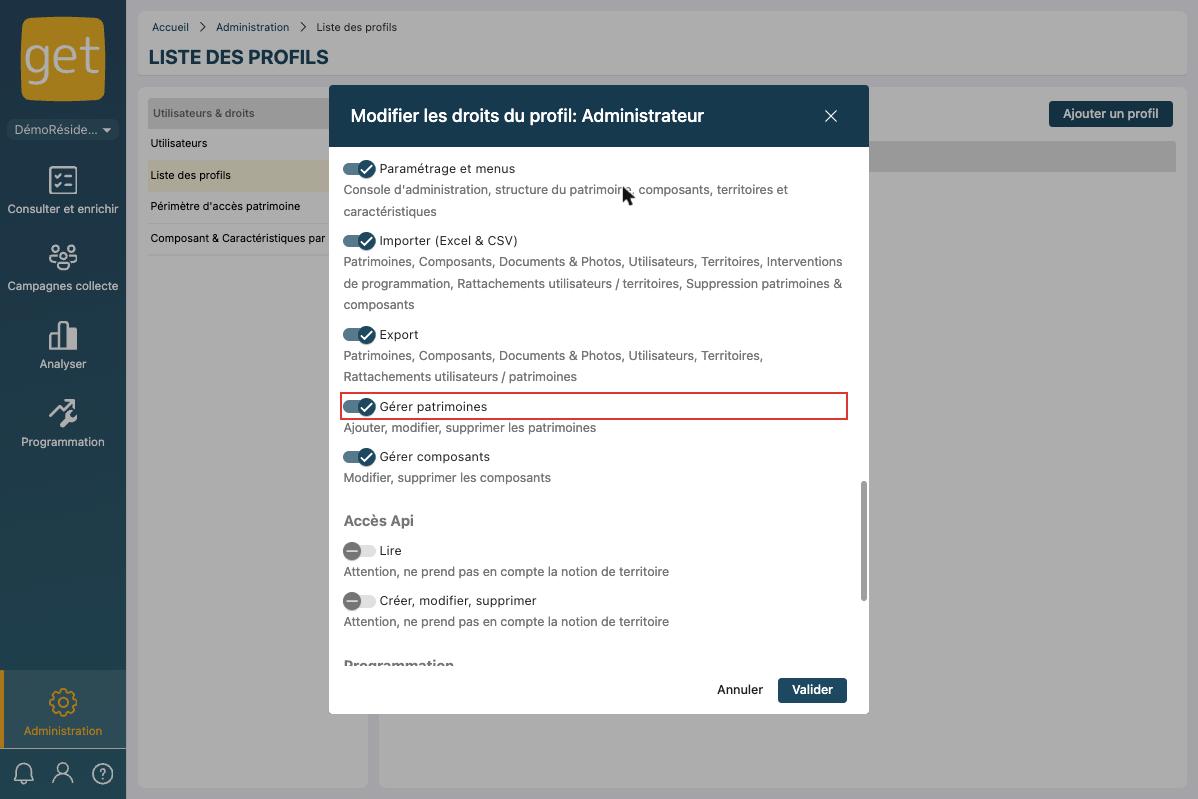
ATTENTION : ce module doit être manipulé avec précautions car des données peuvent être définitivement supprimées.
Pour accéder au menu “Gérer les patrimoines” :
- Se connecter à GET
- Aller dans Administration
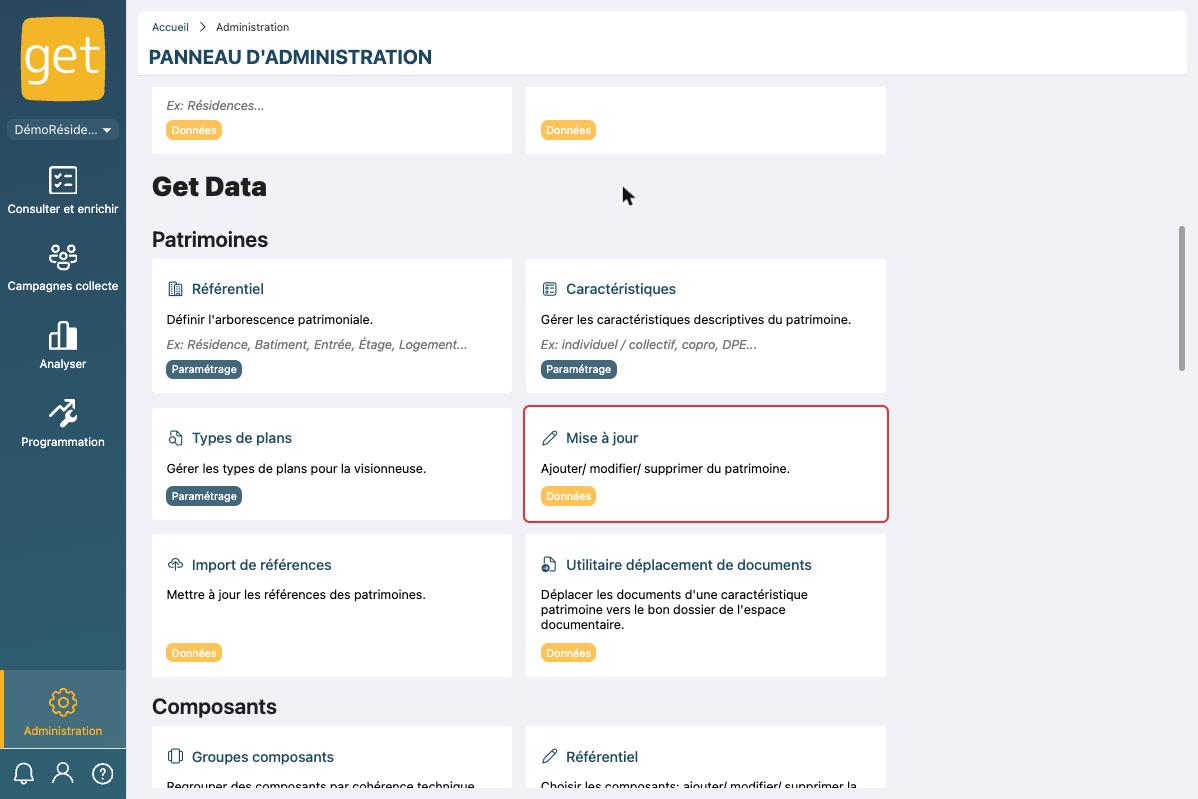
- Dans Get Data > Patrimoines, cliquer sur la tuile Mise à jour (page « Gestion des patrimoines »)
Lorsque vous ouvrez la page, vous tombez sur l’ensemble de votre patrimoine :
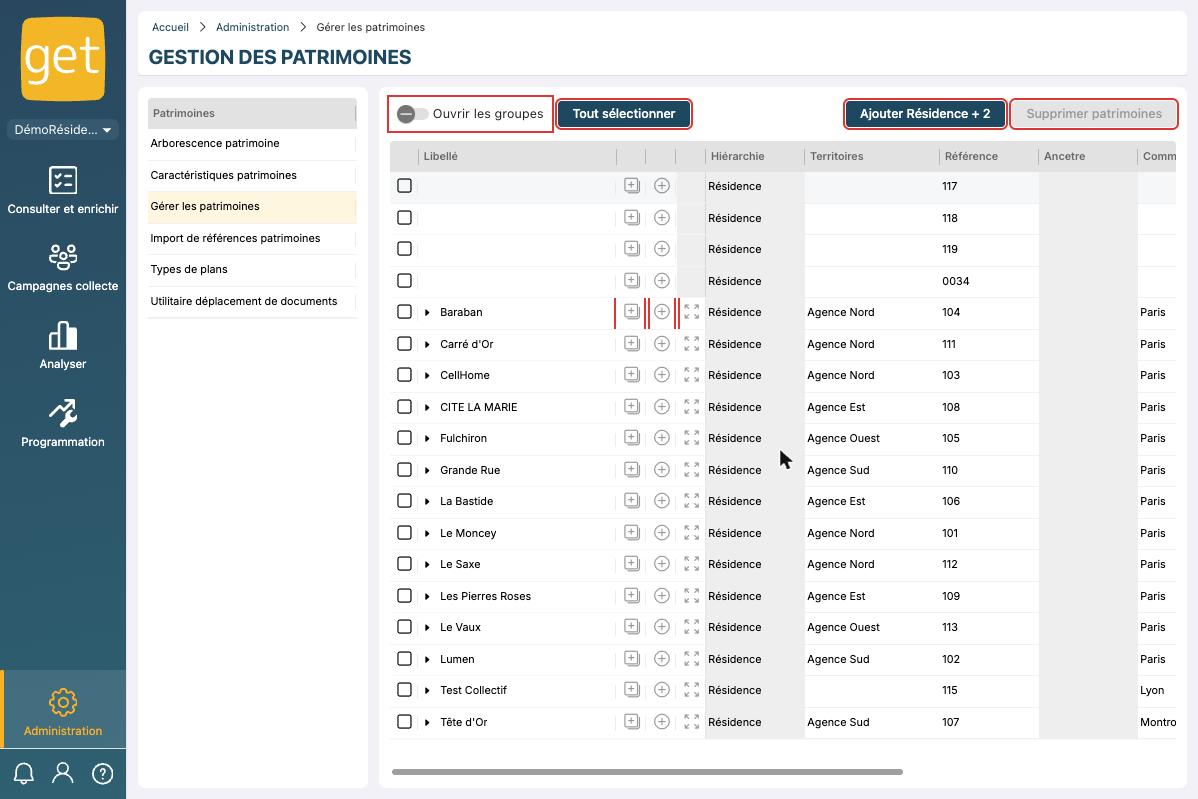
Dans ce module, il est possible :
- De créer un nouveau patrimoine
- De créer un patrimoine enfant
- De dupliquer un patrimoine (ou patrimoine enfant)
- D’ouvrir un groupe au complet
- De modifier votre patrimoine
- De supprimer votre patrimoine
On ne retrouve ici que les informations d’identification de vos patrimoines, les caractéristiques patrimoines, les composants et leurs caractéristiques ne sont pas accessibles.
B/ Ajouter un patrimoine
Pour ajouter un patrimoine de plus haut niveau hiérarchique (ex. une Résidence), il faut :
- Cliquer sur le bouton Ajouter Résidence (le libellé reprend votre plus haut niveau ; « + 2 » indique que deux autres niveaux racines existent, ici Foncier et test). Dans la fenêtre Quel type de patrimoine voulez-vous créer ?, indiquer dans la colonne Nombre combien de patrimoines créer pour chaque niveau, puis cliquer sur Créer.
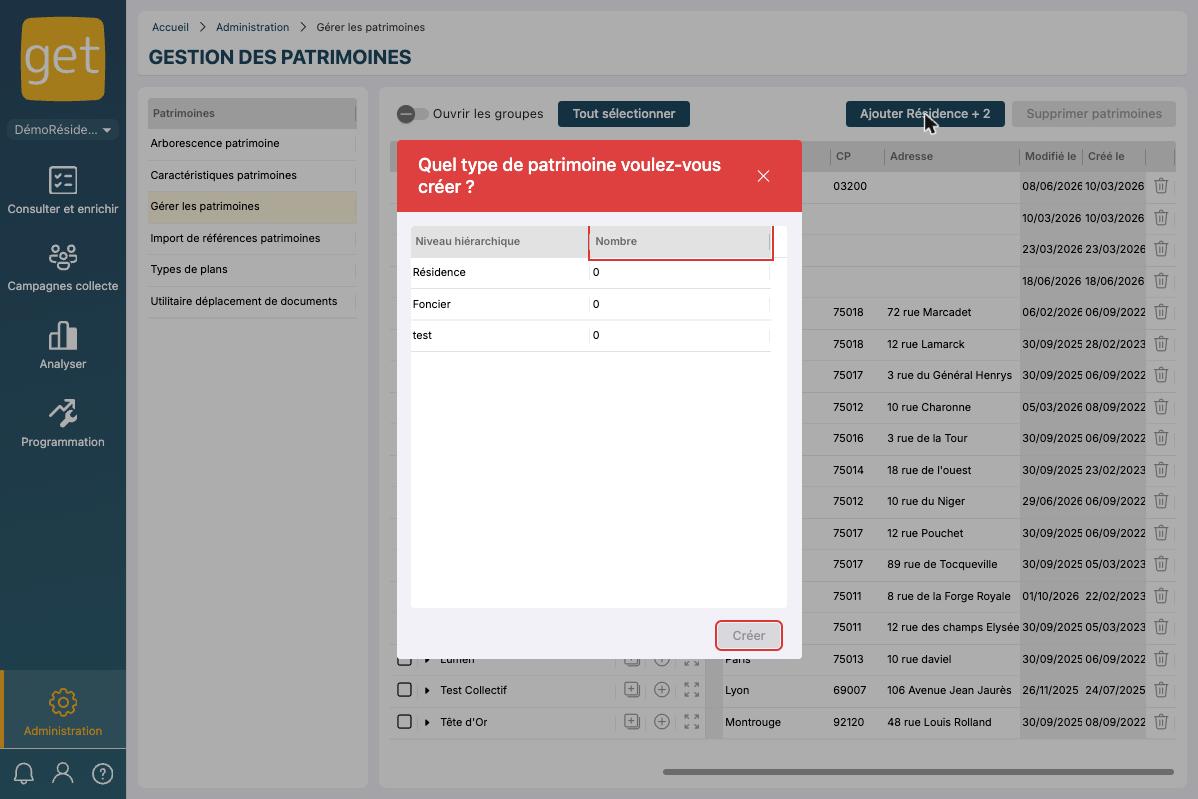
2. Les nouvelles lignes apparaissent en haut de la liste. Il faut remplir les colonnes suivantes :
- “Libellé” : il s’agit du nom de votre patrimoine
- “Référence” : il s’agit de la référence unique de votre patrimoine.
- “Ancêtre” : cette colonne n’est pas à remplir pour le Groupe (=votre plus haut niveau hiérarchique de patrimoine) car il ne peut avoir de niveau supérieur d’ancêtre
- “Commune” : il s’agit de la commune de votre patrimoine.
- “CP”: il s’agit du Code postal de votre patrimoine.
- “Adresse”: il s’agit de l’adresse de votre patrimoine.
- Les deux dernières colonnes “Modifié le” et “Créé le” ne peuvent être modifiées, elles sont ajustées automatiquement.
Toutes ces données (à part l’”Ancêtre”) sont celles que vous pouvez retrouver dans le menu “Consulter & Enrichir”.
C/ Créer un patrimoine enfant
Pour ajouter un patrimoine enfant (= tel qu'un bâtiment, une montée, un étage, un logement...) à un Groupe, il faut réaliser les actions suivantes :
Par exemple, je souhaite ajouter un Logement, nommé "Logement 1" au Groupe “Baraban” :
1. Se situer sur une des lignes du Groupe auquel vous souhaitez ajouter un enfant.
Dans notre exemple, on va se situer sur une des lignes du Groupe "Baraban", auquel on veut ajouter notre "Logement 1".
2. Sur la ligne du parent, cliquer sur le bouton représentant un rond avec un plus (deuxième icône à droite du libellé). Une nouvelle ligne enfant est ajoutée juste en dessous :
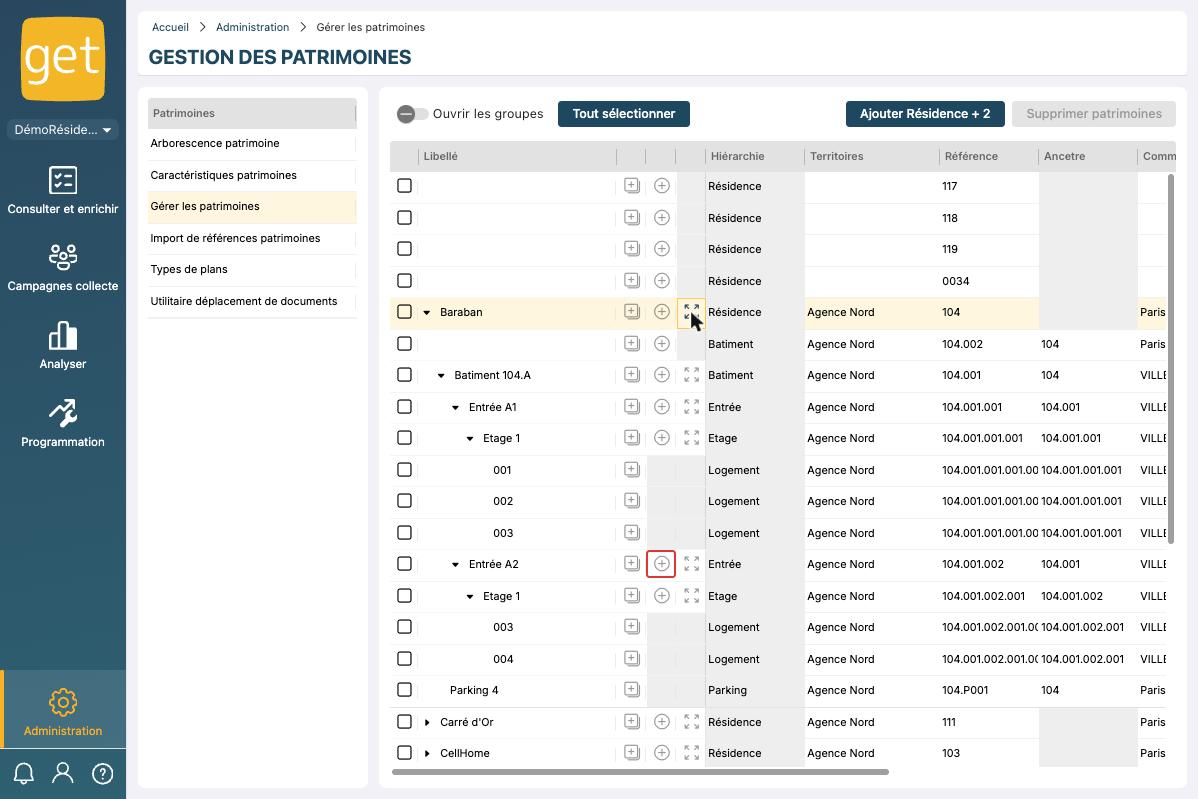
3. Il faut ensuite remplir les colonnes suivantes :
- “Libellé” : il s’agit du nom de votre patrimoine.
Dans notre exemple, il est appelé “Logement 1”.
- “Référence” : il s’agit de la référence de votre patrimoine.
Dans notre exemple, la référence est “104.001.002.001” car notre logement est descendant du Groupe “Baraban” ayant pour référence “104” —> du “Batiment A” dont la référence est “104.001” —> de l’”Entrée A2” dont la référence est “104.001.002”
- “Ancêtre” : cette colonne permet de renseigne le niveau supérieur au niveau de patrimoine que nous souhaitons créer.
Dans notre exemple, l’ancêtre de notre “Logement 1” est l’“Entrée A2” car il s’agit du niveau patrimoine hiérarchique à notre logement. Il faut donc remplir la référence de l’”Entrée A2” qui est “104.001.002”
- “Commune” : il s’agit de la commune de votre patrimoine.
Dans notre exemple, la commune est “VILLEURBANNE”.
- “CP”: il s’agit du code postal de votre patrimoine.
Dans notre exemple, le code postal est “69100”.
- “Adresse”: il s’agit de l’adresse de votre patrimoine.
Dans notre exemple, l’adresse est “76-78 rue d'Alsace”.
- Les deux dernières colonnes “Modifié le” et “Créé le” ne peuvent être modifiée, elles sont ajustées automatiquement.
D/ Dupliquer un patrimoine
Pour dupliquer un patrimoine, il faut cliquer sur le bouton contenant un carré avec un plus à l'intérieur (première icône à droite du libellé) :
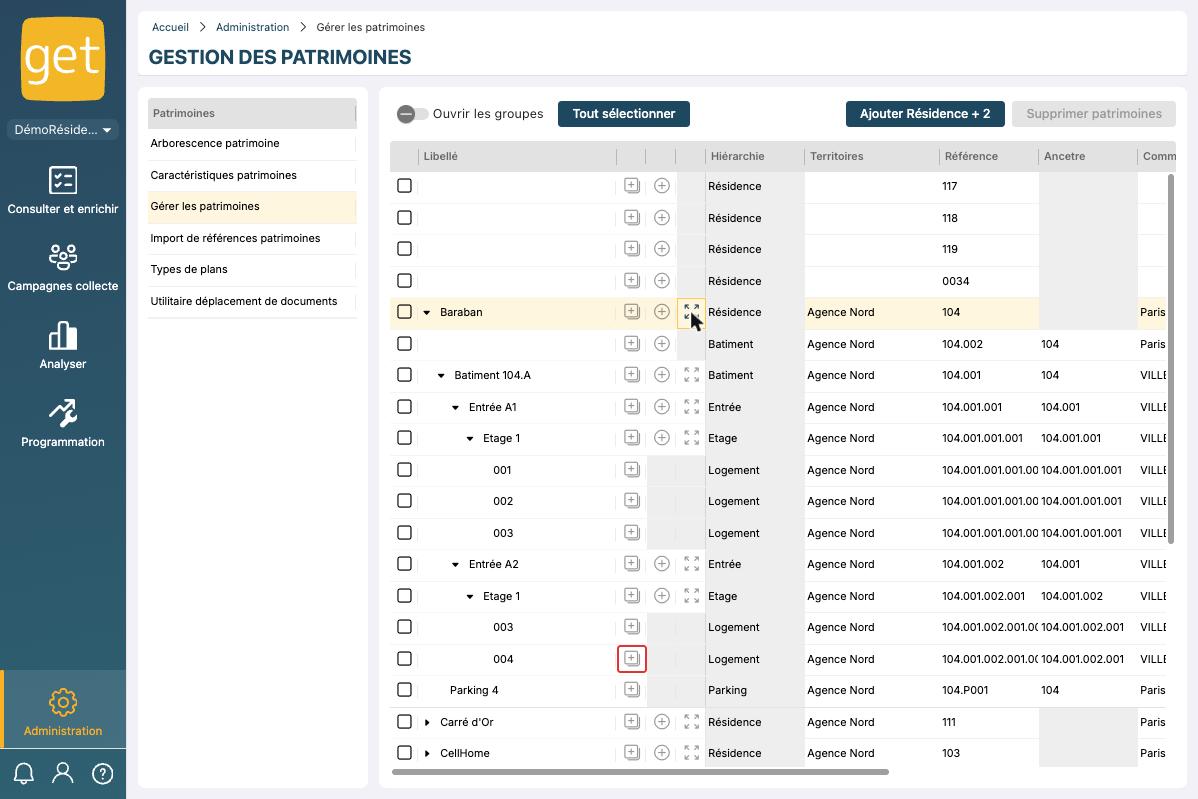
Par exemple, je souhaite créer un second logement appelé “Logement 2” dans le Groupe “Baraban”. Je clique sur le bouton et une nouvelle ligne se crée indiquant “Logement 1 - Copie”.
Il faut ensuite remplir les champs et les adapter à notre nouveau logement :
- “Libellé” : il s’agit du nom de votre nouveau patrimoine.
Dans notre exemple, il est appelé “Logement 2”.
- “Référence” : il s’agit de la référence de votre patrimoine.
Dans notre exemple, la référence est “104.001.002.002” pour le différencier du “Logement 1”.
- “Ancêtre” : cette colonne permet de renseigne le niveau supérieur au niveau de patrimoine que nous souhaitons créer.
Dans notre exemple, l’ancêtre de notre “Logement 2” est le même que notre “Logement 1”, il est automatiquement renseigné puisque c’est le patrimoine qu’on a dupliqué.
- “Commune, CP et ADRESSE” : c’est la même que notre “Logement 1”, elle est automatiquement renseignée puisque c’est le patrimoine qu’on a dupliqué.
- Les deux dernières colonnes “Modifié le” et “Créé le” ne peuvent être modifiée, elles sont ajustées automatiquement.
E/ Ouvrir un ou des groupes au complet
Lorsque vous arrivez sur la page “Gérer les patrimoines”, par défaut on ne voit apparaître que les lignes des Groupes (=votre plus haut niveau hiérarchique de patrimoine).
Pour pouvoir faire apparaître les patrimoines enfants (= niveau inférieur à votre plus haut niveau hiérarchique de patrimoine tel que le “Bâtiment”, l’”Etage”, le “Logement”…) de vos Groupes, il y a deux possibilités :
- Ouvrir un Groupe seul
Pour cela, il faut cliquer sur le bouton contenant 4 petites flèches pointant vers l’extérieur de la case :
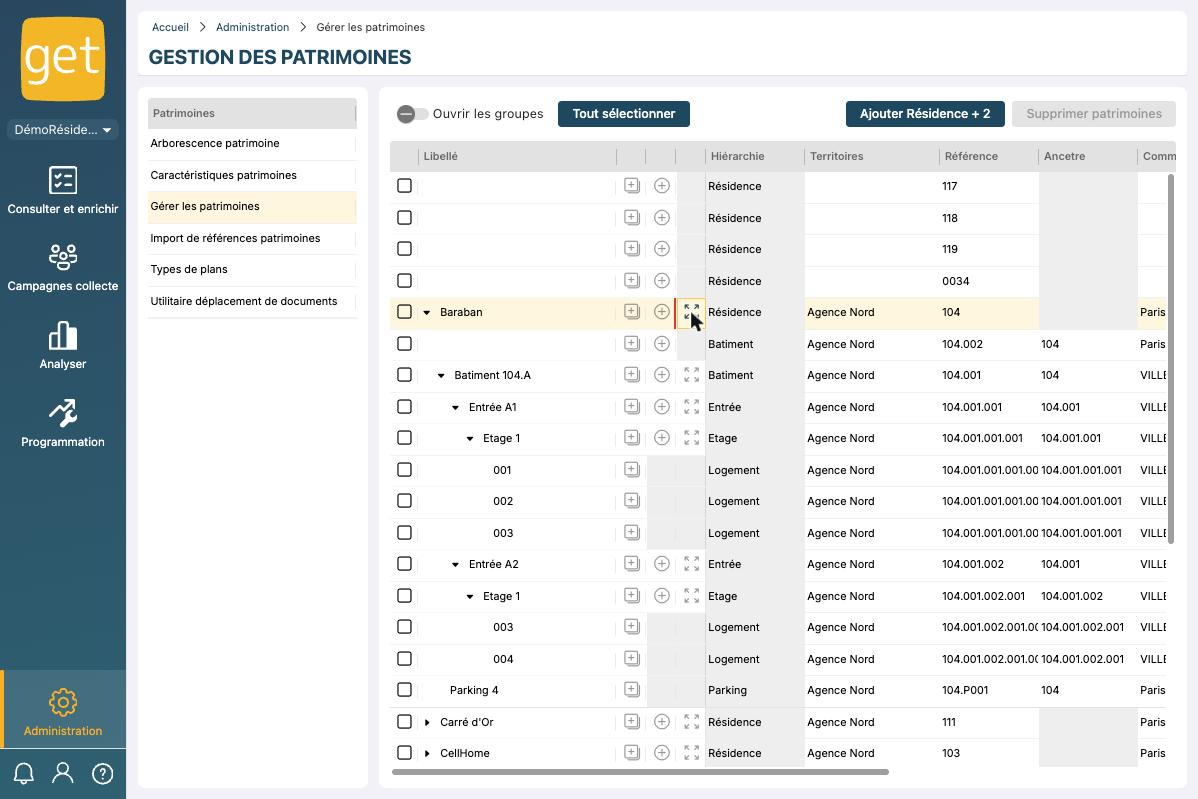
Ici, on observe que seul le Groupe “Baraban” est ouvert en entier.
b. Ouvrir l’ensemble des groupes pour voir votre patrimoine au complet
Pour ouvrir l'ensemble de vos groupes, il faut activer le bouton Ouvrir les groupes, tout en haut à gauche de la page.
Ici, tous les Groupes sont ouverts. On peut donc voir apparaître les Bâtiments, les Entrées, les Logements…
F/ Modifier du patrimoine
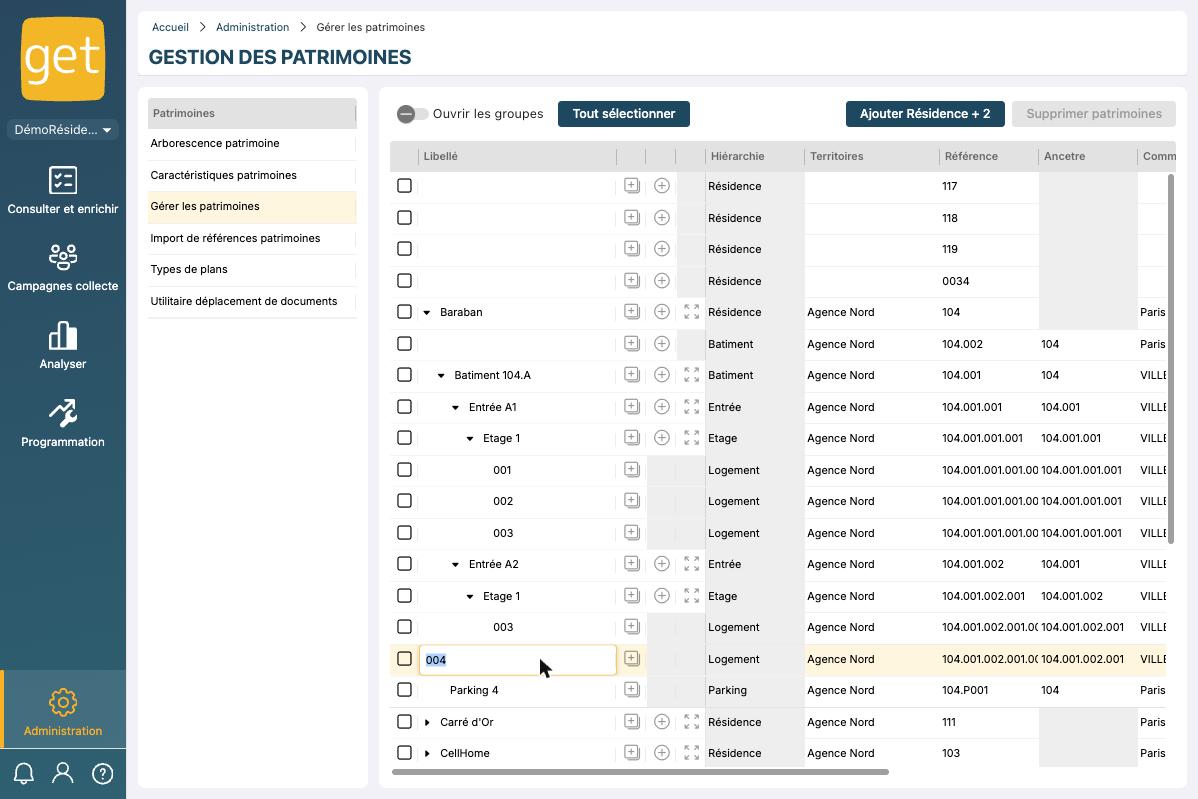
Ce menu vous permet de modifier les données de base de votre patrimoine. Pour cela, il faut Double-cliquer sur la case à modifier.
Par exemple, pour modifier le “Libellé” du “Logement 2” dans le Groupe “Baraban”, il faut double-cliquer dans la cellule “Logement 2” et modifier le nom.
G/ Supprimer du patrimoine
Pour supprimer un ou des patrimoines, il y a 3 solutions :
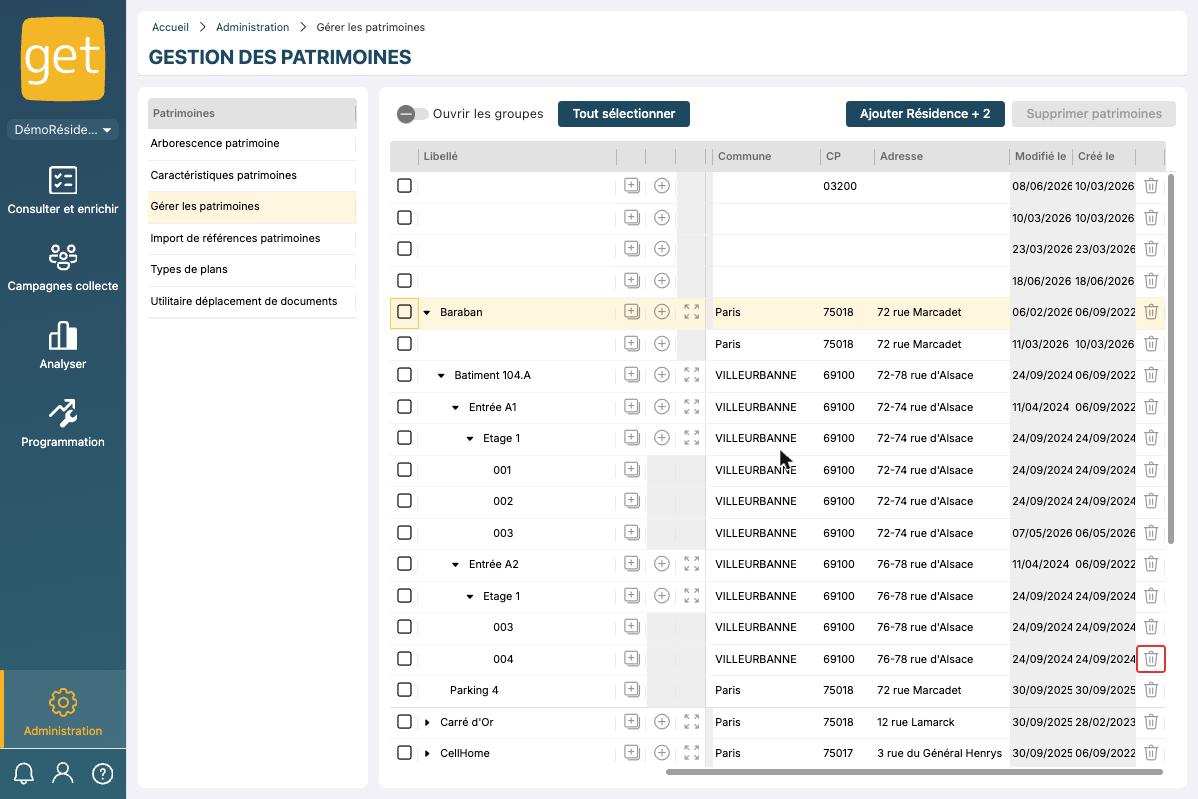
- Soit, on veut supprimer un par un nos patrimoines. Pour cela, il faut cliquer sur l'icône poubelle, tout à droite de la ligne du patrimoine à supprimer :
2. Soit, on veut supprimer quelques-uns de nos patrimoines mais pas l'ensemble. Pour cela, sélectionner les patrimoines à supprimer en cochant les cases à gauche, puis cliquer sur Supprimer patrimoines. Attention : cocher un patrimoine sélectionne aussi tous ses patrimoines enfants, comme ci-dessous avec « Baraban » :
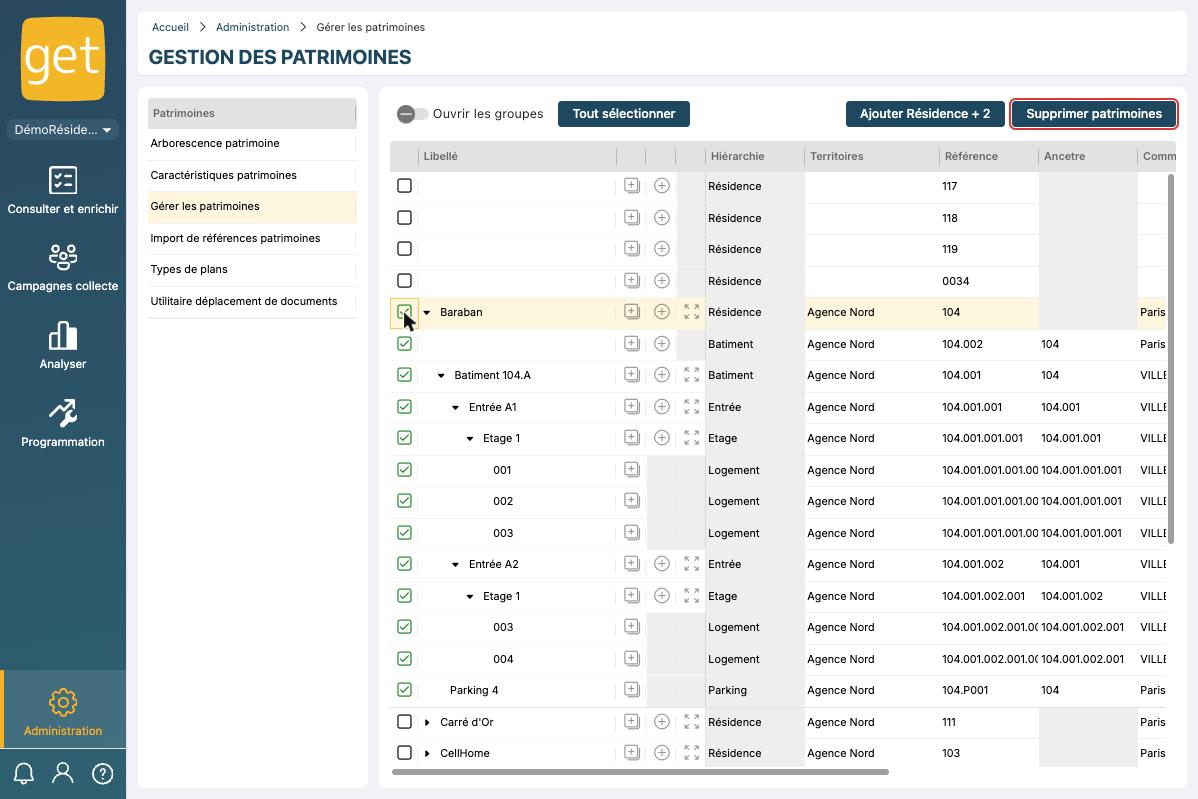
Attention, lorsque vous cochez un Groupe (=plus haut niveau hiérarchique de votre patrimoine), tous les patrimoines enfants sont également sélectionnés et seront donc supprimés.
3. Soit, on veut supprimer notre patrimoine dans son intégralité. Pour cela, cliquer sur “Tout sélectionner” puis cliquer sur “Supprimer patrimoines” :
ATTENTION : lorsque vous supprimez un patrimoine, toutes les données associées (caractéristiques & composants) seront supprimées.
ATTENTION : lorsque vous supprimez un Groupe, tous les patrimoines inférieurs se supprimeront également.

Exemple : si je supprime le Groupe “Baraban”, les patrimoines enfants que sont : le “Batiment A”, l’”Entrée A1”, l’”Entrée A2”, le “Logement 1”, le “Logement 2” seront supprimés.

Autre exemple : si je supprime le “Batiment A”, les patrimoines enfants que sont : l’”Entrée A1”, l’”Entrée A2”, le “Logement 1”, le “Logement 2” seront supprimés.
H/ Déplacer un patrimoine (modifier son ancêtre)
Un logement rattaché à la mauvaise entrée, un module rattaché au mauvais bâtiment ? Il suffit de modifier son ancêtre :
- Ouvrir le groupe concerné (bouton 4 flèches ou « Ouvrir les groupes »)
- Repérer la ligne du patrimoine à déplacer (recherche par référence)
- Double-cliquer dans la colonne Ancêtre et choisir dans la liste la référence du bon patrimoine parent
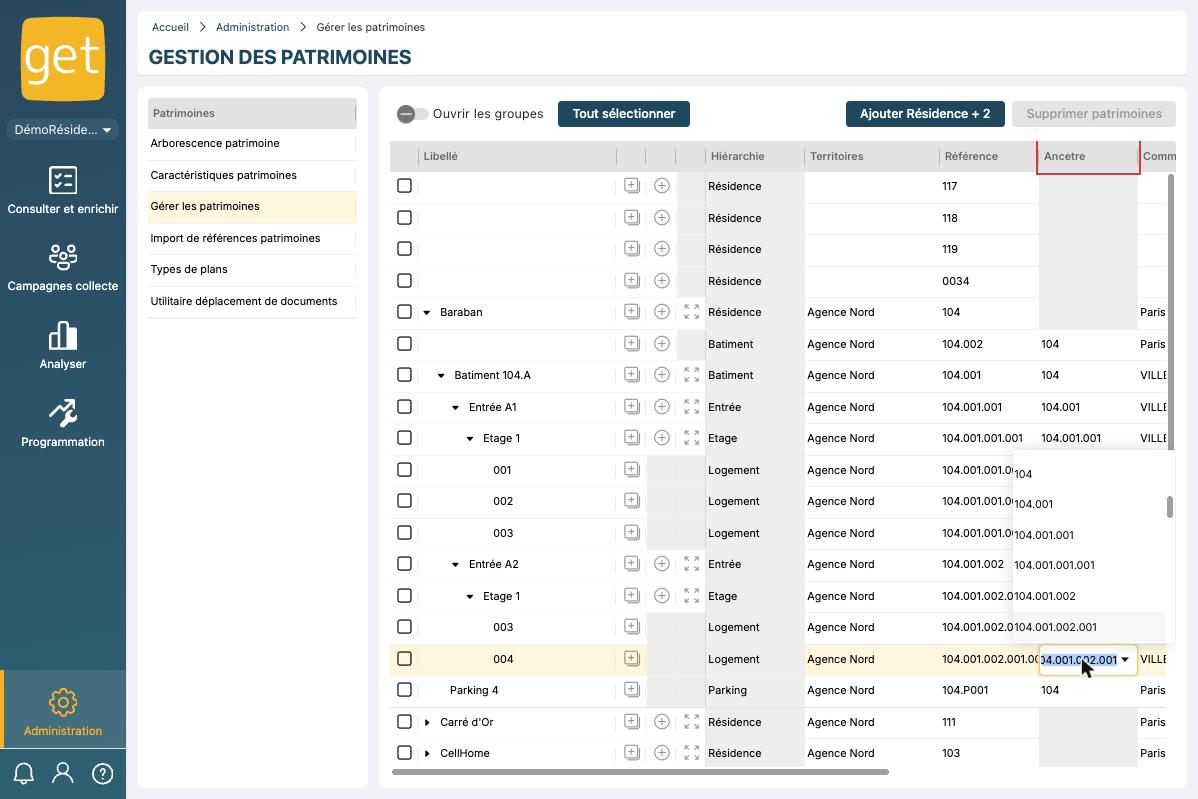
Le patrimoine est déplacé avec ses composants et caractéristiques. C'est souvent l'occasion de « faire le propre » dans son arborescence.
Astuce : Si votre patrimoine est synchronisé avec votre ERP, l'ERP reste généralement la source de référence : pensez à y reporter la correction.
I/ Corriger les libellés d'entrées et de bâtiments
Des libellés techniques issus d'un import (ex. : « 0049.001.00 ») parlent rarement aux équipes terrain. Renommez-les avec les appellations utilisées sur place (ex. : « Entrée 1 », « Entrée A », « Pair / Impair »), soit ici par double-clic sur la cellule Libellé, soit en masse via un import Excel.
J/ En cas de suppression par erreur
GET conserve une sauvegarde. Si vous avez supprimé un patrimoine par erreur, prévenez immédiatement votre CSM en précisant ce qui a été supprimé : une restauration rapide est possible. Au-delà de quelques jours, la restauration devient plus complexe car d'autres modifications ont pu intervenir entre-temps.
Cet article a-t-il été utile ?
C'est super !
Merci pour votre commentaire
Désolé ! Nous n'avons pas pu vous être utile
Merci pour votre commentaire
Commentaires envoyés
Nous apprécions vos efforts et nous allons corriger l'article