GET a à cœur de vous proposer un environnement où la donnée est facilement accessible et lisible. La fonctionnalité “Consulter aux autres niveaux” va dans ce sens, en vous proposant deux nouvelles possibilités :
- Vous pouvez maintenant accéder aux informations de vos différents patrimoines et les modifier en masse à n’importe quel niveau d’arborescence dans le menu “Consulter et Enrichir”.
- Elle permet également de visualiser des caractéristiques composants et patrimoine dans l’analyse synthétique (qui jusqu’alors ne permettait que de regrouper des caractéristiques composants), de les regrouper et éventuellement les exporter dans un seul tableau.
A/ Paramétrer la fonctionnalité
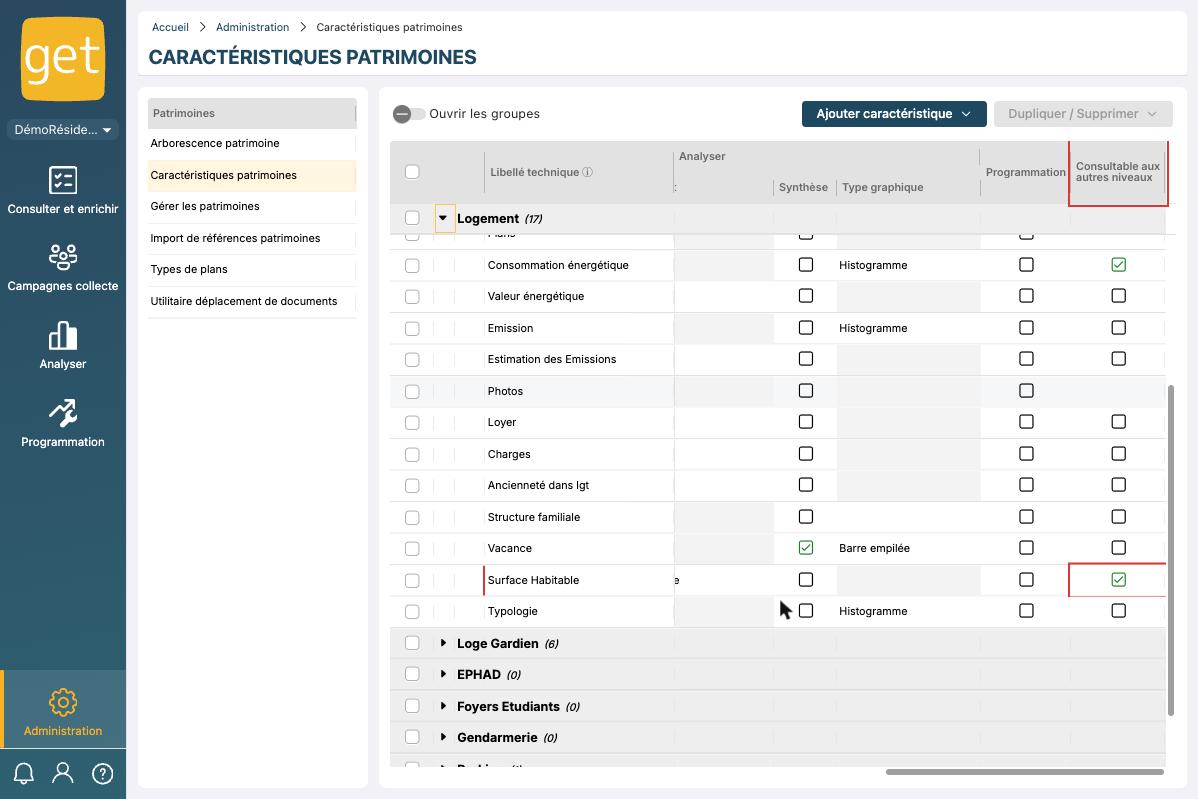
- Administration > Get Data > Patrimoines > Caractéristiques
- Ensuite, rendez-vous tout à droite du tableau : la colonne Consultable aux autres niveaux est alors visible. À noter : cette fonctionnalité n'est disponible que pour certains formats de champs : Entier, Décimal, Liste.
Ci-dessous, la caractéristique patrimoine “Surface habitable” située au niveau d'arborescence Logement est pris en exemple. Il suffit juste de cocher la case pour activer la fonctionnalité.
B/ Visualiser cette fonctionnalité dans Consulter et enrichir
Une fois les éléments que vous souhaitez rendre consultable aux autres niveaux sont cochés, vous pouvez vous rendre dans “Consulter et enrichir”.
En vous rendant sur vos résidences ou bâtiments (onglet Informations générales), vous verrez, sous les Caractéristiques patrimoine, la section Informations des autres niveaux.
En reprenant l’exemple, c’est ici qu’on peut observer la surface totale habitable dans les logements présents dans cette résidence.
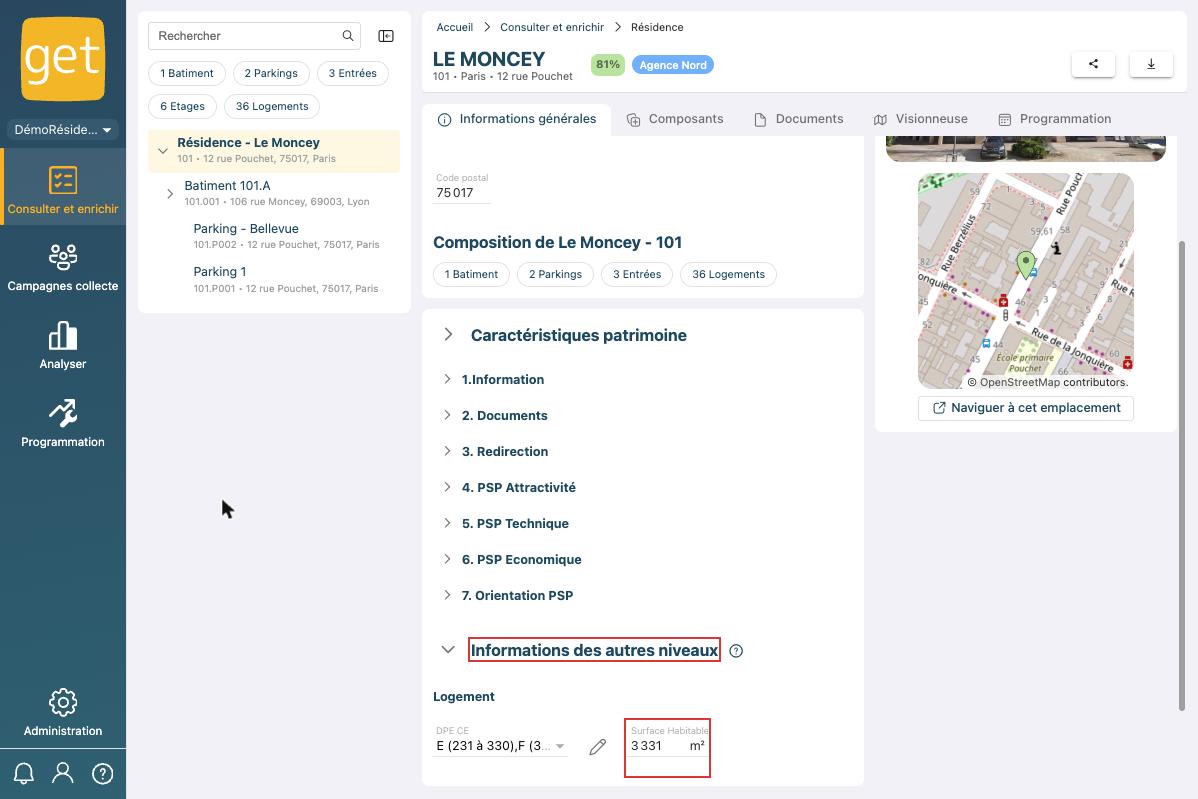
Si, suite à des rénovations, la surface habitable d'un logement diminue (ou augmente), vous aurez juste à mettre à jour l'information au niveau du logement en question.
Cette information sera directement consolidée aux niveaux parents grâce à "Consulter aux autres niveaux".
C/ Édition et modification en masse d’éléments
Cette fonctionnalité vous permet d’éditer et de mettre à jour en masse vos caractéristiques patrimoine, peu importe le niveau hiérarchique dans lequel vous vous trouvez.
Exemple : Vous venez de créer une caractéristique patrimoine “Régime de copropriété” au niveau hiérarchique correspondant à vos bâtiments.
Avant, il aurait fallu réaliser un export / import Excel pour mettre à jour les caractéristiques de tous vos bâtiments en masse. L’autre option étant de mettre à jour manuellement l'information, bâtiment par bâtiment…
Maintenant, plus besoin de s'embêter ! Il suffit de se rendre dans le niveau hiérarchique à partir duquel l'information doit découler, par exemple celui correspondant à votre résidence, de cliquer sur le crayon à côté de la caractéristique dans Informations des autres niveaux, puis de choisir la nouvelle valeur, cocher Confirmer la modification et Valider.
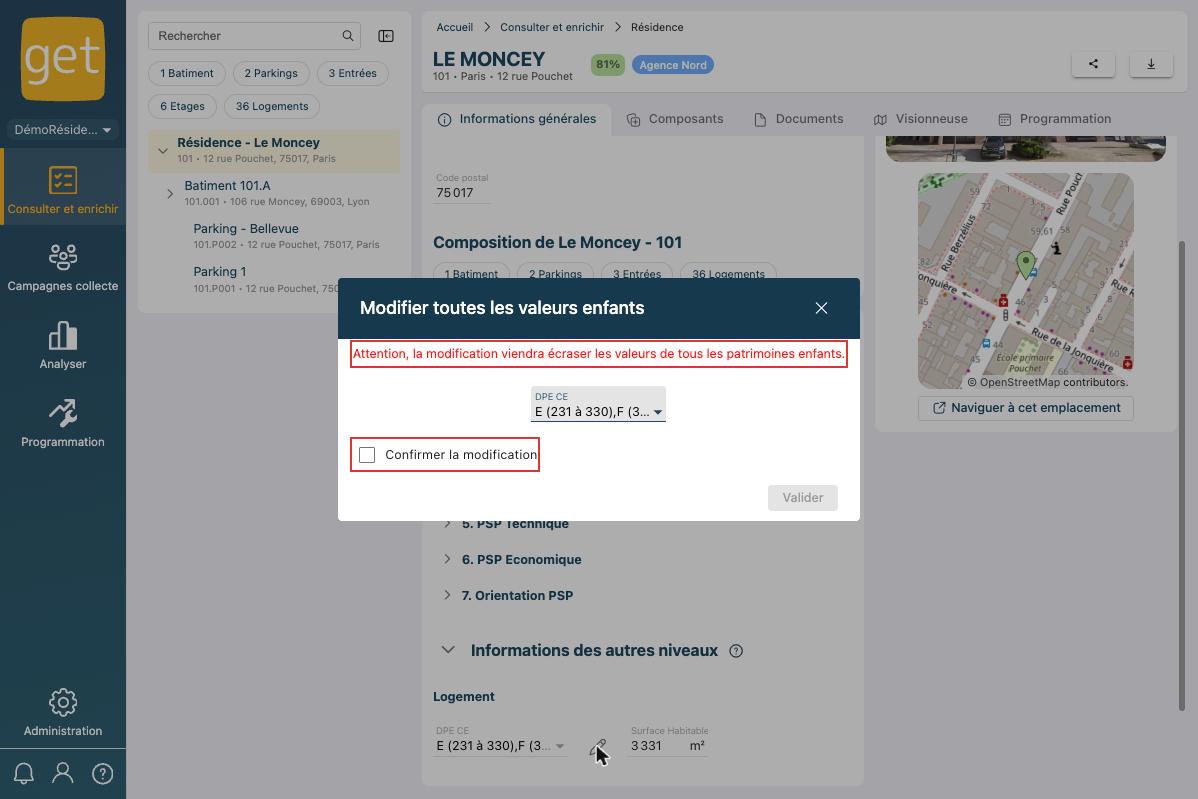
Autre exemple : vous venez de faire des travaux de rénovation énergétique sur un bâtiment. Les DPE des logements du bâtiment en question passent de F à D. En un simple clic au niveau du bâtiment, vous pouvez mettre à jour l’intégralité des informations de vos DPE logement.
Point d’attention : Seules les caractéristiques en format “Liste” sont concernées par ces éditions/modifications en masse.Point d’attention : L’édition/modification en masse de données peut avoir des effets de bord non anticipés. Par exemple, si tous les logements d’un bâtiment sont en DPE D, et un en DPE E, une modification en masse changera toutes les valeurs de DPE sans prendre en compte le (ou les) cas exceptionnels. Une pop-up de confirmation de la modification apparaîtra avant la confirmation de votre action pour rappeler cette conséquence.D/ Ajout de caractéristiques patrimoine dans l’Analyse Synthétique
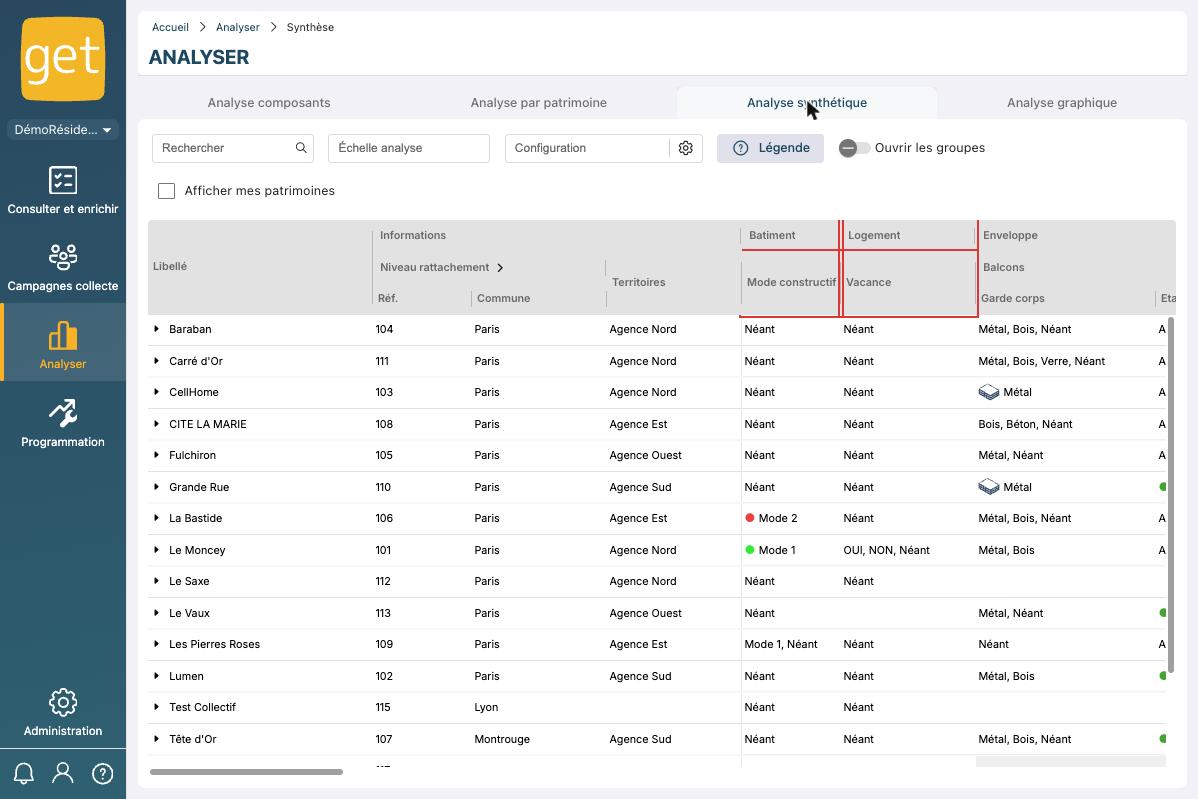
Jusqu'à présent, l'analyse synthétique ne permettait de visualiser que des caractéristiques composants. Pour y ajouter une caractéristique patrimoine, cochez sa case dans la colonne Synthèse (groupe Analyser) du paramétrage des caractéristiques patrimoine : elle apparaît alors dans l'Analyse synthétique du menu Analyser, regroupée sous son niveau d'arborescence.
Ainsi, vous avez la possibilité de visualiser et d’exporter des caractéristiques patrimoine et composants dans l’analyse synthétique.
Par exemple, ci-dessous, les caractéristiques patrimoine « Mode constructif » (niveau Bâtiment) et « Vacance » (niveau Logement) ont été ajoutées dans l'analyse :
Cet article a-t-il été utile ?
C'est super !
Merci pour votre commentaire
Désolé ! Nous n'avons pas pu vous être utile
Merci pour votre commentaire
Commentaires envoyés
Nous apprécions vos efforts et nous allons corriger l'article