Objectif : consulter, compléter et faire évoluer les caractéristiques de vos patrimoines (année de construction, DPE, régime de propriété, coordonnées du gardien, risques…).
A/ Où retrouver les caractéristiques d'un patrimoine ?
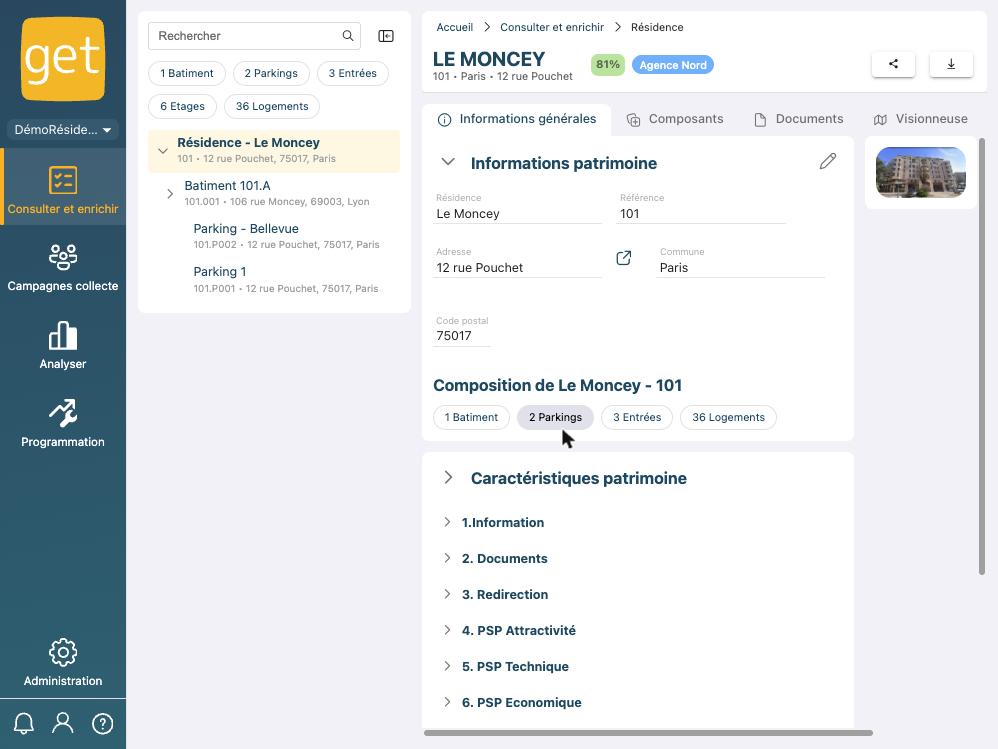
Dans Consulter & Enrichir, ouvrez une fiche patrimoine : l'onglet Informations générales regroupe les caractéristiques patrimoine paramétrées pour ce niveau d'arborescence (résidence, bâtiment, logement…).
- Les informations en gris (référence, libellé) ne sont pas modifiables depuis la fiche : elles se corrigent dans Administration > Get Data > Patrimoines > Mise à jour (voir la fiche Gérer son patrimoine depuis GET).
- L'adresse peut être corrigée directement depuis la fiche avec le petit crayon (ex. : « 4 » devient « 4 bis »), si votre profil vous en donne le droit.
B/ Ajouter une valeur à une liste de choix
Si un choix manque dans une caractéristique de type liste (ex. : « Individuel / Collectif » et vous avez des patrimoines « Mixtes ») :
- Aller dans Administration > Get Data > Patrimoines > Caractéristiques
- Double-cliquer sur la cellule Valeurs de la caractéristique
- Ajouter le nouveau choix et valider
Les utilisateurs n'ont qu'à rafraîchir la page pour voir la nouvelle valeur. Le principe est identique pour les caractéristiques composants (ex. : une marque manquante signalée par un technicien).
Astuce : Si un niveau d'arborescence doit avoir les mêmes caractéristiques qu'un autre (ex. : pavillon et logement collectif), utilisez la duplication des caractéristiques plutôt que de tout ressaisir.
C/ Les données Géorisques
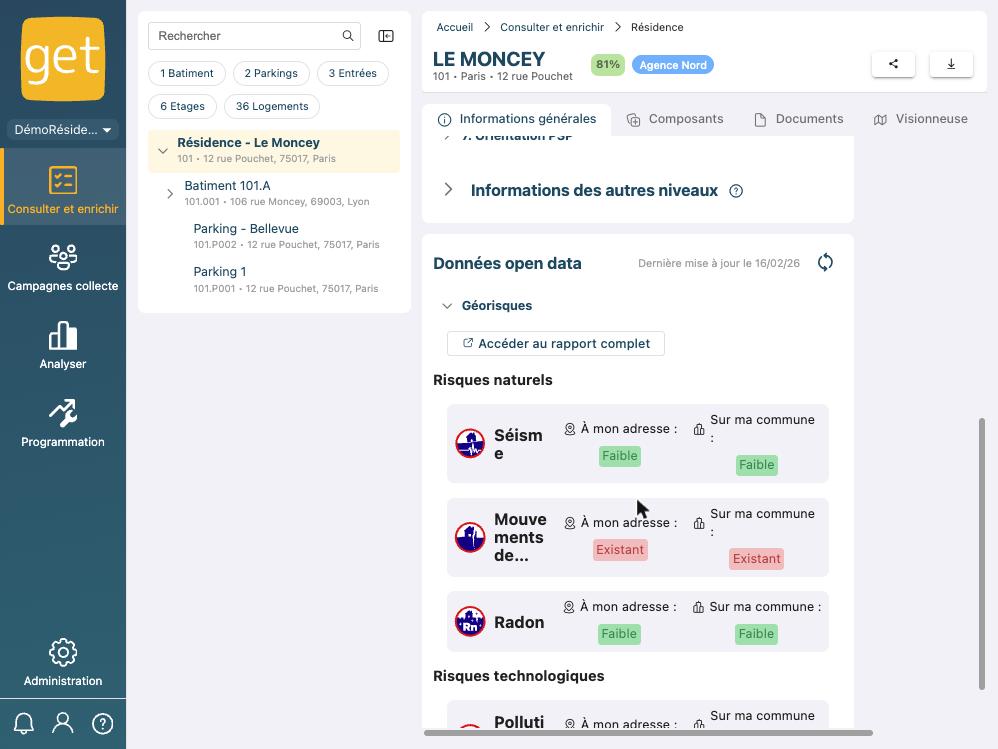
Les informations de risques issues de Géorisques sont intégrées automatiquement à chaque patrimoine, dans le bloc Données open data en bas de l'onglet Informations générales (risques naturels et technologiques).
- La date de dernière mise à jour est affichée : si elle est ancienne, cliquez sur l'icône ↻ pour forcer la mise à jour avant toute analyse.
- Chaque risque est indiqué à mon adresse et sur ma commune : un risque existant sur la commune ne signifie pas forcément que l'adresse est exposée.
- Le bouton Accéder au rapport complet ouvre le rapport Géorisques détaillé.
- Les valeurs varient selon le risque (ex. : Existant, Faible, Modéré, Concerne / non Concerne). Une cellule vide ou « non Connu » signifie que l'information n'est pas disponible.
D/ Analyser et exporter les caractéristiques patrimoine
- Aller dans Analyser > Analyse par patrimoine
- Choisir le niveau d'arborescence à analyser (ex. : Bâtiment pour les étiquettes DPE)
- Filtrer les colonnes comme dans Excel (ex. : bâtiments collectifs uniquement, DPE en classe D)
- Pour exporter : clic droit > Exporter > Excel. Vous obtenez une ligne par patrimoine, avec notamment l'ensemble des risques Géorisques.
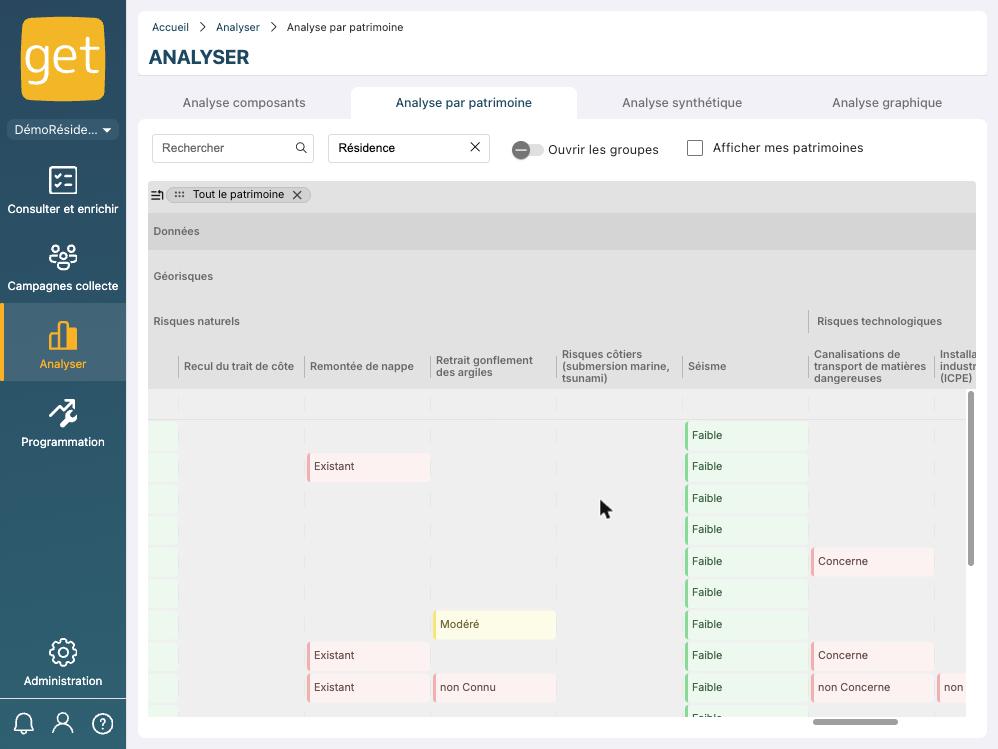
Les caractéristiques patrimoine peuvent aussi être modifiées en masse depuis ce tableau (copier-coller, étirer une cellule) ou via un import Excel.
Cet article a-t-il été utile ?
C'est super !
Merci pour votre commentaire
Désolé ! Nous n'avons pas pu vous être utile
Merci pour votre commentaire
Commentaires envoyés
Nous apprécions vos efforts et nous allons corriger l'article