Objectif de la fonctionnalité
Une campagne de collecte permet d'organiser une opération de recensement terrain sur un périmètre défini. Elle structure qui collecte quoi, où et dans quel délai.
À quoi ça sert concrètement
Une campagne regroupe en un seul endroit :
- les composants à collecter (ex. ascenseurs, aires de jeux…)
- les patrimoines concernés (territoires et sites)
- les agents responsables (les collecteurs)
- la période de collecte (date de début / date de fin)
Elle permet au référent de suivre l'avancement en temps réel et d'identifier les retards ou anomalies sans avoir à solliciter les agents individuellement.
Quand l'utiliser
- Avant une campagne terrain planifiée (audit patrimonial, mise à jour annuelle, entrée dans GET)
- Pour encadrer une collecte multi-agents sur un grand périmètre
- Pour reprendre et cibler des données incomplètes sur des composants spécifiques
? Étapes d'utilisation
Accès : Menu principal > Campagnes collecte > bouton Créer nouvelle campagne

Étape 1 — Nommer la collecte
Renseignez les champs suivants :
| Champ | Obligatoire | Description |
|---|---|---|
| Nom collecte | ✅ | Libellé libre — soyez précis (ex. Ascenseurs 2025 - Secteur Nord) |
| Organisateur | ✅ | Personne responsable de la campagne côté GET |
| Date début / Date fin | ⬜ | Recommandé pour le suivi — non bloquant |
| Commentaire | ⬜ | Note interne visible par les collecteurs |
? Bonne pratique : Nommez la campagne avec le composant cible ou l'objectif interne de cette campagne
Étape 2 — Sélectionner les données à collecter
Cliquez sur Sélectionner données pour accéder à la liste des données à collecter.
Vous visualisez l'ensemble des types de composants disponibles dans votre base, avec pour chacun :
- le taux de progression composants (% de patrimoines ayant une déclaration de présence/absence)
- le taux de progression caractéristiques (% de complétion des données sur les composants déclarés)
- les caractéristiques associées et leur état de remplissage actuel (Oui / Non)
? Cochez les types de composants et/ou les caractéristiques spécifiques que vous souhaitez faire collecter.
? Les taux affichés vous aident à prioriser : un faible taux de progression composants signifie que la présence/absence n'a pas encore été déclarée sur la majorité des sites. C'est souvent la priorité d'une première campagne terrain.
⚠️ Les données patrimoniales (Programme, Bâtiment, Entrée, Foyer…) sont également sélectionnables ici. Elles apparaissent dans la section Patrimoines de la liste. À utiliser si la campagne inclut une mise à jour des attributs du bâti (DPE, GES, hiérarchie organisation…).
Étape 3 — Sélectionner les territoires & sites
Cliquez sur Sélectionner territoires & sites pour délimiter le périmètre géographique de la campagne.
Sélectionnez les patrimoines concernés parmi votre patrimoine total.
⚠️ Champ obligatoire — la campagne ne peut pas être enregistrée sans périmètre défini.
Étape 4 — Affecter les collecteurs
Cliquez sur Sélectionner collecteurs pour assigner un ou plusieurs agents terrain à la campagne.
Les collecteurs désignés verront cette campagne apparaître dans leur application mobile GET et pourront commencer la saisie terrain dans les délais définis.
⚠️ Sans collecteur affecté, la campagne reste visible dans GET mais aucun agent ne pourra la prendre en charge depuis le mobile.
Validation finale
Une fois les 4 étapes complétées, enregistrez la campagne. Elle apparaît dans la colonne À venir de votre tableau de bord Campagnes collecte jusqu'à sa date de début, puis passe automatiquement en En cours.
Gérer ses campagnes
Au survol d'une campagne dans la liste, 5 icônes d'action apparaissent :
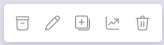
| Icône | Action | Ce que ça fait |
|---|---|---|
Archiver | Masquer la campagne de la liste | La campagne n'apparaît plus dans "À venir", "En cours" ou "Terminées" — elle reste accessible via un filtre dédié. Les données collectées sont conservées dans GET. |
Modifier | Éditer la campagne | Tous les champs sont modifiables à tout moment, y compris sur une campagne en cours : nom, dates, périmètre, collecteurs, données à collecter. |
Dupliquer | Créer une copie de la campagne | Duplique l'intégralité de la configuration : nom, périmètre, collecteurs et données à collecter. Les données déjà collectées ne sont pas copiées. Utile pour relancer une campagne récurrente ou décliner un modèle sur un autre secteur. |
| Suivre la campagne | Accéder au tableau de suivi | Ouvre la vue Suivi (voir article 2.2). |
| Supprimer | Supprimer définitivement la campagne | ⚠️ Action irréversible — à valider : les données collectées sont-elles également supprimées ? |
⚠️ Archiver ≠ Supprimer — l'archivage est réversible et conserve les données. La suppression est définitive. En cas de doute, privilégiez toujours l'archivage.
? Dupliquer est particulièrement utile pour les campagnes récurrentes (audit annuel, mise à jour saisonnière) : vous repartez d'une configuration éprouvée sans tout reconfigurer de zéro.
Rechercher et filtrer ses campagnes
En haut de la liste Mes campagnes, deux outils permettent de retrouver rapidement une campagne :
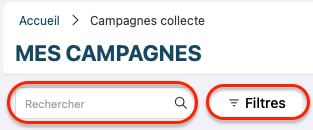
La barre de recherche — saisissez le nom d'une campagne pour la retrouver instantanément.
Le panneau Filtres — cliquez sur Filtres pour affiner l'affichage selon trois critères :
| Filtre | Ce qu'il affiche |
|---|---|
| Campagnes dont je suis collecteur | Les campagnes sur lesquelles vous êtes affecté comme agent terrain |
| Campagnes dont je suis organisateur | Les campagnes que vous avez créées ou dont vous êtes responsable |
| Campagnes archivées | Les campagnes masquées via l'action Archiver — elles restent accessibles ici |
Le panneau Filtres affiche également la légende des statuts d'audit, utile pour interpréter les indicateurs visibles tout au long du parcours de la campagne :
Indicateur | Signification |
|---|---|
 | Valeur approuvée |
 | Valeur rejetée |
 | Valeur en attente d'approbation |
 | Commentaire |
✅ Bonnes pratiques
- Nommez précisément vos campagnes — un libellé ambigu complique le suivi si vous avez 50+ campagnes actives simultanément (comme illustré dans la vue d'ensemble).
- Définissez toujours une date de fin — c'est le seul indicateur de retard visible pour le référent sans ouvrir chaque campagne.
- Ne mettez pas tout dans une seule campagne — il vaut mieux créer des campagnes ciblées (un type de composant + un secteur) que des campagnes fourre-tout difficiles à piloter.
- Consultez les taux de progression avant de sélectionner les données — ils vous donnent une lecture immédiate de l'état de la base et évitent de re-collecter ce qui est déjà renseigné.
⚠️ Erreurs fréquentes / Points de vigilance
| Situation | Risque | À faire |
|---|---|---|
| Aucune date de fin renseignée | Impossible de détecter un retard sans ouvrir la campagne | Toujours saisir une date de fin |
| Collecteurs non affectés | La campagne existe dans GET mais aucun agent ne peut la voir sur mobile | Vérifier l'affectation avant validation |
| Périmètre trop large | Taux de progression peu lisible, difficile d'identifier les manques | Créer des campagnes par secteur ou par type de composant |
| Sélection de toutes les caractéristiques | L'agent terrain est submergé par les champs à remplir | Ne sélectionner que les données réellement ciblées par la campagne |
❓ Questions fréquentes (FAQ)
Un collecteur peut-il être affecté à plusieurs campagnes simultanément ? c'est possible et les campagnes s'affichent toutes sur le mobile.
Peut-on modifier une campagne après sa création ? Tout à fait, on peut modifier tous les champs (périmètre, collecteurs, données) sont éditables une fois la campagne créée via le Crayon au survol.
Quand est-ce qu'une campagne passe en Statut Terminée ? La campagne passe automatiquement une fois la date de clôture atteinte ou bien une fois que le taux des données à collecter atteint 100%.
Le pourcentage de progression affiché par campagne est calculée comment ? Le taux de remplissage dépend des caractéristiques sélectionnées à compléter ou renseigner
Cet article a-t-il été utile ?
C'est super !
Merci pour votre commentaire
Désolé ! Nous n'avons pas pu vous être utile
Merci pour votre commentaire
Commentaires envoyés
Nous apprécions vos efforts et nous allons corriger l'article