? Objectif de la fonctionnalité
L'Audit permet au référent de statuer sur la fiabilité des données saisies par les agents terrain : valider ce qui est correct, rejeter ce qui est erroné, ou mettre en attente ce qui nécessite vérification. C'est l'étape de contrôle qualité avant intégration définitive dans la base patrimoine GET.
? À quoi ça sert concrètement
Depuis la vue Audit, le référent peut :
- passer en revue chaque ligne de données collectées avec son contexte complet (patrimoine, composant, collecteur, date)
- valider les lignes fiables pour les intégrer à la base
- rejeter les lignes erronées ou incohérentes
- les placer en attente d'approbation si une vérification complémentaire est nécessaire
- ajouter un commentaire pour tracer la décision ou demander une correction à l'agent
? Quand l'utiliser
- Après avoir consulté la vue Analyser et identifié les anomalies (voir article 2.2)
- Lorsque la campagne a atteint un taux de couverture suffisant
- Avant la clôture de la campagne, pour s'assurer que seules des données fiables sont intégrées
? Étapes d'utilisation
Accès : Campagnes collecte > icône ? de la campagne > Suivre la campagne > colonne Revue > bouton Auditer
Étape 1 — Ouvrir la vue Audit
Dans le tableau de suivi, la colonne Revue propose deux boutons :
- Analyser → vue lecture seule des données (article 2.2)
- Auditer → vue de validation ligne par ligne
Cliquez sur Auditer sur la ligne du collecteur ou du groupe de patrimoines à contrôler.
? Vous pouvez ouvrir l'Audit sur un collecteur spécifique ou sur la ligne Tous les patrimoines pour traiter l'ensemble de la campagne en une seule session.
Étape 2 — Cibler les données à auditer
Deux outils de filtrage sont disponibles en haut de la vue Audit :

Type de composant — restreint l'affichage à un seul type de composant (ex. Ascenseurs, Locaux divers…). Utile pour traiter l'audit composant par composant sur une grande campagne.
Filtres — ouvre un volet avec trois niveaux de filtrage :
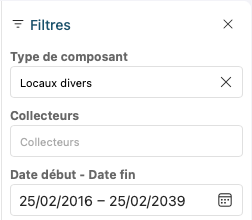
| Filtre | Utilisation |
|---|---|
| Type de composant | Affiner par famille de composant |
| Collecteurs | Isoler les saisies d'un agent spécifique |
| Date début - Date fin | Cibler une période de saisie |
Et six pré-filtres orientés statut d'audit — particulièrement utiles pour piloter l'avancement de la validation :
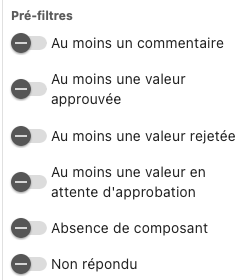
| Pré-filtre | Ce qu'il affiche |
|---|---|
| Au moins un commentaire | Lignes avec un commentaire ajouté |
| Au moins une valeur approuvée | Lignes déjà validées |
| Au moins une valeur rejetée | Lignes rejetées — à vérifier ou à commenter |
| Au moins une valeur en attente d'approbation | Lignes en suspens — à traiter en priorité |
| Absence de composant | Patrimoines où le composant est déclaré absent |
| Non répondu | Lignes sans aucun statut — reste à auditer |
? Commencez toujours par le pré-filtre "Non répondu" pour visualiser immédiatement ce qui reste à traiter, puis enchaînez sur "En attente d'approbation" pour solder les lignes en suspens.
Étape 3 — Statuer sur chaque ligne
Trois statuts sont disponibles via les boutons en colonne pour la ligne entière ou via clic droit par cellule :
| Action | Quand l'utiliser |
|---|---|
| ✅ Valider | La donnée est fiable et conforme — elle intègre la base patrimoine |
| ❌ Rejeter | La donnée est erronée ou incohérente — elle est écartée |
| ? En attente d'approbation | La donnée nécessite une vérification avant décision |
Le clic droit donne également accès à Ajouter un commentaire — pour tracer la raison d'un rejet ou signaler une correction attendue.
? Utilisez systématiquement Ajouter un commentaire lorsque vous rejetez une ligne — c'est le seul moyen pour l'agent de comprendre ce qui est attendu et de corriger lors du prochain passage terrain.
Étape 4 — Traiter des lignes en masse
En haut à droite de la vue Audit, trois icônes permettent d'agir sur toutes les lignes sélectionnées via les cases à cocher :
| Icône | Action |
|---|---|
| ✅ | Valider toutes les lignes sélectionnées |
| ❌ | Rejeter toutes les lignes sélectionnées |
| ? | Mettre en attente toutes les lignes sélectionnées |
⚠️ Utilisez la validation en masse uniquement après avoir vérifié les données via la vue Analyser. Une validation en masse sur des données non contrôlées intègre des erreurs dans la base patrimoine.
✅ Bonnes pratiques
- Toujours passer par Analyser avant Auditer — repérez les "?" et les incohérences en lecture d'abord (article 2.2), puis validez en connaissance de cause.
- Commentez tous vos rejets — un rejet sans commentaire n'est exploitable ni par l'agent terrain ni par votre CSM GET.
- Préférez "En attente d'approbation" aux lignes non traitées — cela matérialise une décision consciente et permet de filtrer ce qui reste à traiter.
- Auditez un échantillon avant de valider en masse — sur une campagne inconnue, vérifiez manuellement une dizaine de lignes pour calibrer la qualité globale avant de traiter en bloc.
⚠️ Erreurs fréquentes / Points de vigilance
| Situation | Risque | À faire |
|---|---|---|
| Valider en masse sans lecture préalable | Intégrer des erreurs dans la base patrimoine | Toujours passer par Analyser avant toute validation en masse |
| Rejeter sans commentaire | L'agent ne sait pas quoi corriger | Ajouter un commentaire sur chaque ligne rejetée |
| Laisser des lignes sans statut à la clôture | Données en suspens non intégrées, trous dans la base | Traiter ou placer en attente toutes les lignes avant clôture |
| Confondre Analyser et Auditer | Chercher à valider depuis la vue lecture seule | Utiliser Auditer pour toute action de validation |
❓ Questions fréquentes (FAQ)
Une ligne rejetée peut-elle être corrigée par l'agent depuis l'application mobile ? Absolument, en mobile et via l'ordinateur
Une validation en masse est-elle réversible ? Oui - Dans tous les cas la donnée saisie est intégrée dans Get - l'interface d'audit n'est pas un saas de validation qui retient la donnée.
Cet article a-t-il été utile ?
C'est super !
Merci pour votre commentaire
Désolé ! Nous n'avons pas pu vous être utile
Merci pour votre commentaire
Commentaires envoyés
Nous apprécions vos efforts et nous allons corriger l'article