Objectif : connaître l'état de vos composants et anticiper leur remplacement grâce à la durée de vie théorique.
A/ Les 5 caractéristiques présentes par défaut sur chaque composant
Chaque nouveau composant paramétré dans GET dispose systématiquement de 5 caractéristiques :
- Commentaire
- Photo
- Date d'installation
- Durée de vie
- État
Vous pouvez ensuite ajouter vos propres caractéristiques (matière, type, marque…) : voir la fiche Création de vos caractéristiques composants sur GET.
B/ Paramétrer une durée de vie théorique
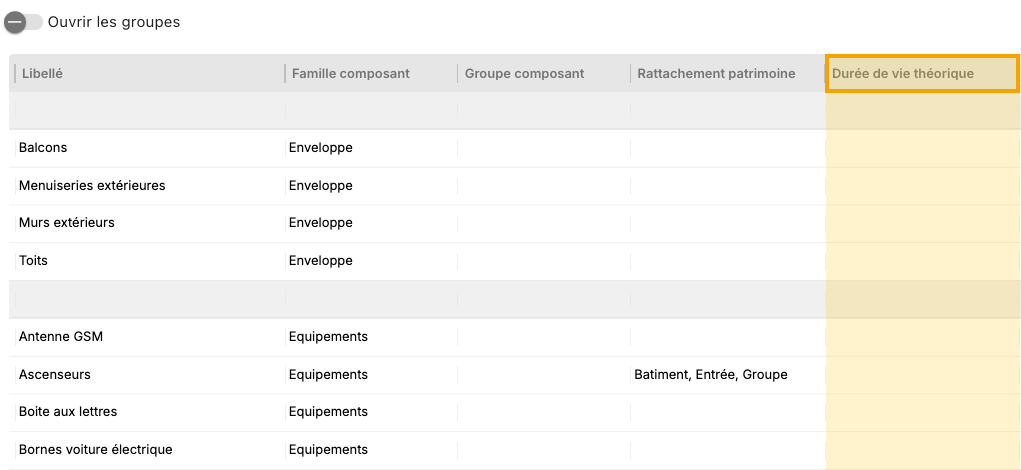
Dans Administration > Get Data > Composants > Référentiel, cliquez sur la cellule Durée de vie théorique du composant concerné (ex. : balcons = 20 ans).
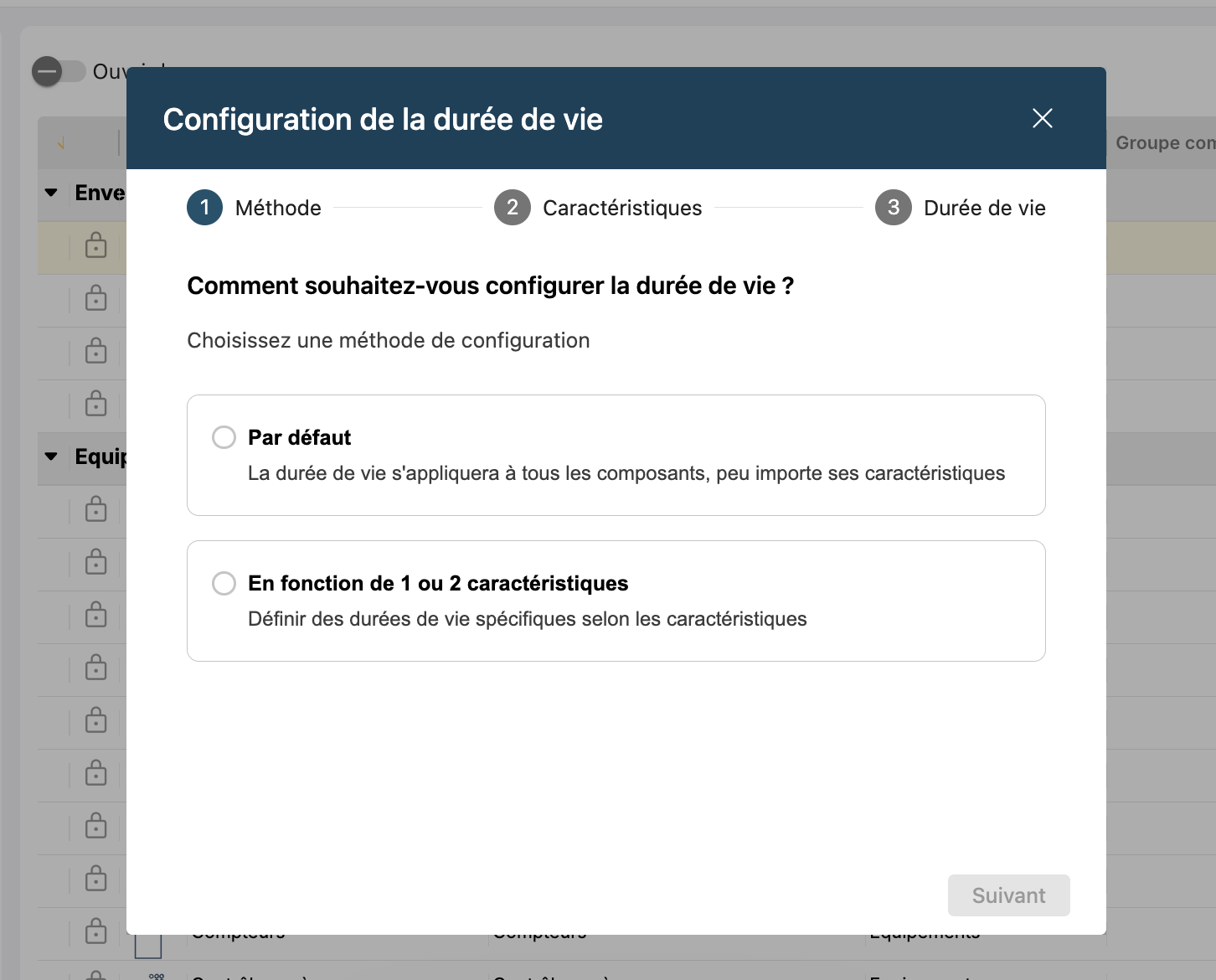
Une fenêtre Configuration de la durée de vie s'ouvre et vous propose deux méthodes :
- Par défaut : une seule durée de vie s'applique à tous les composants de ce type, quelles que soient leurs caractéristiques ;
- En fonction de 1 ou 2 caractéristiques : vous définissez des durées de vie spécifiques selon les caractéristiques du composant (ex. : menuiseries extérieures selon la matière et le type de vitrage).
Dès qu'une date d'installation est renseignée sur un composant, GET calcule automatiquement sa durée de vie restante (ex. : « il reste 4 ans à ce balcon »).
Pour certains composants, la durée de vie dépend de leurs caractéristiques (ex. : menuiseries extérieures selon la matière et le type de vitrage). Pensez dans ce cas à créer ces caractéristiques pour affiner l'analyse.
⚠️ La date d'installation n'est souvent connue que pour les constructions neuves et les réhabilitations récentes : commencez par ces patrimoines.
C/ Renseigner l'état d'un composant
L'état se renseigne :
- sur le terrain, lors d'une campagne de collecte (application mobile ou ordinateur) ;
- manuellement depuis Consulter & Enrichir > fiche patrimoine > onglet Composants ;
- en masse via un import Excel.
Bonne pratique : justifiez systématiquement l'état par une photo. Un état « dégradé » sans photo est difficile à exploiter au moment d'arbitrer des travaux.
D/ Analyser l'état de vos composants
- Aller dans Analyser > Analyse par composant
- Sélectionner le type de composant (ex. : Menuiseries extérieures)
- Cocher Ouvrir les groupes pour afficher toutes les caractéristiques
- Filtrer la colonne État sur la valeur voulue (ex. : « À remplacer » ou « Dégradé » selon votre paramétrage)
- Vérifier si l'état est justifié par une photo (les cellules « Aucune Photo » ressortent en rouge), puis double-cliquer sur la ligne pour en voir le détail
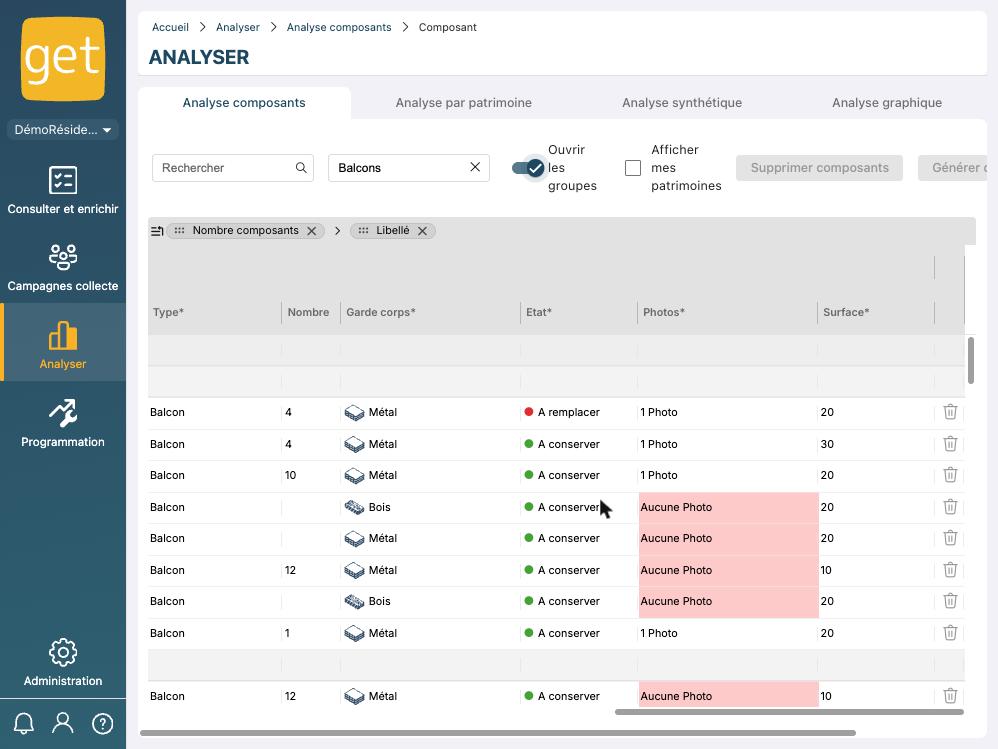
Le tableau est exportable sous Excel (clic droit > Exporter). Cette vue sert de base pour arbitrer vos futures interventions de travaux dans le module Programmation.
Cet article a-t-il été utile ?
C'est super !
Merci pour votre commentaire
Désolé ! Nous n'avons pas pu vous être utile
Merci pour votre commentaire
Commentaires envoyés
Nous apprécions vos efforts et nous allons corriger l'article